
Как подключить Nintendo Switch к телевизору
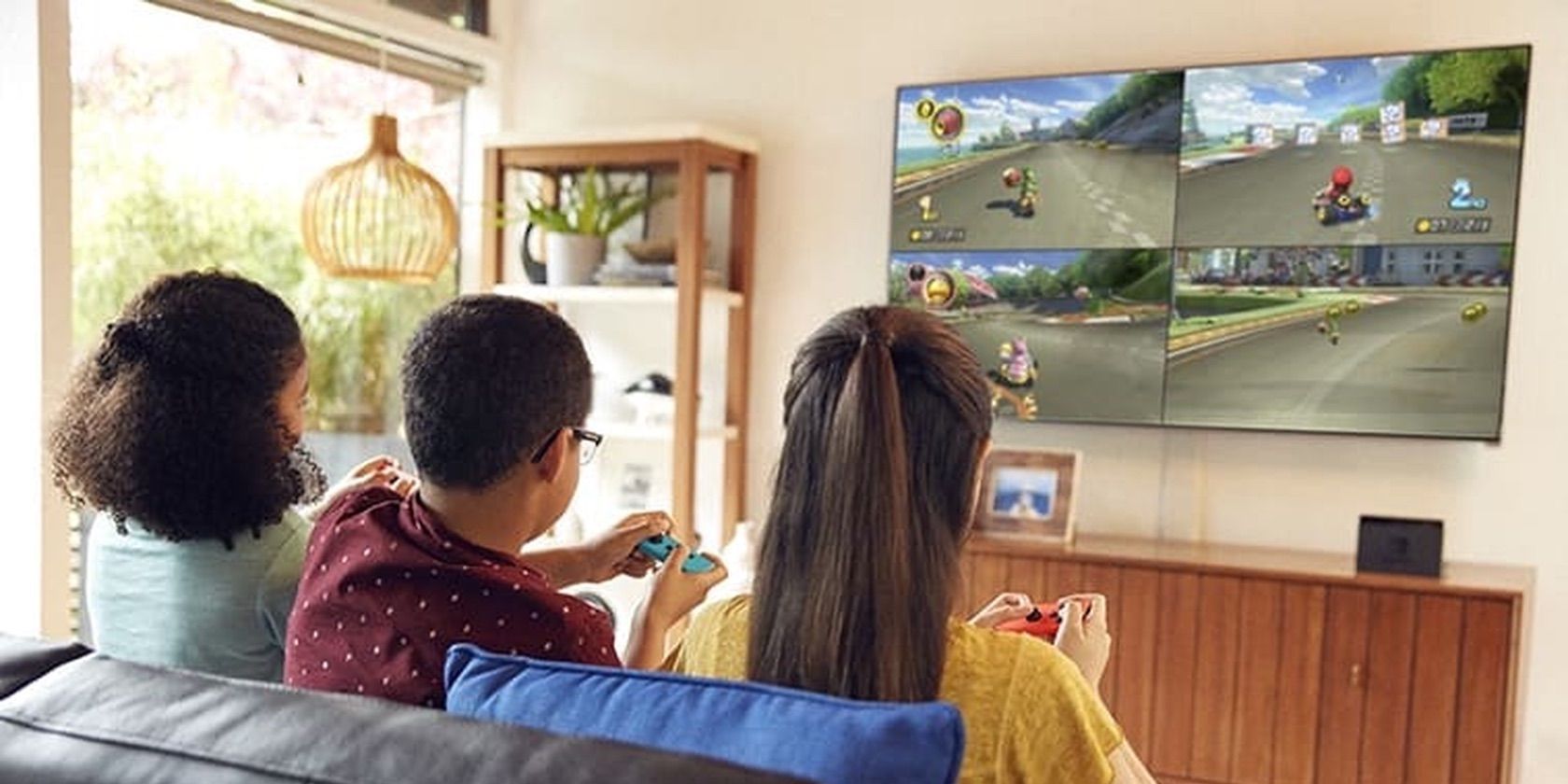
Nintendo Switch — гибридная консоль: в руках она портативна, а в доке превращается в домашнюю приставку. Эта инструкция подробно объясняет, что нужно для подключения Switch к телевизору, как правильно собрать подключение, советы по улучшению сети и энергопотребления, а также список распространённых проблем и способы их решения.
Что понадобится для подключения Nintendo Switch к телевизору
Перед началом убедитесь, что у вас есть четыре обязательных компонента. Без одного из них верный вывод изображения на ТВ невозможен.
1. Совместимая модель Nintendo Switch
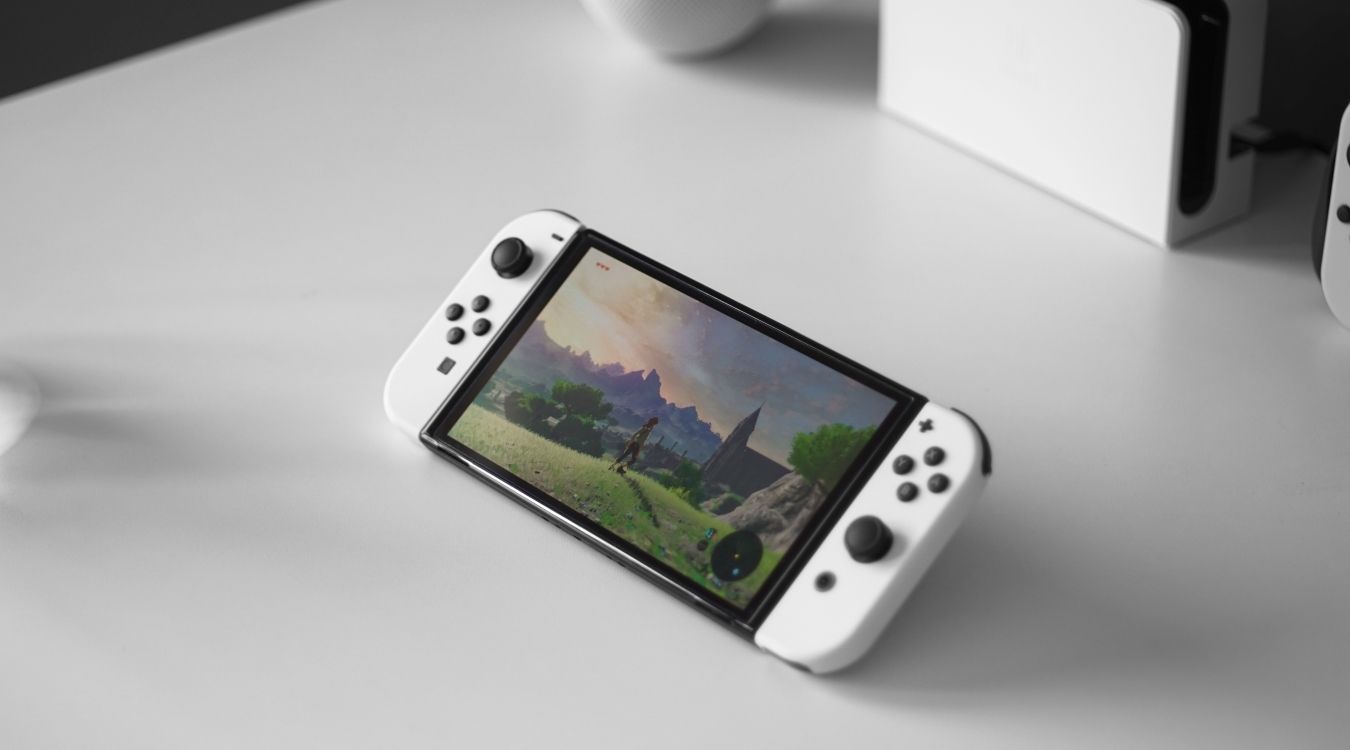
Нужна модель Switch, которая поддерживает вывод изображения через док: стандартный Nintendo Switch или Nintendo Switch OLED. Nintendo Switch Lite не поддерживает подключение к телевизору — у неё нет HDMI-совместимого дока и она не работает через HDMI.
Важно: перед покупкой или обменом проверьте модель консоли на упаковке или в настройках — это поможет избежать покупки несовместимого оборудования.
2. Док для Nintendo Switch
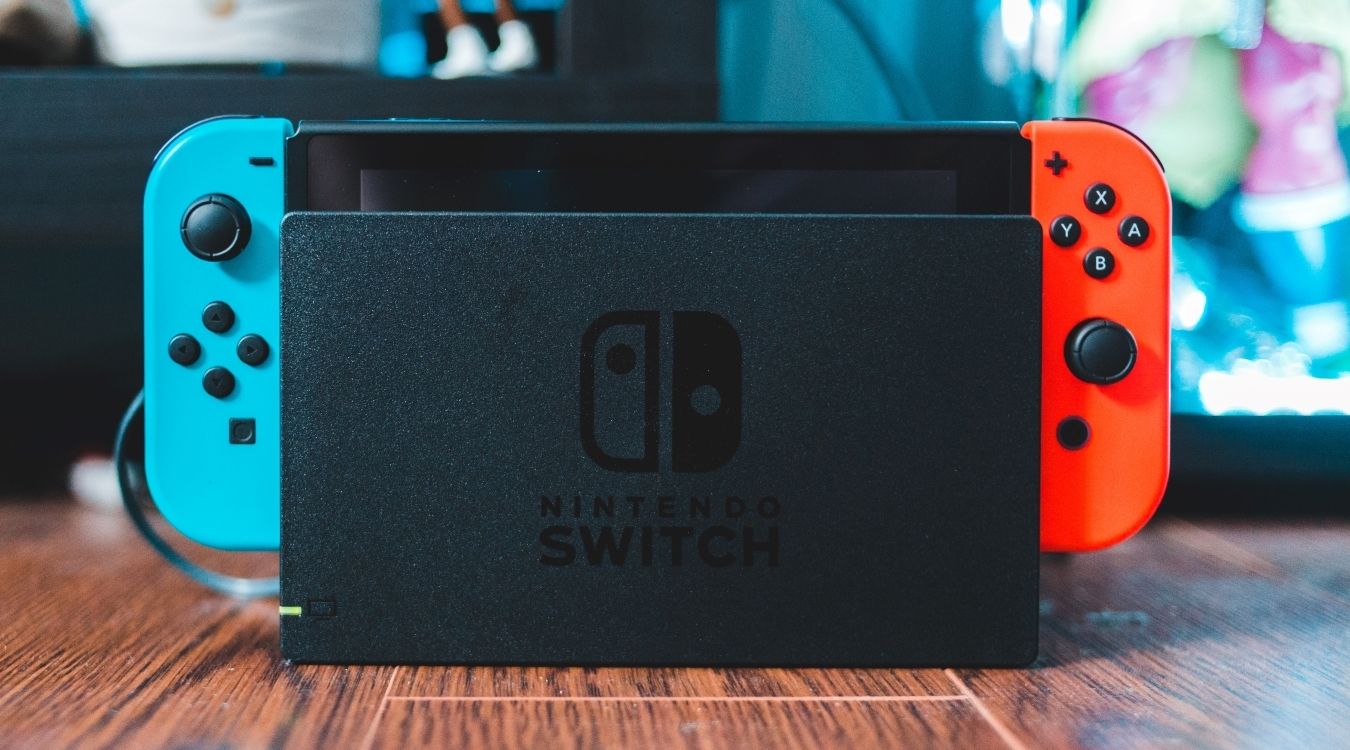
Док — центральный элемент для вывода картинки на телевизор. Можно использовать официальный док Nintendo либо совместимый сторонний док. Учтите, что использование недорогих сторонних доков может привести к проблемам с совместимостью или повреждению консоли, что повлияет на гарантию.
Совет: если док покупается отдельно, отдавайте предпочтение проверенным брендам и читайте отзывы о перегреве, шуме и стабильности изображения.
3. HDMI-кабель
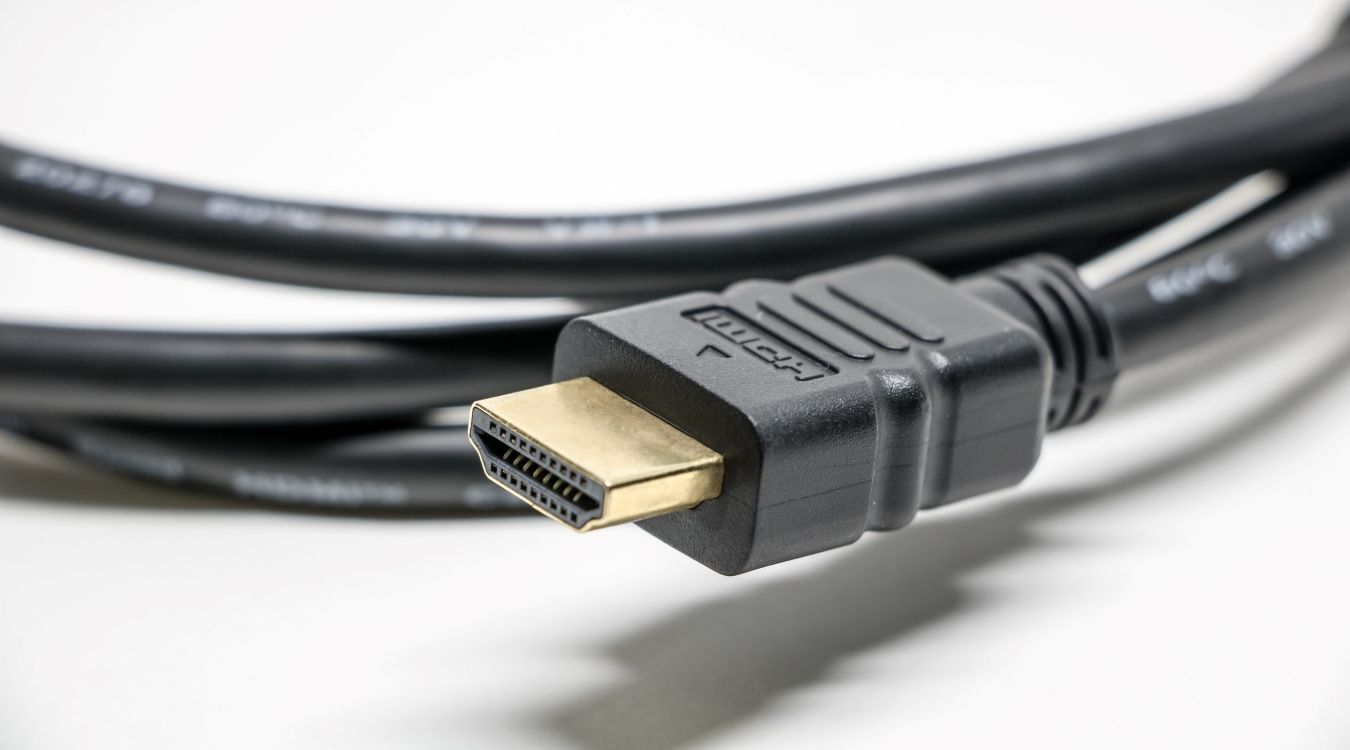
Нужен стандартный HDMI-кабель (Type A). Большинство кабелей подойдут; важнее качество контактов и оболочки. Кабель высокой длины может вызвать потерю качества сигнала на дешёвой модели, поэтому для гостевой настройки лучше использовать кабель длиной 1–3 метра.
Если у вас современный телевизор с HDMI 2.1 и вы планируете играть в разрешении 4K при более высоких частотах (актуально только для будущих моделей), обратите внимание на кабели с поддержкой необходимых спецификаций. Для текущего Switch достаточно обычного HDMI (максимально 1080p при доке).
4. Контроллеры: Joy‑Con или Pro Controller
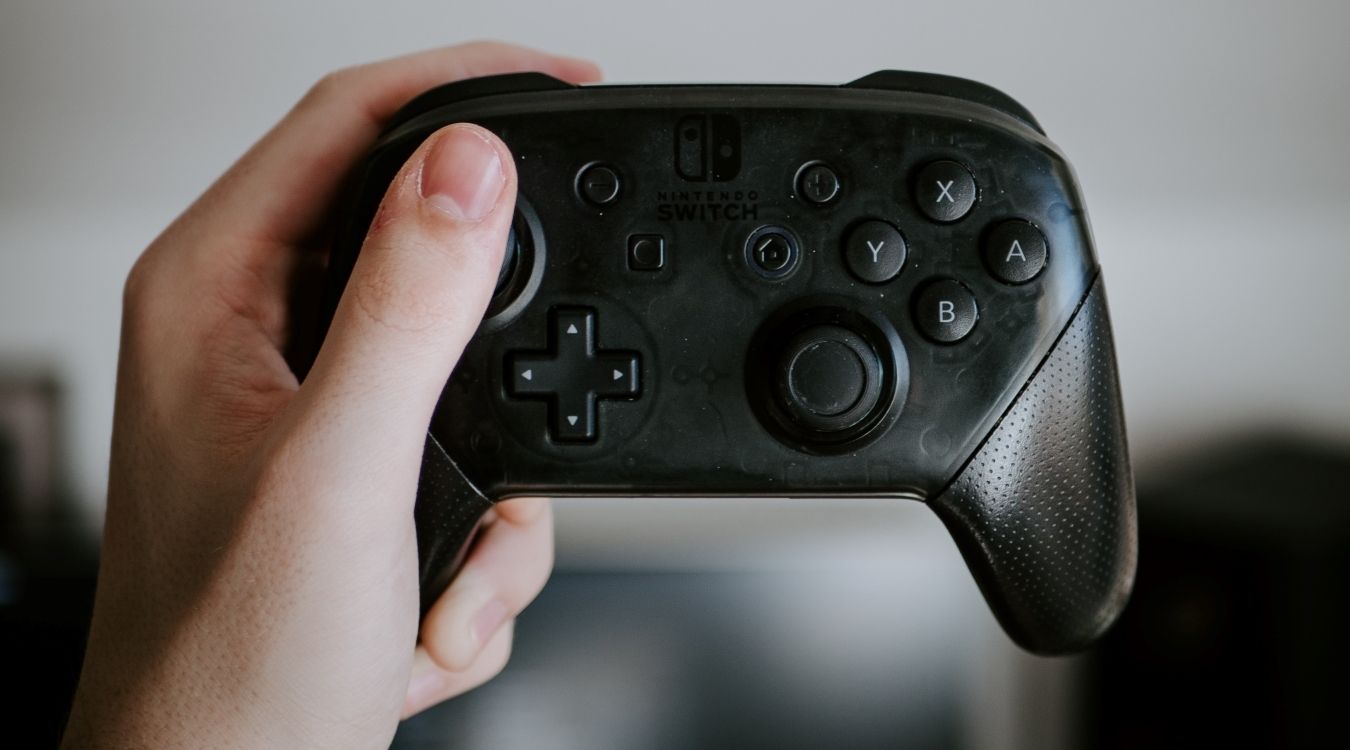
Для игры с телевизора вам понадобятся контроллеры. В комплекте идут два Joy‑Con, которые можно использовать вместе или по отдельности. Для классического ощущения удобнее приобрести Nintendo Switch Pro Controller.
Контроллеры подключаются по Bluetooth; в доке можно играть и заряжать некоторые контроллеры, а у Pro Controller есть отдельный порт для зарядки через USB.
Как подключить Nintendo Switch к телевизору — пошаговая инструкция
Следуйте этим шагам, чтобы быстро и безопасно вывести изображение на экран.
- Найдите на задней панели дока три порта под откидной крышкой: AC Adapter (питание), USB (LAN или USB 2.0) и HDMI Out.
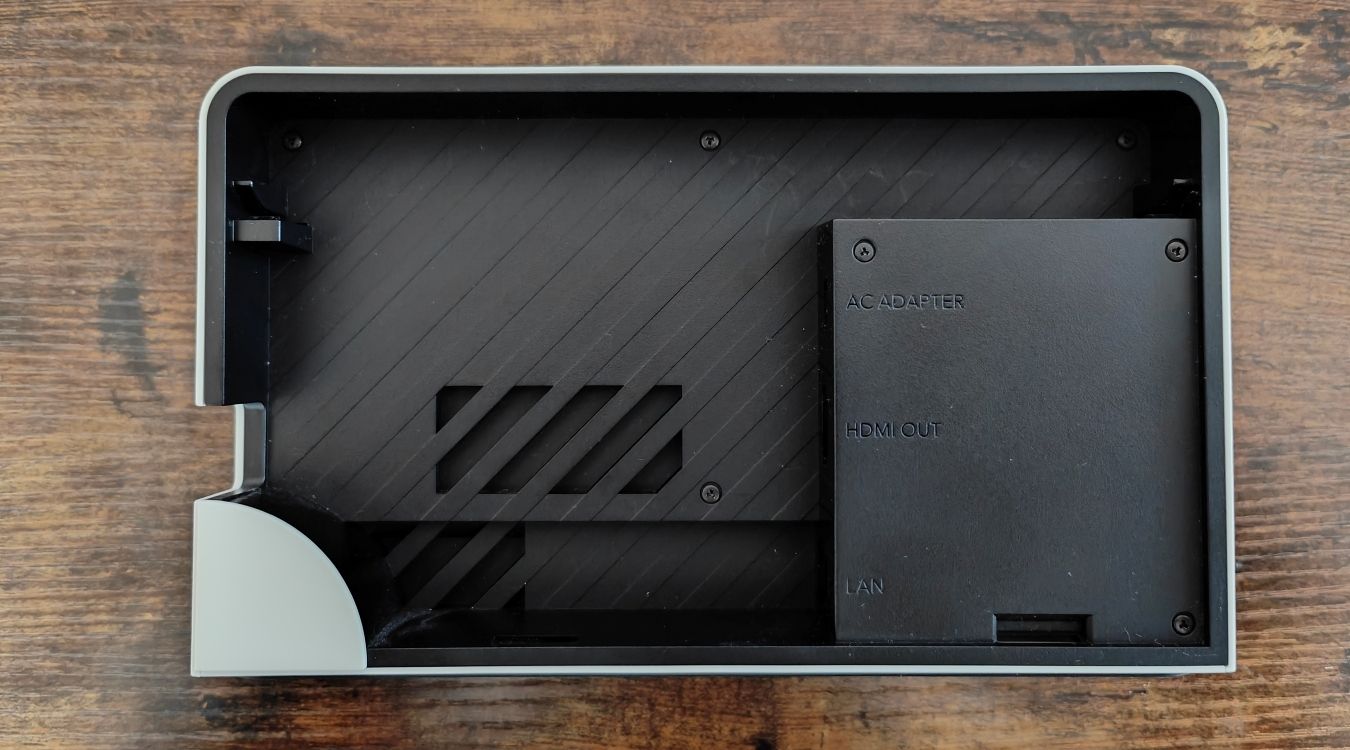
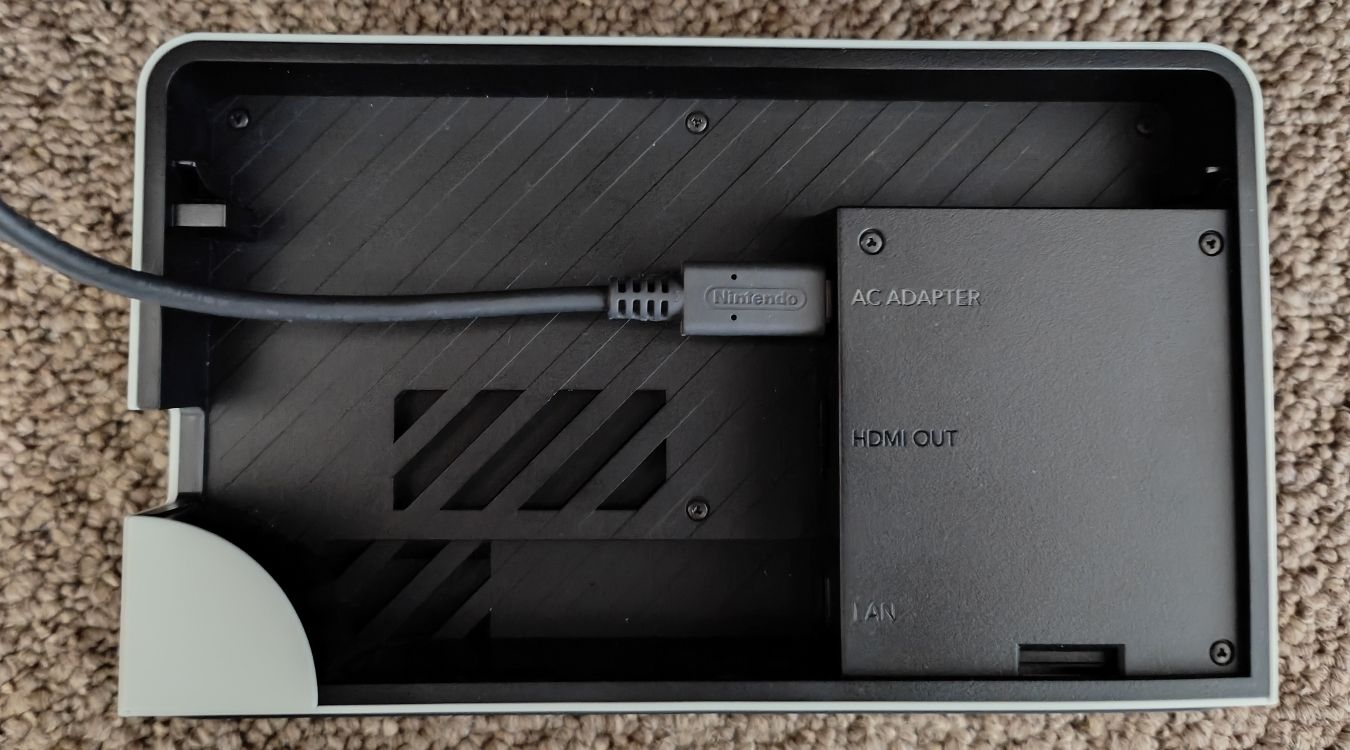
- Подсоедините адаптер питания Nintendo Switch (AC Adapter) к порту питания дока и подключите вилку в сеть.
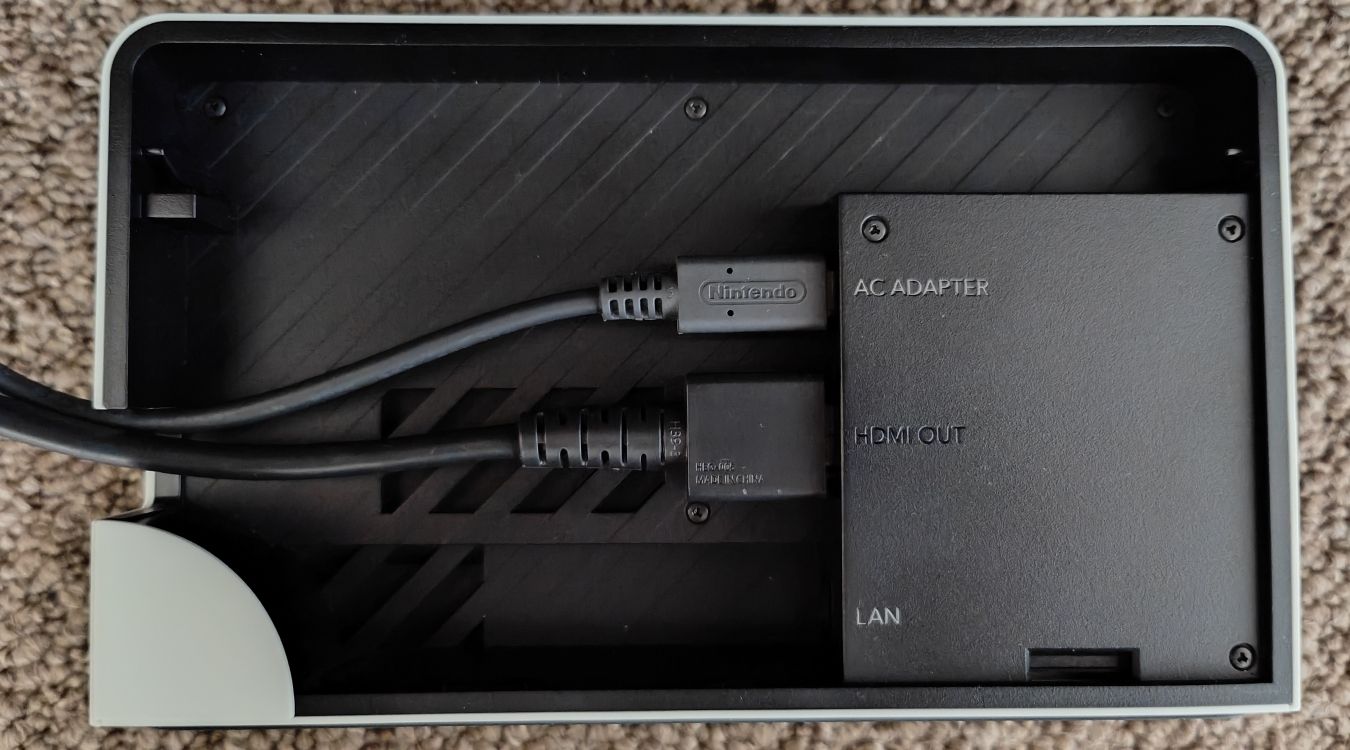
- Подсоедините HDMI-кабель одним концом к порту HDMI Out на доке, а другим — к свободному HDMI-входу телевизора.
- Закройте крышку дока, аккуратно установите консоль в док так, чтобы она встала по направляющим и контактам.
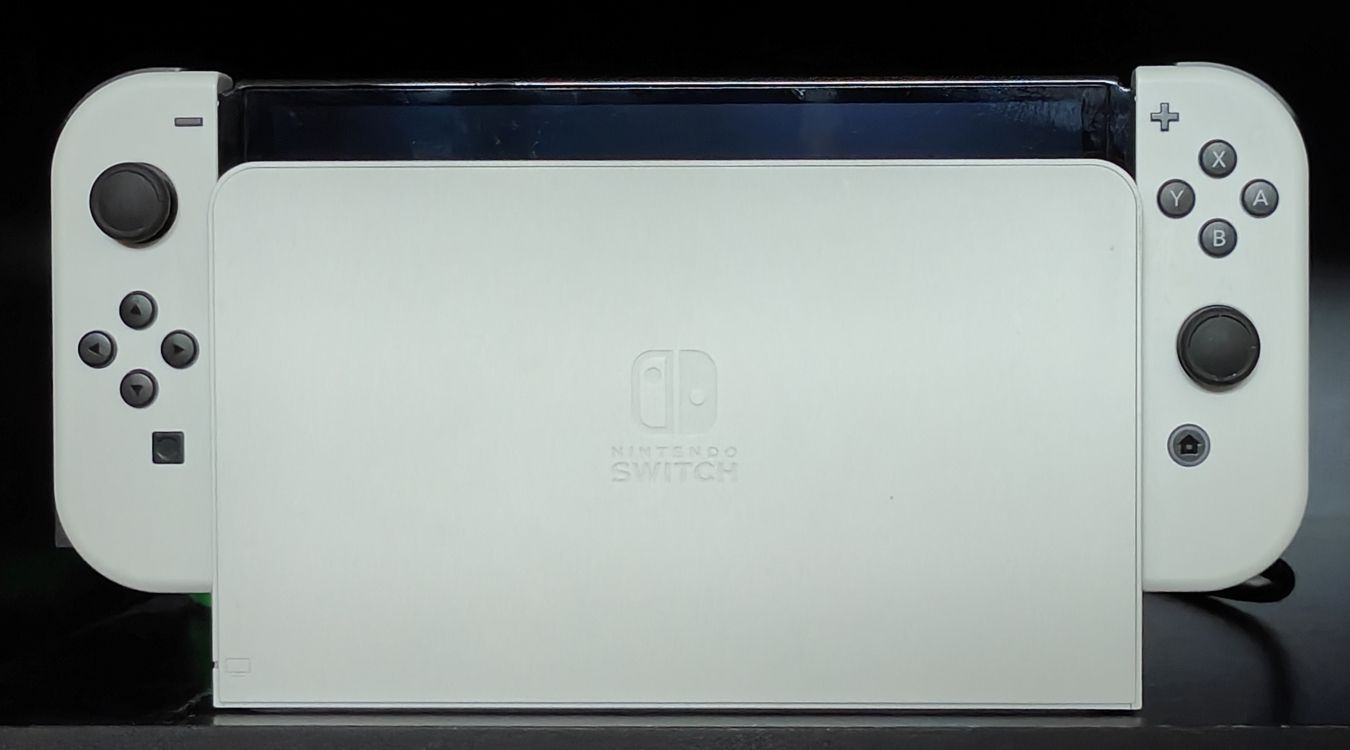
Включите телевизор и переключите вход (Input/Source) на тот HDMI‑порт, к которому вы подключили док.
Включите Nintendo Switch — изображение должно появиться на экране телевизора. Если нет — проверьте надёжность подключений и питание дока.
Критерии приёмки
- На телевизоре отображается меню Nintendo Switch или стартовая заставка игры.
- Звук с телевизора идёт через HDMI (если так настроено) или отдельно подключённый звук работает.
- Контроллеры подключены и реагируют на команды.
Полезные советы и улучшения для игры на телевизоре
Используйте USB‑порт дока или LAN‑порт для более стабильного интернета
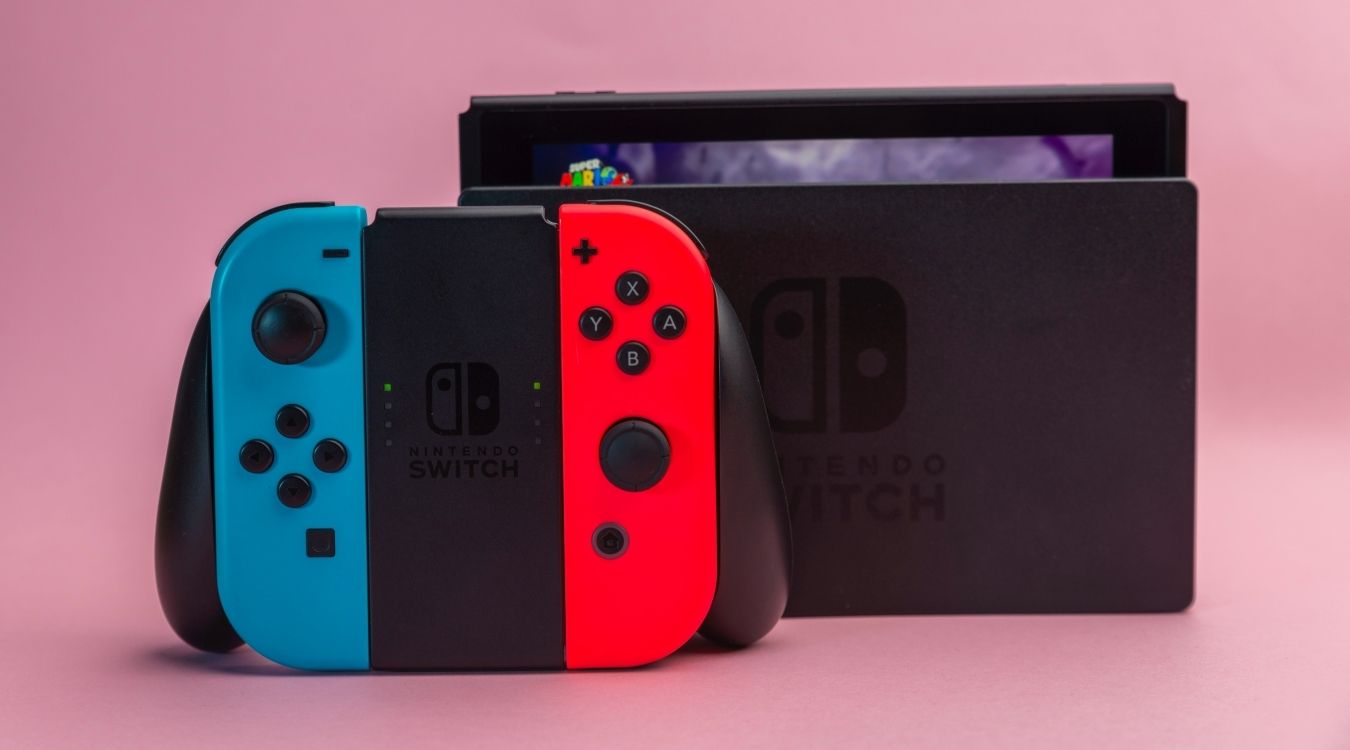
На задней панели дока есть USB‑порт (USB 2.0). Он пригоден для подключения USB‑LAN адаптера, что позволит подключить консоль к проводной сети. На доке OLED есть выделенный LAN‑порт — он обеспечивает ещё более простое и стабильное соединение.
Зачем это нужно: при соревновательных онлайн‑играх или трансляциях стабильное соединение важнее высокой теоретической скорости Wi‑Fi.
Экономия заряда контроллеров — отключите вибрацию
Чтобы контроллеры дольше держали заряд, отключите вибрацию:
- На главном экране выберите «Системные настройки».
- Перейдите в «Контроллеры и сенсоры».
- Отключите «Вибрация контроллера».
Вы также можете уменьшить яркость экрана в ручном режиме, когда играете в портативном режиме, чтобы продлить время автономной работы консоли.
Подключение без дока — USB‑C → HDMI адаптер
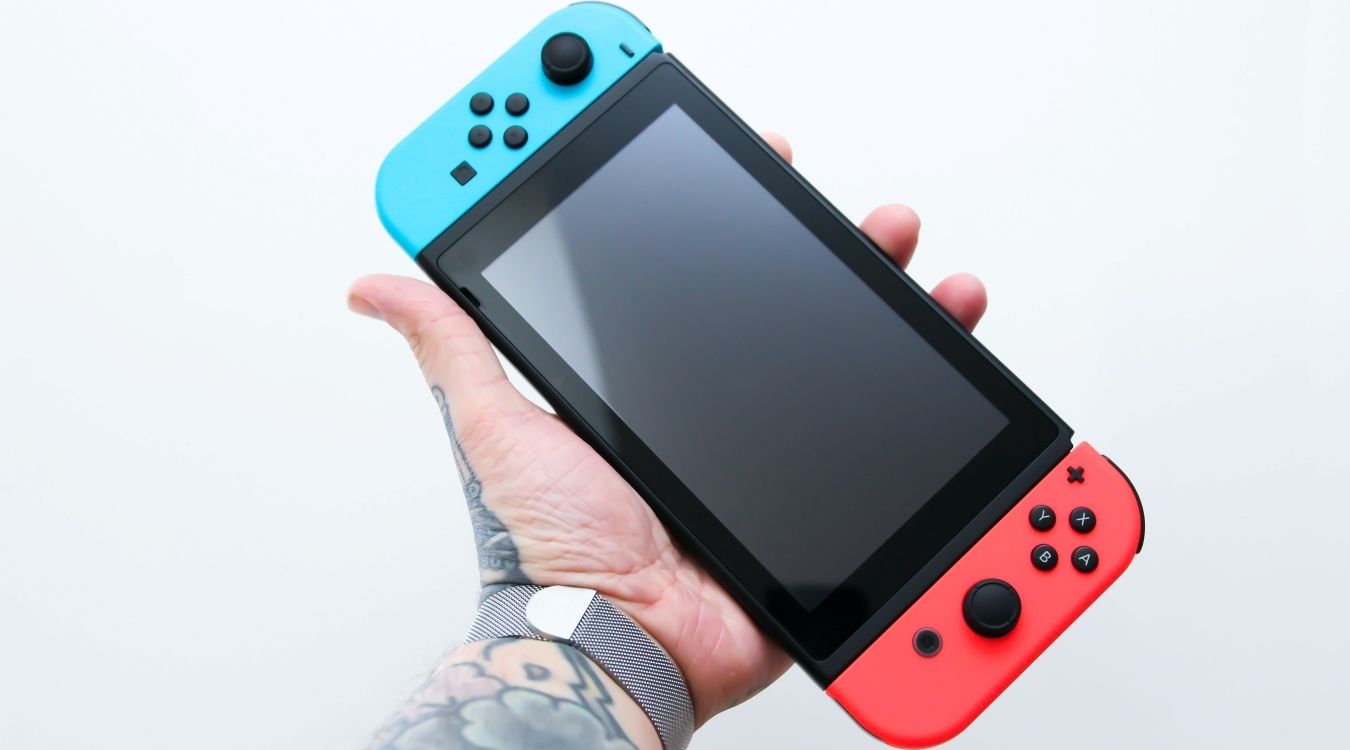
Если вам нужно временно подключить Switch к телевизору без дока, используйте качественный адаптер USB‑C → HDMI с поддержкой режима вывода (MHL/Alt Mode). Подключение выглядит так: адаптер в порт USB‑C консоли → HDMI‑кабель → телевизор. Обратите внимание на нагрев консоли и на то, что не все адаптеры корректно передают сигнал и питание одновременно.
Важное: Nintendo официально не поддерживает беспроводную трансляцию изображения Switch на ТВ. Беспроводные методы (включая стриминг через ПК) требуют сторонних решений и часто дают задержку.
Типичные проблемы и как их решить
Ниже — список распространённых неполадок с проверенными решениями.
Проблема: «Нет сигнала» на телевизоре
- Проверьте, вставлена ли консоль полностью в док.
- Убедитесь, что адаптер питания подключён в розетку и к доку.
- Попробуйте другой HDMI‑вход на телевизоре и другой HDMI‑кабель.
- Перезагрузите консоль и телевизор.
Проблема: «Черный экран, но звук есть»
- Проверьте разрешение и режим вывода в настройках Switch (Иногда автоматическое определение HDMI может сбоить).
- Отключите TV‑режим в настройках энергосбережения и снова включите.
Проблема: «Изображение мигает или есть артефакты»
- Попробуйте заменить HDMI‑кабель на короче/лучше экранированный вариант.
- Переключите телевизор в другой режим изображения (иногда режимы HDR/PC вызывают конфликты).
Проблема: «Док сильно греется»
- Обеспечьте вентиляцию вокруг дока — не ставьте его в закрытый шкаф.
- Используйте оригинальный адаптер питания.
- Если док сторонний и греется критично, прекратите использование и вернитесь к официальному доку.
Проблема: «Контроллер не подключается»
- Проверьте заряд контроллера.
- Перейдите в «Системные настройки» → «Контроллеры и сенсоры» → «Сопряжение контроллера» и выполните повторное сопряжение.
Проблема: «Проблемы с интернетом»
- Подключитесь по кабелю через LAN‑адаптер.
- Перезапустите маршрутизатор.
- Проверьте, не включён ли режим «спящего режима» у консоли, прерывающий сеть.
Альтернативные подходы и когда они уместны
- Путешествия и гостиницы: используйте компактный USB‑C → HDMI адаптер и портативный HDMI‑кабель. Имейте при себе короткий кабель и сетевой адаптер, если в номере нет свободных розеток.
- Когда нужен низкий пинг: обязательно кабель LAN через адаптер или OLED‑док с LAN‑портом.
- Для стриминга на ПК: можно подключать Switch к видеозахватной карте (capture card) по HDMI, но это требует отдельного ПК и дополнительной обработки — решение для стримеров.
- Если нет официального дока: сторонний док можно использовать временно, но имейте в виду риски для гарантии.
Таблица совместимости (быстрая справка)
| Модель Switch | Поддержка дока | Поддержка вывода на ТВ |
|---|---|---|
| Nintendo Switch (стандартный) | Да | Да |
| Nintendo Switch OLED | Да (официальный док с LAN у некоторых наборов) | Да |
| Nintendo Switch Lite | Нет | Нет |
Важно: даже если док заявлен как совместимый, проверьте отзывы по конкретной модели дока и адаптера питания.
Контрольный список перед началом вечеринки или соревнования
- Проверили модель консоли — не Lite.
- Убедились в наличии дока и оригинального адаптера питания.
- Подготовили HDMI‑кабель и проверили его работоспособность.
- Зарядили контроллеры или взяли запасные батареи.
- Подготовили LAN‑адаптер для стабильной сети.
- Настроили телевизор на нужный HDMI‑вход заранее.
Мини‑плейбук: быстрое развёртывание (5 минут)
- Подключите адаптер питания к доку и включите в сеть.
- Подключите HDMI‑кабель к ТВ и доку.
- Установите консоль в док и включите её.
- Переключите телевизор на соответствующий HDMI‑вход.
- Подключите контроллер и проверьте звук и изображение.
Если что-то не работает — перезагрузите консоль и проверьте кабели.
Безопасность, гарантия и хорошие практики
- Используйте оригинальный адаптер питания Nintendo, чтобы избежать проблем с напряжением или перегревом.
- Тщательно выбирайте сторонние доки: читайте отзывы и ищите упоминания о нагреве и качестве контактов.
- Не закрывайте вентиляционные отверстия дока; это поможет избежать перегрева.
Важно: повреждения, вызванные неофициальными аксессуарами, могут не покрываться гарантией.
1‑строчный глоссарий
- Док — станция для установки Switch, через которую идёт вывод на ТВ и зарядка.
- Joy‑Con — комплект небольших контроллеров, входящих в комплект Switch.
- Pro Controller — полноразмерный беспроводный контроллер для Switch.
- HDMI — интерфейс для передачи видео и аудио на телевизор.
- LAN‑адаптер — устройство для подключения консоли к проводной сети через USB.
Краткое резюме
Подключение Nintendo Switch к телевизору — стандартная и достаточно простая процедура: убедитесь в совместимости модели, используйте док и HDMI‑кабель, при необходимости — LAN‑адаптер для стабильного соединения. Избегайте дешевых сторонних доков, следите за вентиляцией и держите под рукой запасной HDMI‑кабель. Если возникнут проблемы — проверьте подключения, перезагрузите устройства и используйте советы из раздела «Типичные проблемы».
Важное: если планируете частые домашние турниры или стримы, инвестируйте в качественные аксессуары: надёжный кабель, оригинальный адаптер питания и удобные контроллеры сделают опыт игры на ТВ максимально комфортным.

Похожие материалы

Несколько аккаунтов Skype: Multi Skype Launcher

Журнал для работы: повысить продуктивность

Персональные звуки уведомлений на Android

Скачивание шоу Hulu для офлайн‑просмотра

Microsoft Start: персонализированная новостная лента
