
Как подключить Nintendo Switch к телевизору
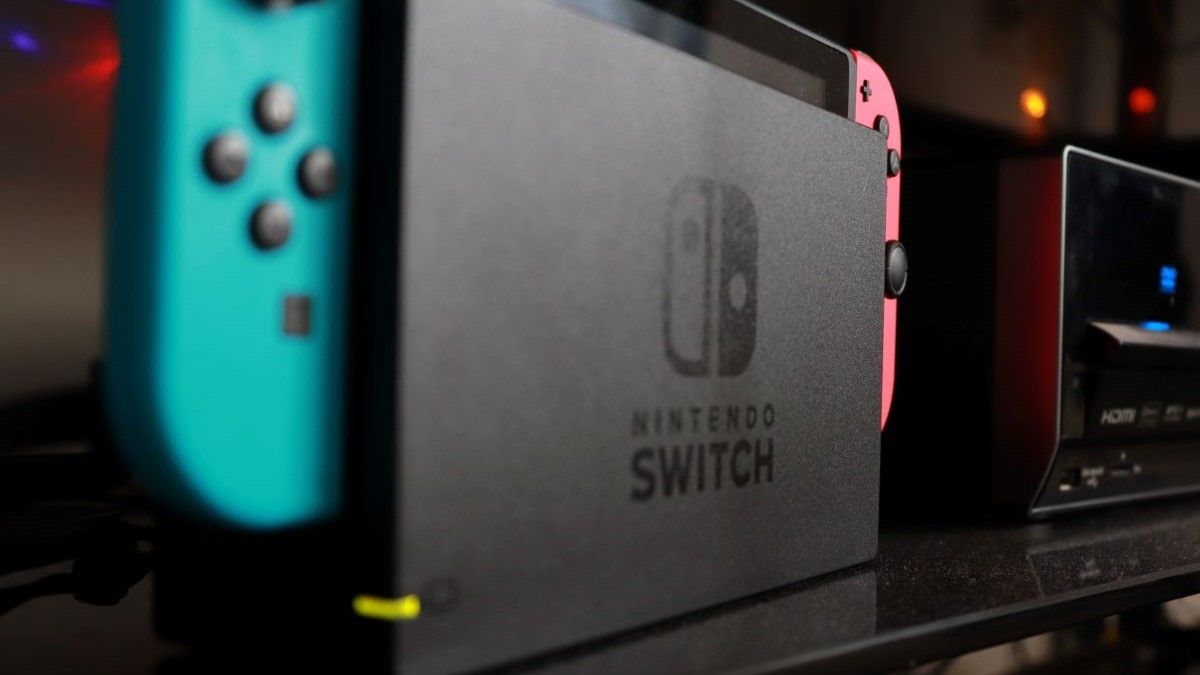
Важно: Nintendo Switch Lite не поддерживает режим работы на телевизоре — он предназначен только для портативного использования.
Быстрые ссылки
- Будьте осторожны со сторонними доками и зарядными устройствами
- Использование официальной док-станции
- Использование переносного стороннего дока
- Использование USB-C хаба
- Как получить максимум от вашей Switch
Краткое введение
Подключение Nintendo Switch к телевизору позволяет играть в «докированном» режиме — на большом экране с контроллерами. Это просто для оригинальной Switch и модели OLED. Switch Lite не поддерживает вывод изображения на внешний экран.
Будьте осторожны со сторонними доками и зарядными устройствами
Nintendo Switch не полностью соответствует всем стандартам USB-C; в ранних отчётах говорилось, что консоль может потреблять в несколько раз больше мощности, чем ожидается по стандарту. Некоторые владельцы сообщали о выходе устройств из строя после зарядки с помощью сторонних доков.
Использование неофициальных зарядных устройств и док-станций всегда несёт некоторый риск, хотя многие из них работают без проблем. Nintendo может выпустить обновление прошивки, которое повлияет на совместимость сторонних аксессуаров. Наиболее безопасный вариант — использовать официальные аксессуары Nintendo (включая оригинальный адаптер питания).
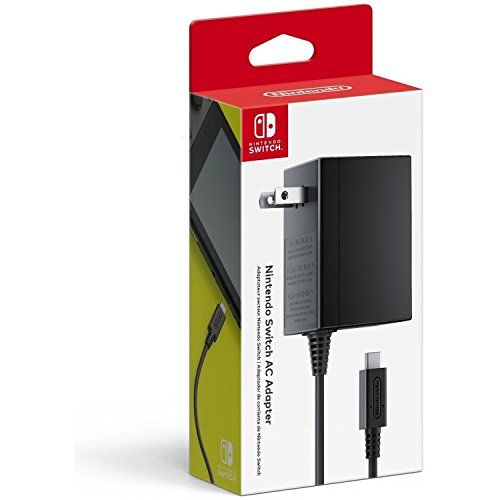
Оригинальный адаптер питания Nintendo Switch
Оригинальный адаптер питания Nintendo Switch
Заряжайте консоль безопасно с помощью официального адаптера питания Nintendo, который подключается к Switch или к док-станции для игры на телевизоре.
See at Amazon
See at Bestbuy
See at Target
Expand
Collapse
Второй по надёжности путь — тщательно выбирать сторонние аксессуары, ориентируясь на репутацию бренда и отзывы покупателей. Многие производители теперь разрабатывают доки и адаптеры с учётом особенностей питания Switch, а не только общего USB-C стандарта.
Использование официальной док-станции
Подключение Switch к телевизору через официальную док-станцию — самый простой и безопасный способ получить изображение на большом экране.
- Откройте крышку на задней панели дока и найдите HDMI-порт и USB-C порт с пометкой “Power Adapter”.
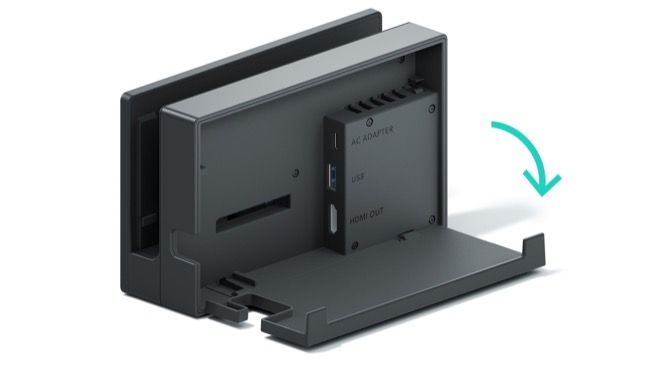
Задняя панель официальной док-станции Nintendo Switch — разъёмы HDMI и питания
- Подключите HDMI-кабель к доку.
- Подключите адаптер питания Switch в USB-C порт дока (тот, который шел в комплекте).
- Закройте крышку, аккуратно пропустив кабели через боковое отверстие.
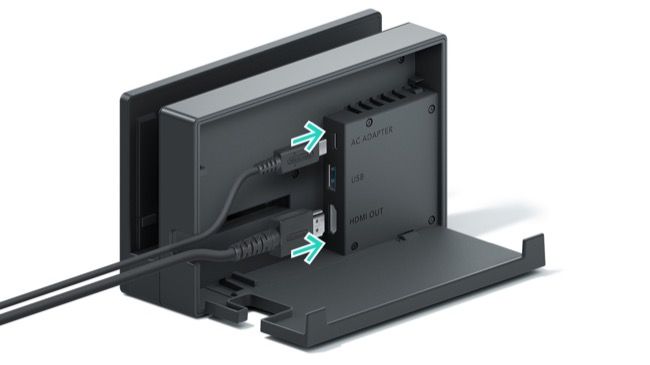
Подключение HDMI и кабеля питания к официальной док-станции Nintendo
- Подключите другой конец HDMI-кабеля к телевизору и включите адаптер в розетку.
- Убедитесь, что кабели не натянуты и док-станция установлена в безопасном месте, где никто не споткнется о провода.
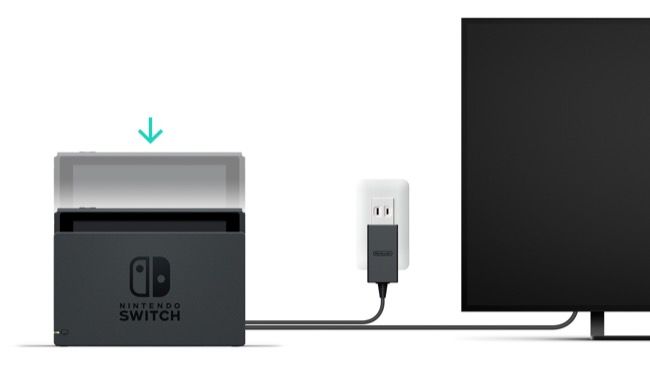
Установите консоль Nintendo Switch в док-станцию для игры на телевизоре
- Поместите консоль в док и включите её. Joy-Con можно снять и использовать как контроллеры.
- Выберите на телевизоре правильный HDMI-вход. На экране должен появиться главный экран Switch или экран блокировки. Если ничего не отображается, проверьте, включена ли консоль (кнопка питания сверху) или нажмите Home на подключённом контроллере.
- Чтобы вернуться в портативный режим, просто выньте консоль из дока.
Советы по безопасности и эргономике:
- Не используйте HDMI 2.1 специально для Switch — консоль не требует дополнительной пропускной способности.
- Располагайте док на твёрдой, стабильной поверхности. Не закрывайте вентиляционные отверстия в консоли.
- Избегайте размещения дока в проходах и зонах с высокой проходимостью.
Использование переносного стороннего дока
Если вы путешествуете и хотите подключать Switch к телевизору вне дома, портативный док может быть удобным решением. Они компактны и часто включают адаптер питания и кабели.
Хороший пример — GENKI Covert Dock: он получил положительные отзывы за компактность, качество и комплект переходников для разных розеток. Принцип работы у таких устройств отличается от официального дока: консоль обычно не устанавливается внутрь переносного дока.
GENKI Covert Dock
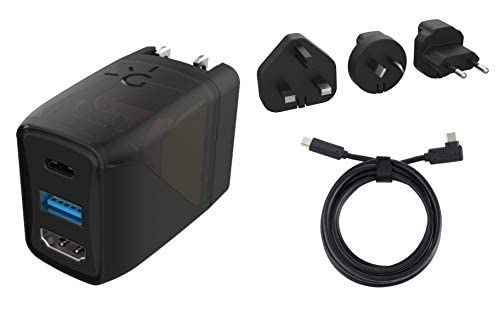
GENKI Global Covert Dock для Nintendo Switch — ультракомпактный переносной док и USB-C 3.1 кабель, дополнительные переходники
Этот переносной док приблизительно по размеру с зарядное устройство для стены и поставляется с USB-C кабелем, необходимым для подключения Switch к телевизору. HDMI-кабель обычно нужно иметь отдельно.
See at Amazon
Expand
Collapse
Особенности и ограничения переносных доков:
- Консоль не «садится» в док — её нужно положить на ровную твёрдую поверхность, обеспечить вентиляцию и избегать мягких поверхностей.
- Док должен быть подключён непосредственно к сети через розетку. Это ограничивает расстояние между телевизором и розеткой.
- Обычно остаётся один свободный USB-A порт для зарядки аксессуаров или подключения контроллера.
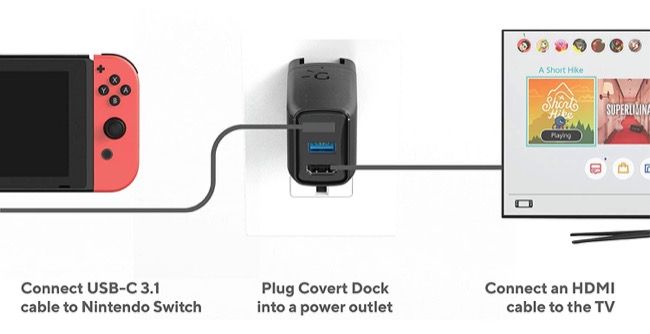
GENKI Covert Dock — компактный переносной док для Nintendo Switch
Human Things указывает, что их продукт разработан в соответствии с требованиями питания Nintendo Switch, и многие пользователи подтверждают хорошую совместимость. Однако перед покупкой сравнивайте отзывы и ищите тестовые случаи в реальных обзорах.
Использование USB-C хаба
Стандартный USB-C хаб с HDMI-портом может работать с Switch, если он поддерживает передачу видео и достаточную подачу питания. Однако совместимость не гарантирована: из-за особенностей разработки Switch некоторые хабы могут не работать.
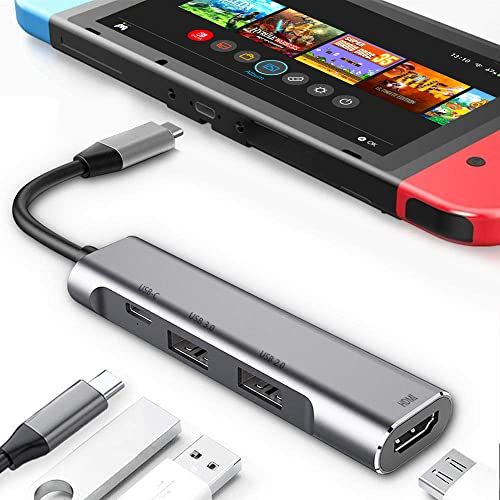
RREAKA Upgraded USB Type C to HDMI Digital AV Multiport Hub — USB-C хаб с PD зарядкой и HDMI для Switch
Некоторые хабы явно заявляют о «поддержке Nintendo Switch», другие — нет, но всё равно могут работать. Рекомендуется использовать оригинальный адаптер питания Nintendo при попытках подключения через хаб.
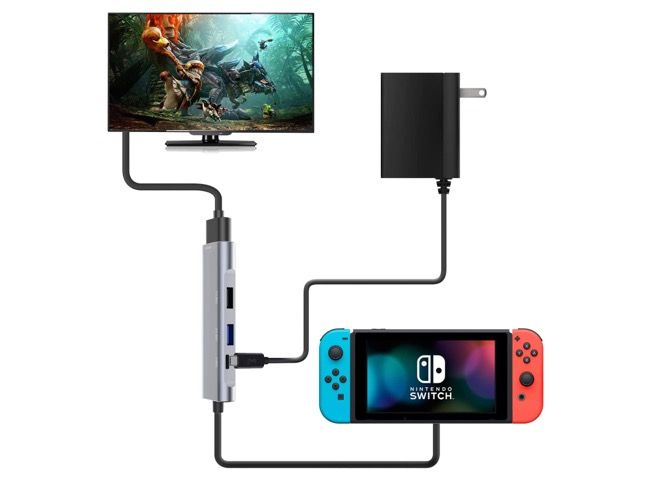
Пример USB-C многопортового хаба, который часто используют с Switch
Шаги подключения через хаб:
- Подключите USB-C кабель от хаба к разъёму внизу консоли.
- Подключите HDMI-кабель от хаба к телевизору или монитору.
- Подключите оригинальный адаптер питания Switch в PD-порт хаба.
- Включите телевизор на соответствующий HDMI-вход и включите Switch.
Если изображение не появляется, попробуйте:
- другой USB-C кабель (качественный кабель с поддержкой передачи данных и питания),
- другой HDMI-кабель,
- подключение адаптера питания напрямую к консоли (только для проверки питания),
- обновление прошивки консоли и хаба (если производитель предоставляет).
Что делать, если изображение не появляется
Процедура быстрой диагностики:
- Убедитесь, что консоль включена (кнопка питания или Home на контроллере).
- Проверьте HDMI-кабель на другом устройстве.
- Попробуйте другой HDMI-вход на телевизоре.
- Переподключите питание дока/хаба на 10–20 секунд.
- Попробуйте другой USB-C кабель или используйте оригинальный адаптер Nintendo.
- Временно отключите все USB-устройства от дока/хаба.
- Если ничего не помогает, проверьте отзывы о вашей модели дока/хаба — возможно, известна несовместимость с последней прошивкой Switch.
Примечание: Если вы используете стороннее питание и консоль перестала запускаться после зарядки, немедленно прекратите использование этого аксессуара и обратитесь в сервисный центр.
Как получить максимум от вашей Switch
- Покупайте карту памяти, совместимую с Switch (microSD).
- Используйте проверенные аксессуары: Pro Controller, подставки, зарядные устройства от известных производителей.
- Поддерживайте систему в актуальном состоянии через меню настроек.
- При играх в докированном режиме убедитесь в вентиляции консоли и отсутствии пыли в доке.
Related: 10 Nintendo Switch Features You Should Be Using
Дополнительные материалы и рекомендации эксперта
Ниже — набор практических ресурсов и готовых чеклистов для разных сценариев: покупка дока, поездка в отпуск, устранение неполадок и тестирование совместимости.
Методология выбора дока и аксессуаров (мини-методология)
- Исследование: ищите обзоры с тестами в реальных условиях, а не только маркетинговые описания.
- Репутация: отдавайте предпочтение брендам с историей хороших аксессуаров для консолей.
- Совместимость: ищите упоминание “поддерживает Nintendo Switch” и реальные отзывы покупателей.
- Гарантия и возврат: покупайте, где есть возможность вернуть товар при проблемах.
- Тестирование: после покупки выполните базовый тест (см. раздел “Тестовые кейсы”).
Роль — что нужно учитывать
Домашний игрок
- Приоритет: удобство и надёжность.
- Выбор: официальная док-станция или проверенная сторонняя, идентичная по функционалу.
- Чеклист: оригинальный адаптер, устранение натяжения кабелей, вентиляция.
Путешественник
- Приоритет: компактность и портативность.
- Выбор: переносной док (например, GENKI Covert Dock) с адаптерами для розеток.
- Чеклист: USB-C кабель в комплекте, упаковка, запасной HDMI-кабель.
Техспециалист/ремонтник
- Приоритет: диагностика и совместимость.
- Чеклист: разные USB-C кабели, тестирование с оригинальным адаптером, проверка логов и прошивки.
Критерии приёмки
- Видео стабильно выводится на внешний экран при подключении.
- Звук корректно передаётся через HDMI (если ожидается).
- Консоль заряжается в доке/через хаб без перезагрузок.
- Нагрев остаётся в пределах нормы при длительной игре.
- Все порты и кабели не имеют признаков перегрева или запаха гари.
Тестовые кейсы и сценарии приёма
- Базовая проверка
- Подключите консоль к официальному доку; проверьте отображение на телевизоре, заряд и работу контроллеров.
- Проверка стороннего дока
- Подключите сторонний док, используйте оригинальный адаптер питания, проверьте изображение и заряд.
- Портативный док
- Положите консоль на ровную поверхность, подключите док и HDMI, проверьте стабильность изображения через 30 минут игры.
- USB-C хаб
- Подключите хаб, используйте оригинальную зарядку через PD-порт, убедитесь в отсутствии прерываний видео.
- Стресс-тест
- Играть 1–2 часа в требовательную игру в докированном режиме и следить за нагревом и стабильностью FPS (на субъективном уровне).
Совместимость и матрица сравнения
| Решение | Совместимость | Портативность | Безопасность | Рекомендация |
|---|---|---|---|---|
| Официальная док-станция | Высокая | Низкая | Высокая | Лучший выбор для дома |
| Переносной док проверенного бренда | Средняя-высокая | Высокая | Средняя | Хорош для поездок |
| Сторонний полноценный док без маркировки | Низкая-неизвестна | Средняя | Низкая | Риск; смотреть отзывы |
| USB-C хаб с PD и HDMI | Средняя | Высокая | Средняя | Удобно для универсального набора, тестировать заранее |
Когда сторонние решения не подходят
- Если вы не готовы принимать риск возможного повреждения консоли.
- При отсутствии гарантий или возврата товара.
- Если аксессуар не поддерживает достаточную подачу питания или стабильно прерывает видео.
Руководство по устранению неполадок (SOP)
- Подтвердите, что консоль включена.
- Проверьте все кабели: HDMI и USB-C.
- Попробуйте заменить USB-C кабель на сертифицированный.
- Используйте оригинальный адаптер питания Nintendo.
- Попробуйте подключить док/хаб к другому телевизору или монитору.
- Проверьте отзывы о вашем устройстве — возможно, есть известная проблема совместимости.
- Если консоль перестала работать после использования стороннего питания, прекратите использование и обратитесь в сервис.
Простая диаграмма принятия решения
flowchart TD
  A[Нужен вывод на телевизор?] -->|Нет| B[Используйте Switch Lite только портативно]
  A -->|Да| C[Есть оригинальный док?]
  C -->|Да| D[Используйте официальный док]
  C -->|Нет| E[Путешествуете?]
  E -->|Да| F[Рассмотрите переносной проверенный док]
  E -->|Нет| G[Можно использовать USB-C хаб или сторонний док]
  G --> H{Проверены отзывы и совместимость?}
  H -->|Да| I[Покупайте]
  H -->|Нет| J[Ищите отзывы или купите официально]
1-строчная глоссарий
- Док-станция — устройство, которое обеспечивает подключение Switch к телевизору и зарядку.
- USB-C PD — стандарт быстрой зарядки и питания через USB-C.
- HDMI — интерфейс передачи видео и звука на телевизор.
- Joy-Con — съёмные контроллеры Nintendo Switch.
Факт-бокс с ключевыми моментами
- Официальный адаптер и док-станция — наименее рискованный выбор.
- Переносные доки удобны в поездках, но требуют аккуратности и проверки отзывов.
- USB-C хабы могут работать, но совместимость не гарантирована; всегда тестируйте с оригинальным адаптером.
Короткая версия объявления (для соцсетей, 100–200 слов)
Хотите играть в Nintendo Switch на большом экране? Подключение Switch или OLED к телевизору простое: используйте официальную док-станцию для максимальной надёжности, переносной док — для поездок, а USB-C хаб — если нужен универсальный набор портов. Избегайте дешёвых неизвестных зарядных устройств: они могут повредить консоль. В статье — пошаговые инструкции, чеклисты для покупки и диагностики, а также тестовые сценарии, которые помогут убедиться в совместимости аксессуаров.
Итог
Подключение Nintendo Switch к телевизору — простая операция, если использовать официальную док-станцию или тщательно выбранный переносной док. USB-C хабы дают гибкость, но требуют тестирования. Всегда проверяйте совместимость и используйте оригинальный адаптер питания, чтобы минимизировать риски.

Похожие материалы

Несколько аккаунтов Skype: Multi Skype Launcher

Журнал для работы: повысить продуктивность

Персональные звуки уведомлений на Android

Скачивание шоу Hulu для офлайн‑просмотра

Microsoft Start: персонализированная новостная лента
