
Как подключить мышь и клавиатуру к Xbox
Быстрые ссылки
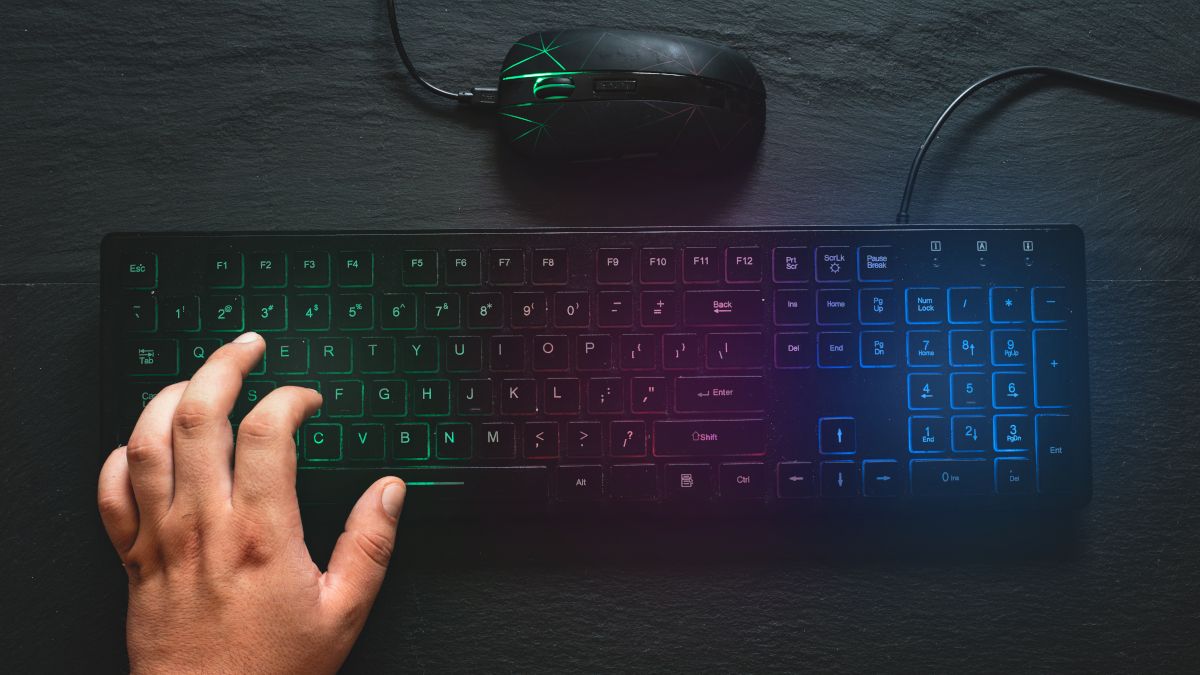
Подключение мыши или клавиатуры к Xbox
Какие игры поддерживают мышь и клавиатуру
Навигация и ввод текста с клавиатуры
Дополнительные возможности с Xbox
Important: Xbox не подключается напрямую к Bluetooth-клавиатурам и мышам без их USB-донгла. Если устройство работает только по Bluetooth, потребуется сторонний мост или кабель.
К этому руководству стоит подходить практично: сначала подключите устройство, затем проверьте его в интерфейсе и игре. Ниже — полное руководство, советы по совместимости, устранение неполадок и полезные чек-листы.
Поддерживаемые консоли
Информация применима к семейству Xbox One (включая One X и One S) и к консолям Xbox Series X и Series S.
Подключение мыши или клавиатуры к Xbox
Самый простой и надёжный способ подключить периферии — использовать проводной USB. Подключите клавиатуру или мышь к USB-порту на передней или задней панели консоли.
Беспроводные мыши и клавиатуры обычно работают, если они используют собственный USB-радиоадаптер. Консоль не подключится напрямую к Bluetooth-устройству, если оно не имеет собственного донгла. Это же ограничение касается беспроводных гарнитур и других периферий без USB-адаптера.
Если вы хотите изменить скорость курсора, назначение кнопок или переключить левую и правую кнопку, нажмите гайд-кнопку Xbox и перейдите в профили и систему > параметры > устройства и подключения. В интерфейсе вы найдёте настройки для мыши и клавиатуры.
Некоторые комплекты периферии используют комбинированный донгл для мыши и клавиатуры одновременно. С такими комплектами на Xbox иногда возникают проблемы. Если комбинированный донгл не работает, попробуйте поочерёдно подключить только клавиатуру или только мышь, или используйте проводное соединение.
Какие игры поддерживают мышь и клавиатуру
Microsoft не ведёт официальной базы игр с поддержкой мыши и клавиатуры, и в магазине Xbox редко указывают эту информацию. На практике единственный способ узнать — попробовать игру или найти подтверждение в интернете.
Список примеров игр, у которых известна поддержка мыши и клавиатуры:
- Call of Duty: Modern Warfare и Warzone
- Gears 5
- Metro Exodus
- Warframe
- Sea of Thieves
- Fortnite
- The Sims 4
- Minecraft
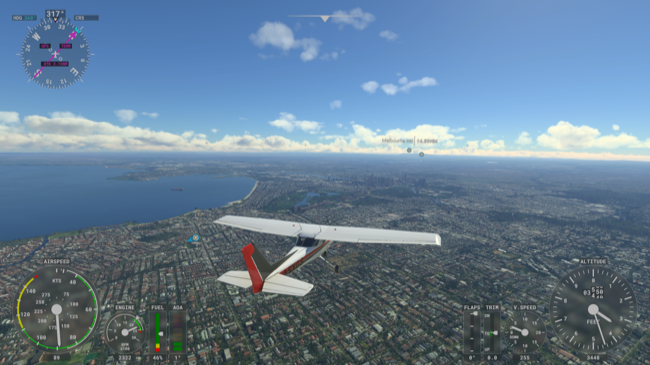
- Microsoft Flight Simulator
Важно: это не исчерпывающий список. Сообщество и тематические сайты, например Pure Xbox, поддерживают неофициальные списки совместимых игр. Если у вас многопользовательная игра, обратите внимание, что матчмейкинг может сочетать игроков с разными типами управления, и в некоторых играх игроков с клавиатурой и мышью можно ощущать преимущество.
Навигация и ввод текста с клавиатуры
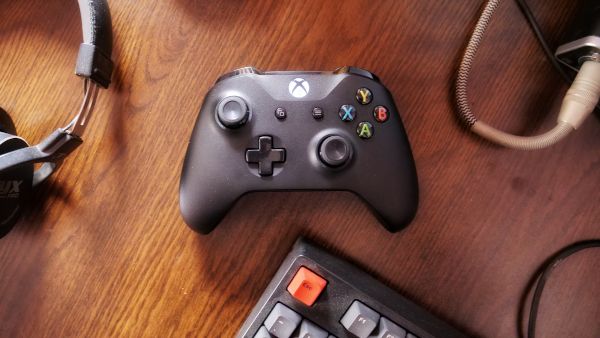
Клавиатура особенно полезна для ввода текста: она заменяет экранную клавиатуру во всех полях ввода. Клавиши со стрелками позволяют перемещаться по интерфейсу как с помощью контроллера. Указатель мыши в системном интерфейсе Xbox обычно не отображается, поэтому навигация мышью ограничена в меню.
Полезные сочетания клавиш на Xbox
- Tab / Shift+Tab: перейти к следующему / предыдущему элементу
- Клавиша Windows: открыть справочник Xbox
- Esc / Windows+Backspace: вернуться назад
- Пробел / Enter: выбрать
- Y: поиск
- Windows+M: открыть меню
- Windows+V: изменить вид
- Windows+X: меню питания или развернуть уведомление
- Windows+I: открыть параметры Xbox
Советы по удобству: используйте компактную клавиатуру с цифровыми или программируемыми клавишами для быстрого доступа к часто используемым функциям или сочетаниям, если игра это поддерживает.
Устранение неполадок: что делать, если периферия не работает
- Проверьте питание и кабели. Замените кабель или попробуйте другой USB-порт.
- Подключите устройство напрямую к консоли, если вы используете USB-хаб — он может не поддерживать периферию.
- Для беспроводных устройств с донглом отключите все другие USB-устройства и попробуйте только донгл в консоли.
- Попробуйте подключить устройство в другом режиме: сначала только клавиатуру, затем только мышь, чтобы понять, что именно конфликтует.
- Если используются комбинированные USB-адаптеры, поищите обновления микропрограмм для периферии у производителя.
- Проверьте совместимость в конкретной игре: некоторые игры отключают поддержку мыши и клавиатуры в мультиплеере.
Если ничего не помогает, временное решение — подключить клавиатуру к ПК или ноутбуку и использовать удалённый доступ, но это усложняет игровой процесс и даёт дополнительную задержку.
Совместимость и матрица принятия решения
Ниже простой чек-лист, который подскажет, стоит ли покупать устройство для использования с Xbox.
- Устройство имеет USB-провод или USB-радиоадаптер? Если да — шанс высокой совместимости.
- Работает ли устройство только по Bluetooth без донгла? Если да — совместимость низкая.
- Поддерживает ли любимая игра ввод с клавиатуры и мыши? Если нет — покупка мало полезна для этой игры.
Примерная матрица совместимости
| Тип устройства | Вероятность работы на Xbox | Примечание |
|---|---|---|
| Проводная USB-клавиатура | Высокая | Простое подключение |
| Проводная USB-мышь | Высокая | Все базовые функции доступны |
| Беспроводная с собственным USB-адаптером | Средняя/высокая | Зависит от производителя |
| Bluetooth без донгла | Низкая | Прямое подключение не поддерживается |
Мини‑методика тестирования периферии на Xbox
- Подключите устройство к свободному USB-порту.
- Перейдите в настройки консоли и проверьте обнаружение устройств.
- Откройте системное поле ввода и попробуйте напечатать текст.
- Запустите игру, где поддержка известна, и проверьте работу курсора и кнопок.
- Если возникают ошибки — повторите тест с другим портом и без USB-хаба.
Дерево решений для совместимости
flowchart TD
  A[Есть устройство] --> B{Проводное или с донглом?}
  B -- Да --> C[Подключить через USB]
  B -- Нет --> D{Работает ли через Bluetooth мост?}
  D -- Да --> E[Проверить задержку и совместимость]
  D -- Нет --> F[Не поддерживается напрямую]
  C --> G{Обнаружено в настройках?}
  G -- Да --> H[Тест в игре]
  G -- Нет --> I[Устранение неполадок]
Роли и чек-листы: что нужно игроку, стримеру и разработчику
Игрок
- Проверить, поддерживает ли любимая игра мышь и клавиатуру
- Выбрать проводной вариант для минимальной задержки
- Настроить чувствительность в настройках Xbox
Стример
- Тестировать периферию заранее с программным обеспечением стрима
- Оценить разницу ввода между контроллером и клавиатурой для зрителей
- Подготовить макросы или горячие клавиши на отдельной панели
Разработчик/моддер
- Проверить, как игра обрабатывает ввод разными устройствами
- Протестировать краевые случаи: подключение/отключение во время игры
- Документировать поддерживаемые схемы управления
Тесты и критерии приёмки
Критерии приёмки для периферии на Xbox
- Устройство определяется консолью в настройках
- Клавиатура вводит текст во всех полях ввода
- Мышь реагирует в играх, где заявлена поддержка
- Нет конфликтов с другими USB-устройствами
Do Even More с Xbox: Режим разработчика и ретро-эмуляция
Xbox можно перевести в режим разработчика, чтобы запускать несигнатурные UWP-приложения и домашний софт. Это позволяет, например, установить эмуляторы вроде RetroArch и запускать игры с других платформ. По состоянию на текущую практику включение режима разработчика не аннулирует гарантию и не повреждает консоль при корректном использовании. Тем не менее стоит соблюдать осторожность: устанавливайте ПО из надёжных источников и внимательно следуйте официальной документации Microsoft по режиму разработчика.
Notes: установка сторонних приложений и эмуляторов требует базовых технических навыков и понимания правовых аспектов использования образов игр.
Безопасность и конфиденциальность
Подключая сторонние USB-устройства, помните о базовой гигиене безопасности: используйте оборудование проверенных производителей, избегайте незнакомых USB-донглов и не подключайте устройства, которым вы не доверяете. Подключение периферии не передаёт личные данные в сеть само по себе, но приложения, которые вы запускаете, могут запрашивать доступ к аккаунту.
Краткое резюме
- Проводные USB-устройства и беспроводные с собственным донглом наиболее совместимы с Xbox.
- Bluetooth без донгла напрямую не поддерживается.
- Поддержка игр варьируется: проверяйте по конкретной игре.
- Используйте простую методику тестирования и чек-листы для оценки совместимости.
FAQ
Q: Можно ли подключить Bluetooth-клавиатуру к Xbox
A: Нет, если у клавиатуры нет собственного USB-радиоадаптера. Консоль не подключается напрямую к Bluetooth-периферии.
Q: Нужно ли включать режим разработчика для использования клавиатуры и мыши
A: Нет. Режим разработчика нужен только для запуска несигнатурного ПО и эмуляторов.
Q: Что делать, если комбинированный донгл не работает
A: Попробуйте подключать клавиатуру и мышь по отдельности, используйте другой USB-порт или проводное подключение.
Сводка: подключение мыши и клавиатуры к Xbox обычно просто и надёжно для проводных устройств и тех, что имеют собственный USB-адаптер. Внимательно проверяйте совместимость с конкретными играми и используйте приведённые чек-листы и методы тестирования для быстрой диагностики проблем.

Похожие материалы

Несколько аккаунтов Skype: Multi Skype Launcher

Журнал для работы: повысить продуктивность

Персональные звуки уведомлений на Android

Скачивание шоу Hulu для офлайн‑просмотра

Microsoft Start: персонализированная новостная лента
