
Как подключить и использовать мышь и клавиатуру на PlayStation 4

Быстрые ссылки
Как подключить мышь и клавиатуру
Как играть с мышью и клавиатурой
Важно: подключение внешних устройств не гарантирует, что игра будет поддерживать управление с их помощью. Для многих многопользовательских игр разработчики умышленно ограничивают такую поддержку.
Зачем это нужно
Использование мыши и клавиатуры на PS4 делает ввод текста и навигацию быстрее: проще вводить пароли Wi‑Fi, пользоваться веб‑браузером, чатом и искать контент в медиаприложениях. В редких случаях игры официально поддерживают мышь и клавиатуру, что даёт PC‑похожее управление.
Как подключить мышь и клавиатуру
Вы можете подключить проводные USB‑устройства или беспроводные через Bluetooth.
Подключение по USB
- Подключите USB‑кабель мыши или клавиатуры к любому из USB‑портов на передней панели PS4 (обычно их два).
- Если у вас беспроводной USB‑приёмник (dongle), вставьте его вместо кабеля.
- Подождите несколько секунд — система распознает устройство. На экране появится курсор или появится возможность ввода текста.
Если устройство не распознаётся:
- Попробуйте другой USB‑порт.
- Проверьте питание устройства или заряд батарей в мыши/клавиатуре.
- Перезагрузите консоль.
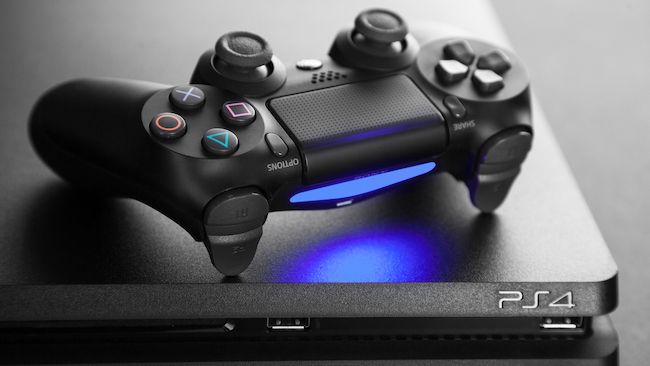
Подпись: Контроллер DualShock 4 лежит на приставке PlayStation 4.
Подключение по Bluetooth
- Откройте Настройки на PS4.
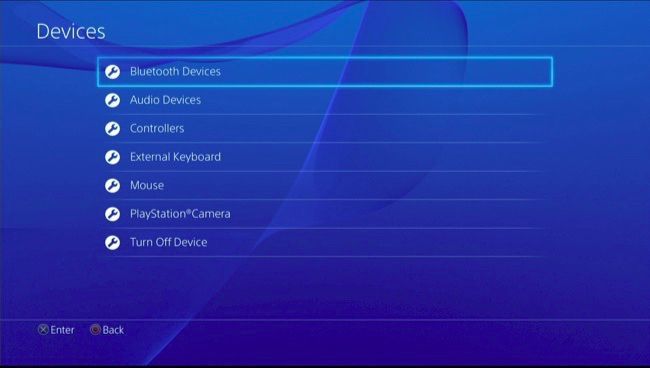
- Выберите Устройства → Bluetooth‑устройства.
- Переведите мышь или клавиатуру в режим сопряжения (pairing). На экране появится имя устройства — выберите его.
- Подтвердите сопряжение и дождитесь подключения.
Совет: Bluetooth стандартизирован, поэтому обычно работают любые мыши и клавиатуры, не обязательно «для PS4».
Настройка параметров устройств
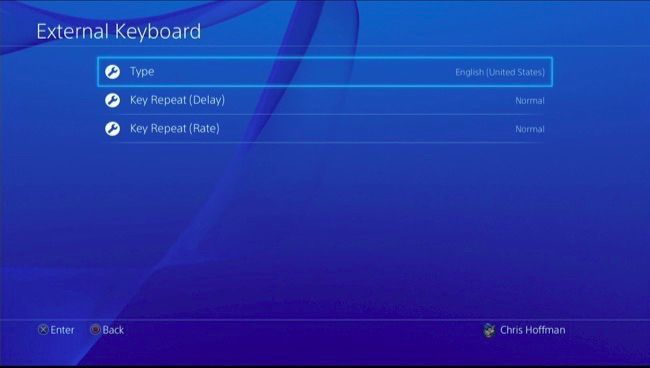
Откройте Настройки → Устройства и выберите Внешняя клавиатура или Мышь.
- Для клавиатуры можно выбрать раскладку, задержку при удержании клавиши и частоту повторов.
- Для мыши можно выбрать правую/левую руку и скорость указателя.
Как играть с мышью и клавиатурой
Ключевой момент: хотя PS4 распознаёт мышь и клавиатуру для интерфейса и некоторых приложений, большинство игр не поддерживают их как контроллеры.
- В теории разработчики могут добавить поддержку мыши и клавиатуры. На практике это редкость.
- Даже при трансляции игр через Remote Play на ПК PS4 нatively требует DualShock 4 для полного управления в большинстве игр.
Примеры игр с официальной поддержкой:
- Final Fantasy XIV: A Realm Reborn — MMORPG, в которой на PS4 реализована поддержка мыши и клавиатуры.
- War Thunder — военно‑авиационная/танковая MMO, тоже поддерживает мышь и клавиатуру.
Если игра не поддерживает, единственный надёжный способ — использовать контроллер DualShock 4 или адаптер, который эмулирует контроллер.
Адаптеры, позволяющие играть в любую игру с мышью и клавиатурой
Существуют адаптеры (переводчики ввода), которые заставляют PS4 думать, что вы используете контроллер. Они подают сигналы, эквивалентные нажатиям на DualShock 4.
- XIM 4 — популярный адаптер, который поддерживает PS4, Xbox One, PS3 и Xbox 360. Подключите к нему мышь и клавиатуру, затем адаптер к консоли.
- Альтернативы от MayFlash и других производителей дешевле, но отзывы часто менее однозначны.
Плюсы адаптеров:
- Позволяют использовать мышь и клавиатуру в играх без официальной поддержки.
- Настройки чувствительности и маппинга (в зависимости от модели).
Минусы:
- Стоят денег — XIM 4 стоит около $150 по состоянию на источник.
- Потенциальная задержка или несовместимость с некоторыми играми/патчами.
- В онлайне могут возникнуть спорные моменты с честной игрой и балансом.
Мы не тестировали все модели лично; выбирайте по свежим отзывам и совместимости с конкретной игрой.
Мини‑методология: как проверить, будет ли работать ваша периферия в игре
- Подключите мышь и клавиатуру (USB или Bluetooth) и настройте их в Настройках → Устройства.
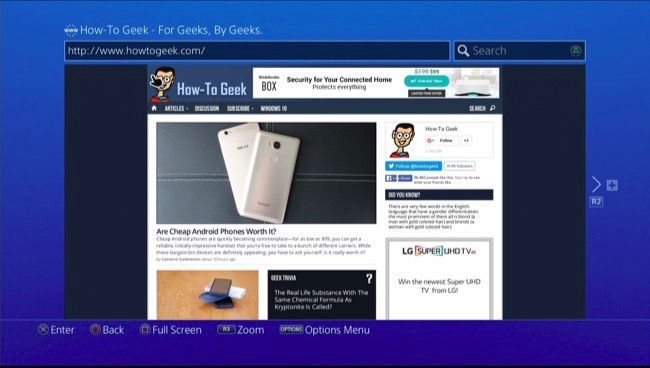
- Откройте приложение «Веб‑браузер» или чат — если курсор и ввод работают, система распознаёт девайсы.
- Запустите игру и попробуйте управлять. Если управление не работает — проверьте официальную документацию разработчика.
- Если игра не поддерживает, решайте: использовать контроллер, адаптер или играть на PC.
Таблица совместимости (упрощённая)
| Сценарий | Поддержка мыши/клавиатуры | Комментарий |
|---|---|---|
| Интерфейс PS4 (меню, веб‑браузер, ввод текста) | Да | Работает для навигации и ввода |
| Большинство одиночных игр | Нет | Разработчики редко реализуют поддержку |
| Некоторые MMO (пример) | Да | Final Fantasy XIV, War Thunder |
| Remote Play на ПК | Частично | Курсор доступен, но для управления часто нужен DualShock 4 |
| Через адаптер (XIM 4 и аналоги) | Да (эмулируется контроллер) | Стоимость и совместимость зависят от модели |
Когда это не сработает
- Игры с жёсткой привязкой к контроллеру не воспримут клавиатуру как контроллер без адаптера.
- Онлайн‑соревновательные игры могут ограничивать использование адаптеров или проверять несовместимости.
- Некоторые беспроводные девайсы с редкими профилями Bluetooth не будут видны.
Решение проблемы по шагам (SOP)
- Проверьте, распознаёт ли PS4 устройство в Настройках → Устройства.
- Если нет — смените порт USB или перезапустите консоль.
- Для Bluetooth — сбросьте устройство и повторите сопряжение.
- Для игр — проверьте страницу поддержки разработчика и форумы для конкретной игры.
- Если вам обязательно нужно мышь/клавиатура в игре — рассмотрите адаптер.
Потенциал и уровень зрелости поддержки
- Уровень 1 — Полная поддержка: игра официально реализует управление мышью и клавиатурой (редко).
- Уровень 2 — Частичная поддержка: интерфейс, чат и браузер работают, но геймплей — нет.
- Уровень 3 — Эмуляция через адаптер: позволяет играть, но требует стороннего оборудования.
Рекомендации по выбору решения в зависимости от роли
Геймер, играющий в соревновательные шутеры:
- Рекомендация: остаться на контроллере или использовать PC; адаптеры могут давать преимущество или вызывать проблемы с честной игрой.
MMO‑геймер, привыкший к клавиатуре:
- Рекомендация: проверить официальную поддержку (например, FFXIV), в противном случае рассмотреть адаптер.
Стример / создатель контента:
- Рекомендация: подключить внешнюю клавиатуру для чата и управления OBS/стримом; для игрового управления — контроллер или отдельный ПК.
Технический администратор / родитель:
- Рекомендация: использовать проводные устройства для надёжности и избегать сторонних адаптеров, если важно простое управление и надежность.
Решение: выбрать способ использования (диаграмма)
flowchart TD
  A[Нужна мышь и клавиатура на PS4?] --> B{Сейчас нужны только интерфейс и ввод текста?}
  B -- Да --> C[Подключите USB или Bluetooth — достаточно]
  B -- Нет --> D{Поддерживает ли игра мышь/клавиатуру?}
  D -- Да --> C
  D -- Нет --> E{Готовы ли вы купить адаптер?}
  E -- Да --> F[Купите XIM 4 или аналог и настройте]
  E -- Нет --> G[Используйте DualShock 4 или играйте на ПК]
Критерии приёмки
- Курсор виден в веб‑браузере PS4 и можно вводить текст с клавиатуры.
- При подключении адаптера игра распознаёт ввод как команды контроллера и элементы управления работают.
- Задержка ввода приемлема для вашего сценария (проведите тест на реакцию в игре).
Глоссарий (1‑строчные определения)
- DualShock 4 — стандартный беспроводной контроллер PlayStation 4.
- Dongle — маленький USB‑приёмник для беспроводных мышей и клавиатур.
- XIM 4 — адаптер, превращающий ввод с мыши и клавиатуры в сигналы контроллера.
- Remote Play — функция для стриминга игр PS4 на ПК или мобильные устройства.
Часто задаваемые вопросы
Поддерживает ли PS4 любую USB‑клавиатуру и мышь?
Да — для навигации и ввода текста PS4 обычно распознаёт стандартные USB‑устройства. Для игрового управления поддержка зависит от конкретной игры.
Могу ли я играть в Call of Duty с клавиатурой без адаптера?
Скорее всего нет. Большинство соревновательных шутеров не поддерживают клавиатуру/мышь на PS4 без специализированного адаптера.
Что безопаснее: адаптер или модификация контроллера?
Адаптер проще и чаще надёжнее. Модификация контроллера требует навыков и может повредить устройство или лишить гарантии.
Резюме: PS4 удобно использовать с мышью и клавиатурой для интерфейса и текстового ввода; для полноценного игрового управления чаще всего требуется контроллер или сторонний адаптер. Выбор зависит от задач: навигация и чат — достаточно штатной поддержки, для игр — проверяйте совместимость или инвестируйте в адаптер.

Похожие материалы

Несколько аккаунтов Skype: Multi Skype Launcher

Журнал для работы: повысить продуктивность

Персональные звуки уведомлений на Android

Скачивание шоу Hulu для офлайн‑просмотра

Microsoft Start: персонализированная новостная лента
