
Как подключить ноутбук к телевизору: полное руководство
TL;DR
Подключите ноутбук к телевизору по HDMI или через USB-C→HDMI для наилучшего качества видео и звука. Беспроводные варианты — AirPlay, Chromecast и Miracast — удобны, но могут уступать по стабильности и задержке. Для работы с текстом и длительной работы лучше использовать монитор; телевизор подходит для фильмов, игр и мультимедиа.
Быстрые ссылки
- Подключение ноутбука к телевизору по кабелю
- Подключение ноутбука к телевизору по беспроводной сети
- Использование DLNA/UPnP для видео
- Недостатки использования телевизора вместо монитора
- Хотите купить телевизор?
Краткое содержание
- Наиболее распространённый и надёжный способ — HDMI. HDMI 2.0 достаточно для 4K при 60 Гц, HDMI 2.1 поддерживает 4K@120 Гц и 8K@60 Гц.
- Если на ноутбуке нет HDMI, используйте USB-C с поддержкой DisplayPort Alt Mode или адаптер USB-C→HDMI.
- Беспроводные решения удобны, но ограничены пропускной способностью и могут давать задержки и артефакты.
- Для серьёзной офисной работы и чтения текста предпочтительнее монитор с высокой плотностью пикселей и хорошей цветопередачей.
Не довольствуйтесь маленьким экраном. Подключите ноутбук к телевизору и смотрите фильмы, играйте или используйте второй экран для видео и развлечений.
Подключение ноутбука к телевизору по кабелю
Самый надёжный и простой способ подключить современный ноутбук к телевизору — через HDMI. Этот цифровой стандарт передаёт картинку и звук по одному кабелю.
- HDMI 2.0: подходит для 4K при 60 Гц и HDR.
- HDMI 2.1: поддерживает 4K при 120 Гц, 8K при 60 Гц и дополнительные функции вроде eARC и VRR.
Важно: проверьте, какая версия HDMI у вашего телевизора и кабеля — старые кабели не всегда обеспечивают пропускную способность для 4K120 или 8K.
Большинство новых телевизоров оставили аналоговые входы, поэтому HDMI стал фактическим стандартом. Но у ноутбуков разный набор портов:
- Полноразмерный HDMI — удобно, напрямую подключается к ТВ.
- Micro/mini HDMI — встречается реже; используйте кабель или переходник.
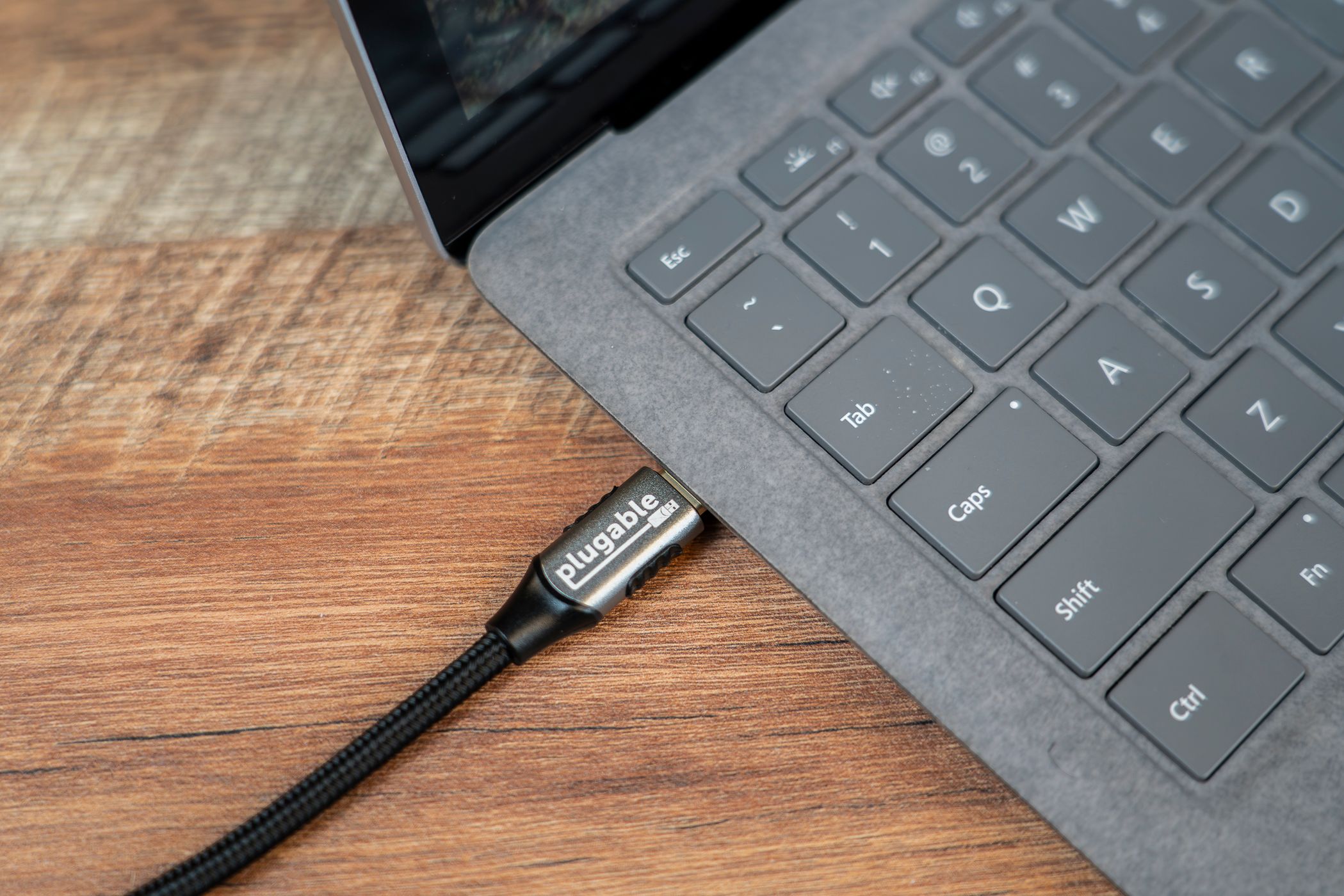
- USB-C с поддержкой Alt Mode (DisplayPort) — требует кабеля USB-C→HDMI или док-станции.
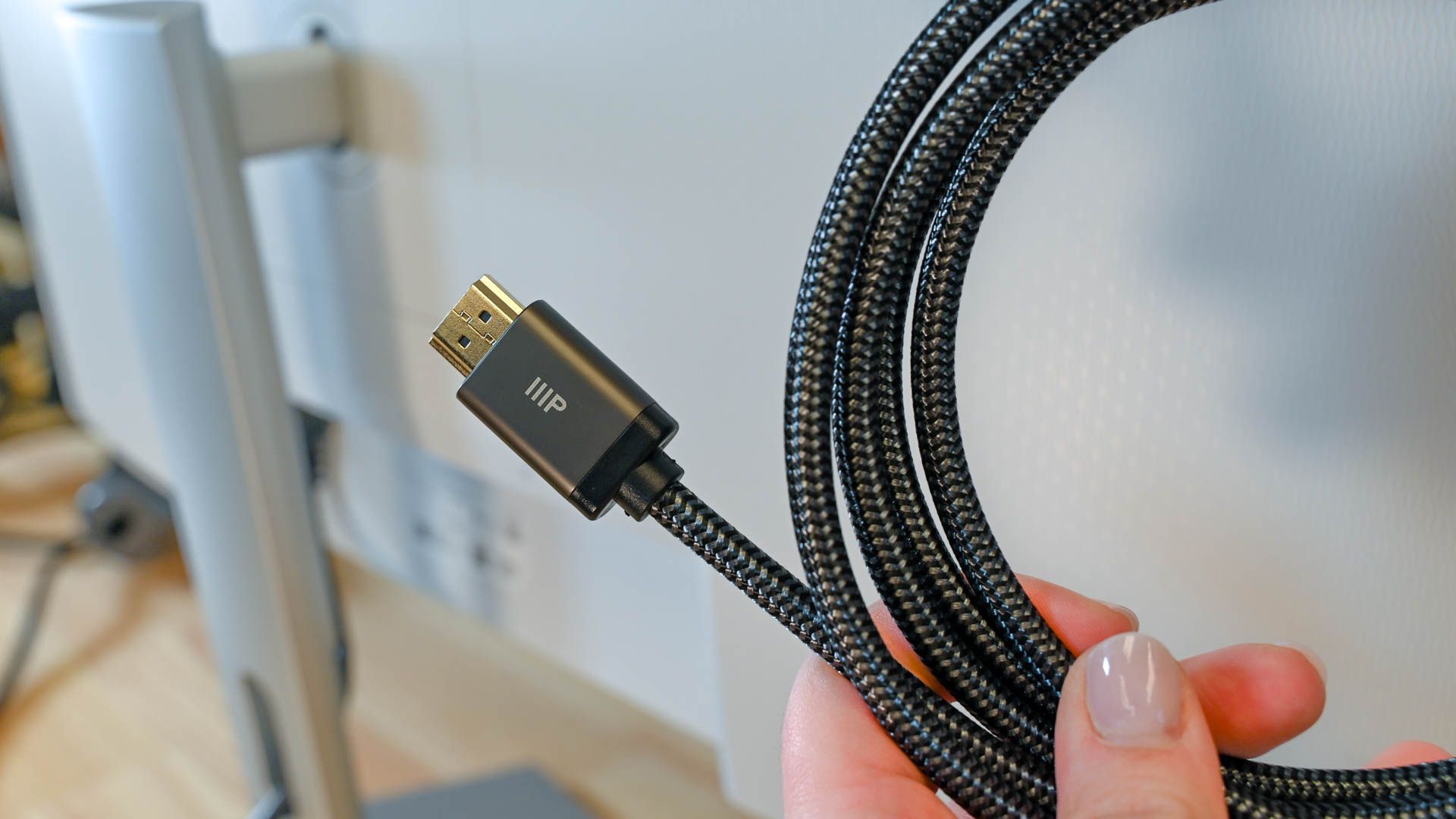
Если у ноутбука нет HDMI-порта, возьмите адаптер USB-C→HDMI или мультипортовый хаб с HDMI. На старых ноутбуках может быть DisplayPort или Mini DisplayPort — нужен соответствующий адаптер.
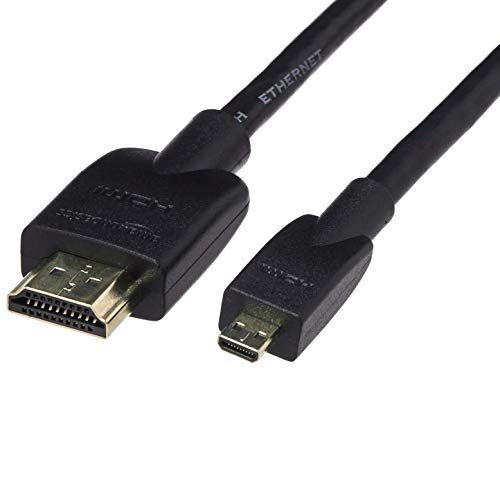
Amazon Basics Micro HDMI to HDMI Cable
Этот кабель позволяет подключать устройства с Micro HDMI к дисплеям с полноразмерным HDMI. Однако Micro HDMI постепенно уходит в прошлое: сейчас чаще встречается Mini HDMI или вовсе USB-C.
Если у ноутбука только VGA (аналоговый разъём), вы можете подключиться через VGA-контакт, но учтите ограничения:
- VGA передаёт только видео (нужен отдельный кабель для звука).
- Качество и разрешение ограничены по сравнению с цифровыми интерфейсами.
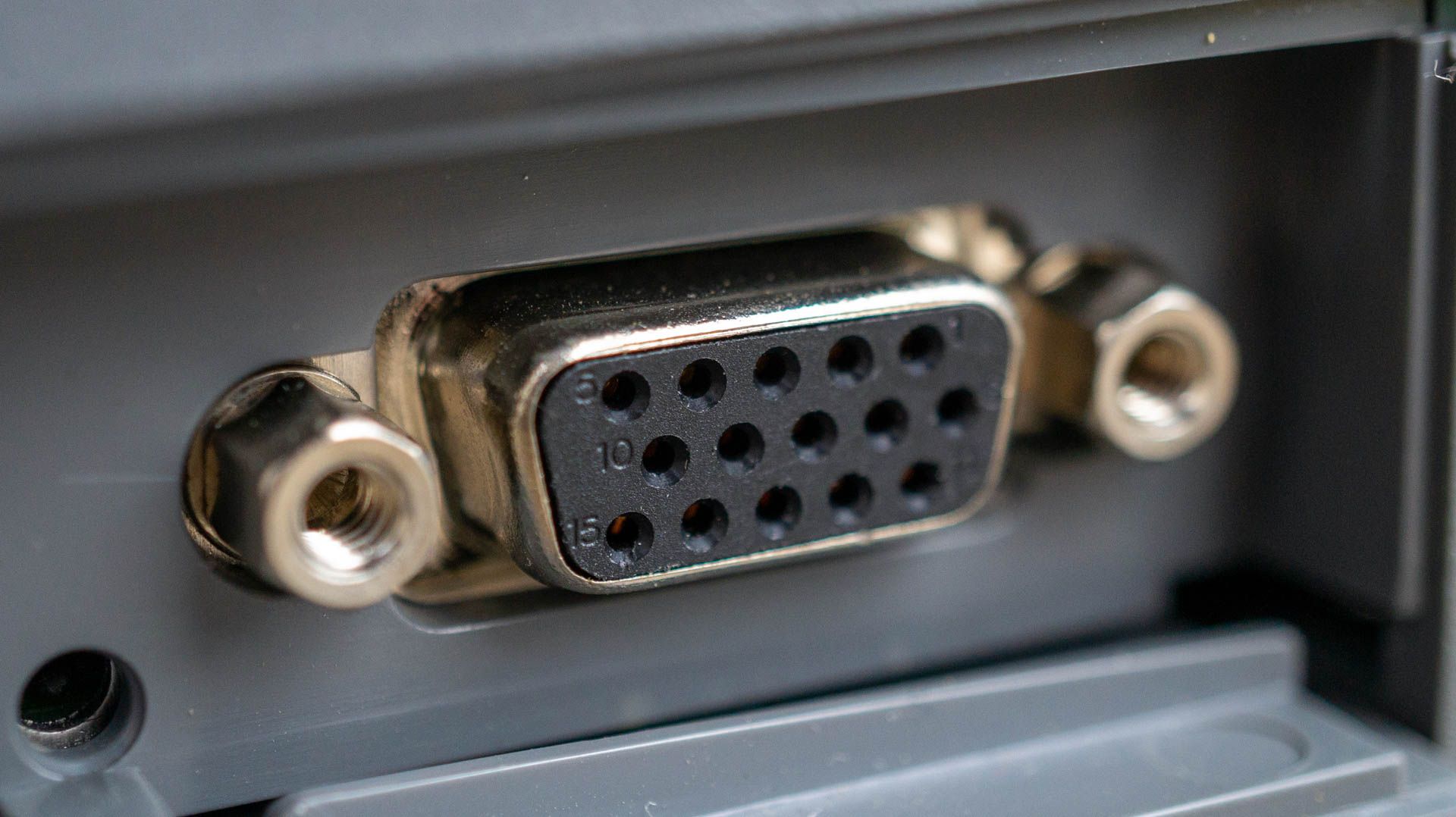
На телевизорах старых моделей VGA иногда помечают как “PC”. Если у ноутбука HDMI, можно использовать HDMI→VGA конвертер, но это промежуточное решение. Для современных задач отдавайте предпочтение HDMI или USB-C.
USB-C Multiport Adapter with VGA
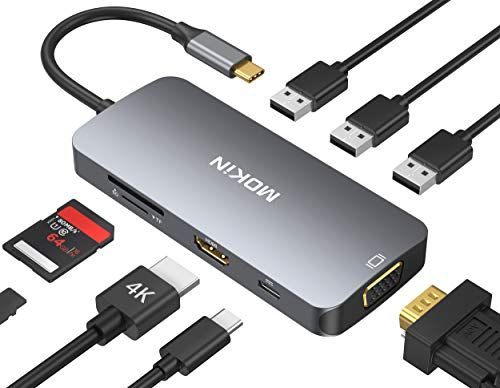
USB-C мультиадаптер добавит VGA и другие порты к вашему ноутбуку.
Как подключать:
- Подключите кабель к ноутбуку.
- Включите телевизор.
- На пульте выберите вход (Input) — тот, к которому подключён кабель.
- На ноутбуке настройте отображение (см. следующий раздел).
Настройка параметров экрана
После физического подключения важно настроить разрешение, ориентацию и расположение дисплеев.
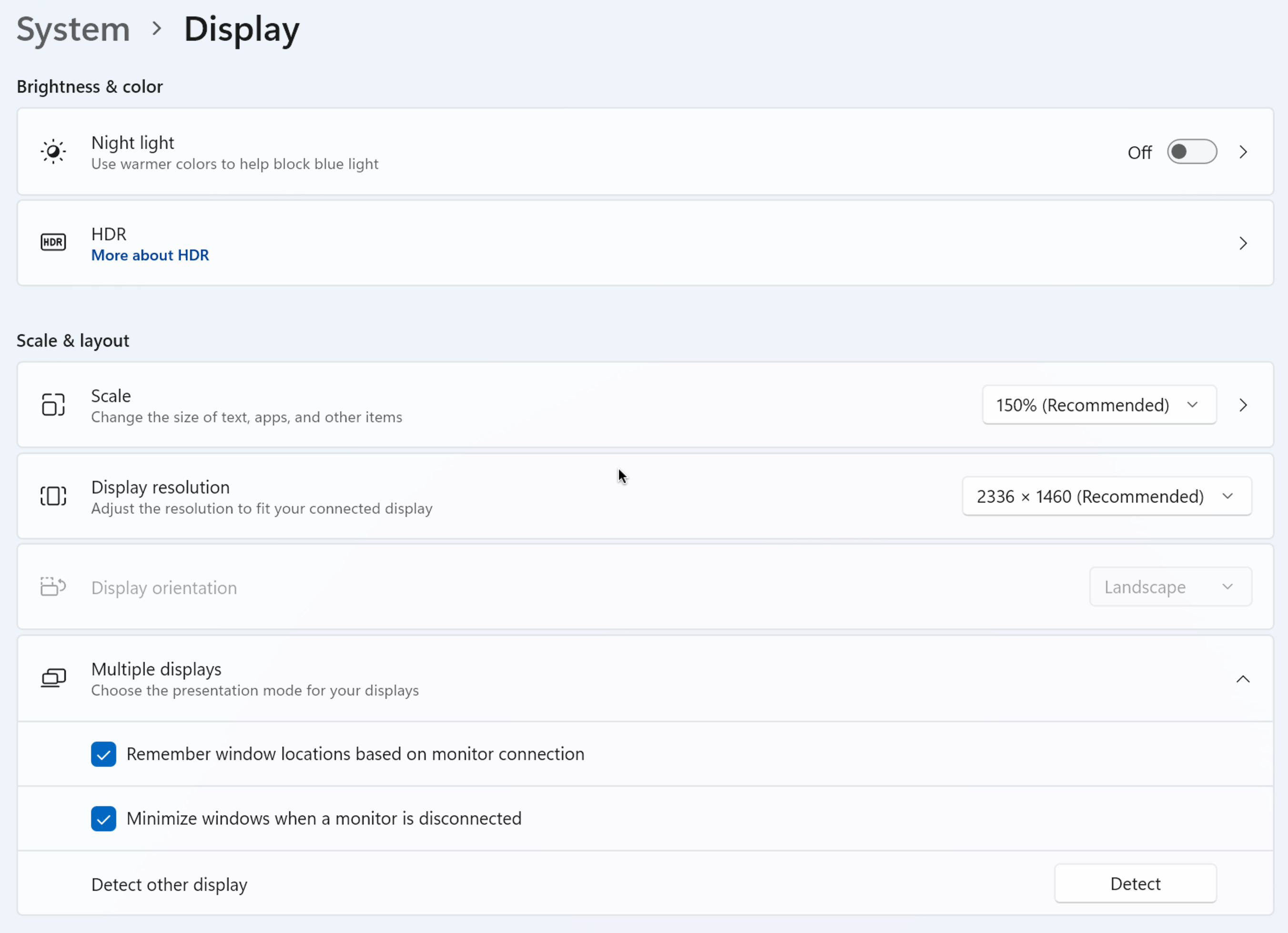
Windows:
- Откройте «Пуск» > Параметры > Система > Экран.
- В секции “Несколько экранов” выберите режим (дублирование, расширение).
- Нажмите “Обнаружить”, если телевизор не определился автоматически.
- Установите разрешение и частоту обновления (рекомендуется выбирать нативное разрешение телевизора).
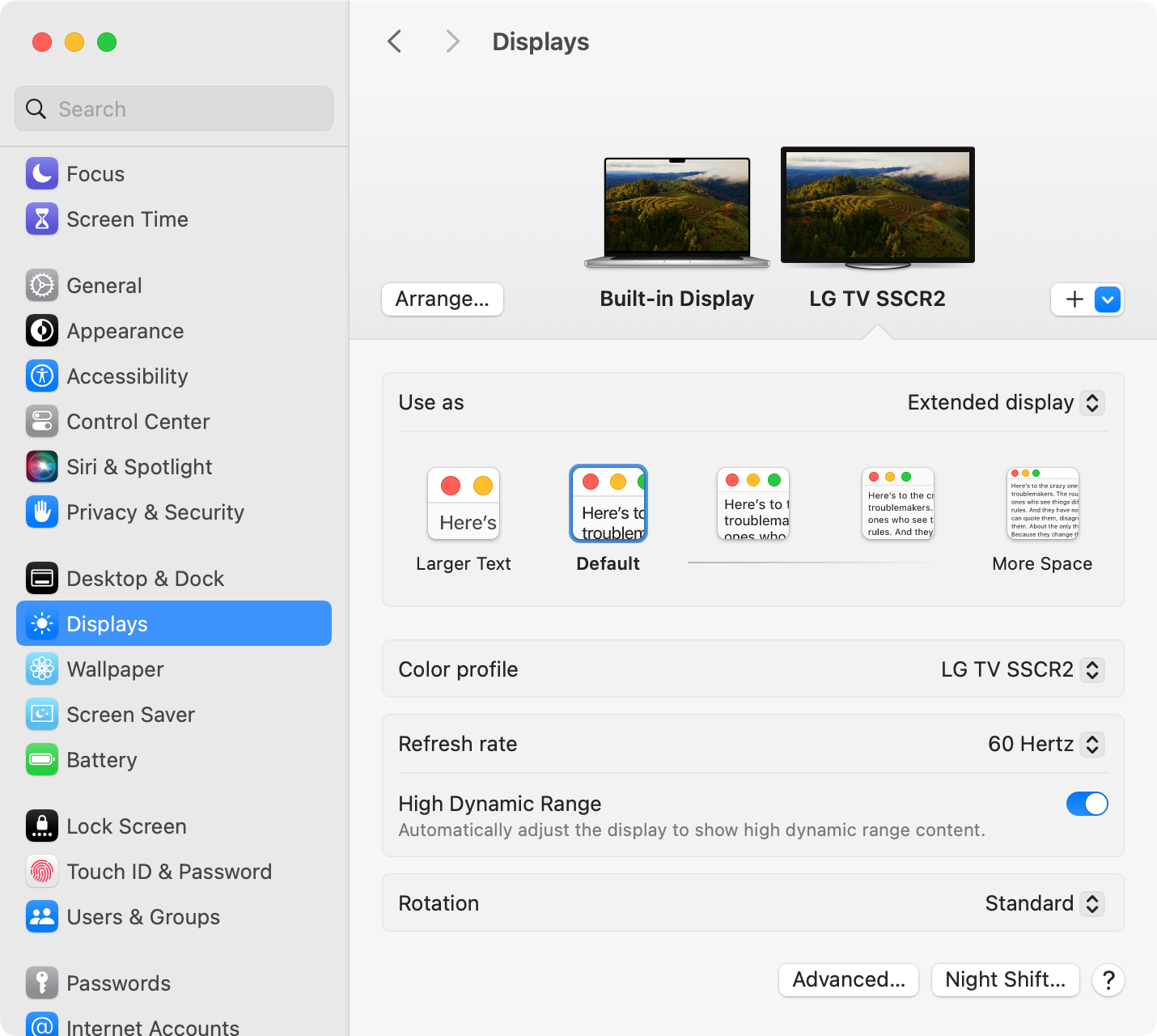
macOS:
- Откройте Системные настройки > Дисплеи.
- Выберите телевизор в списке, затем укажите разрешение, частоту обновления и HDR при необходимости.
- Можно выбрать зеркалирование или “Расширить рабочий стол”.
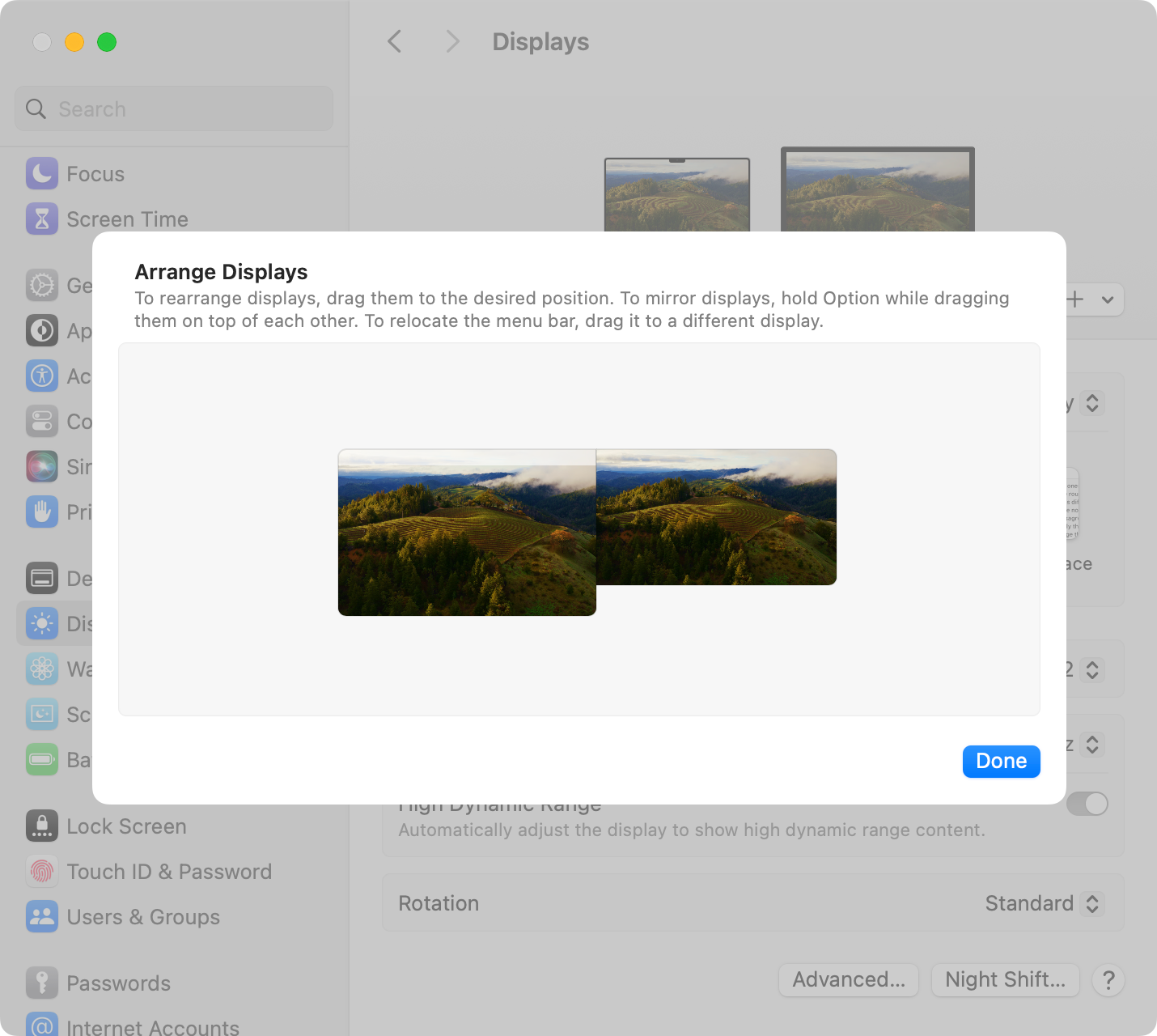
Чтобы настроить позиционирование мониторов, перемещайте их в разделе Arrange / Расположение, чтобы курсор перемещался корректно.
Советы по настройке:
- Для чтения текста на телевизоре включите масштабирование шрифта (в Windows — масштаб и макет) или отодвиньтесь дальше от экрана.
- Установите частоту обновления, поддерживаемую телевизором и видеокартой (4K@60 Гц — common, 4K@120 Гц — требует HDMI 2.1).
- Отключайте HDR, если цвета и контраст выглядят неправильно при обычной работе с окнами/текстом.
Подключение ноутбука к телевизору по беспроводной сети
Беспроводные решения избавляют от кабелей, но зависят от сети и могут давать большую задержку.
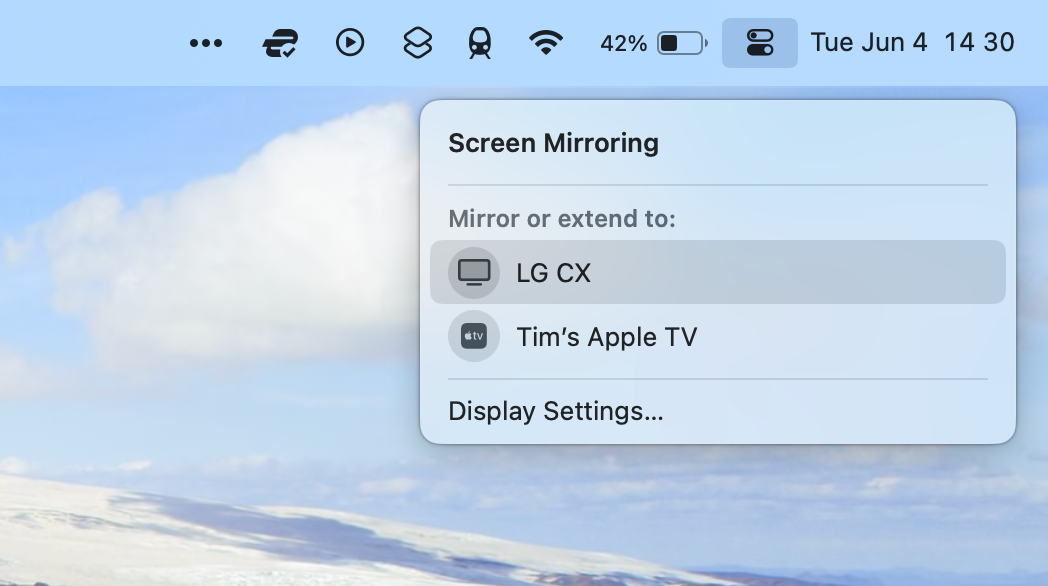
AirPlay (macOS):
- Подходит для Mac и iOS.
- Многие современные телевизоры поддерживают AirPlay напрямую.
- На Mac откройте Центр управления > Зеркалирование экрана > выберите устройство.
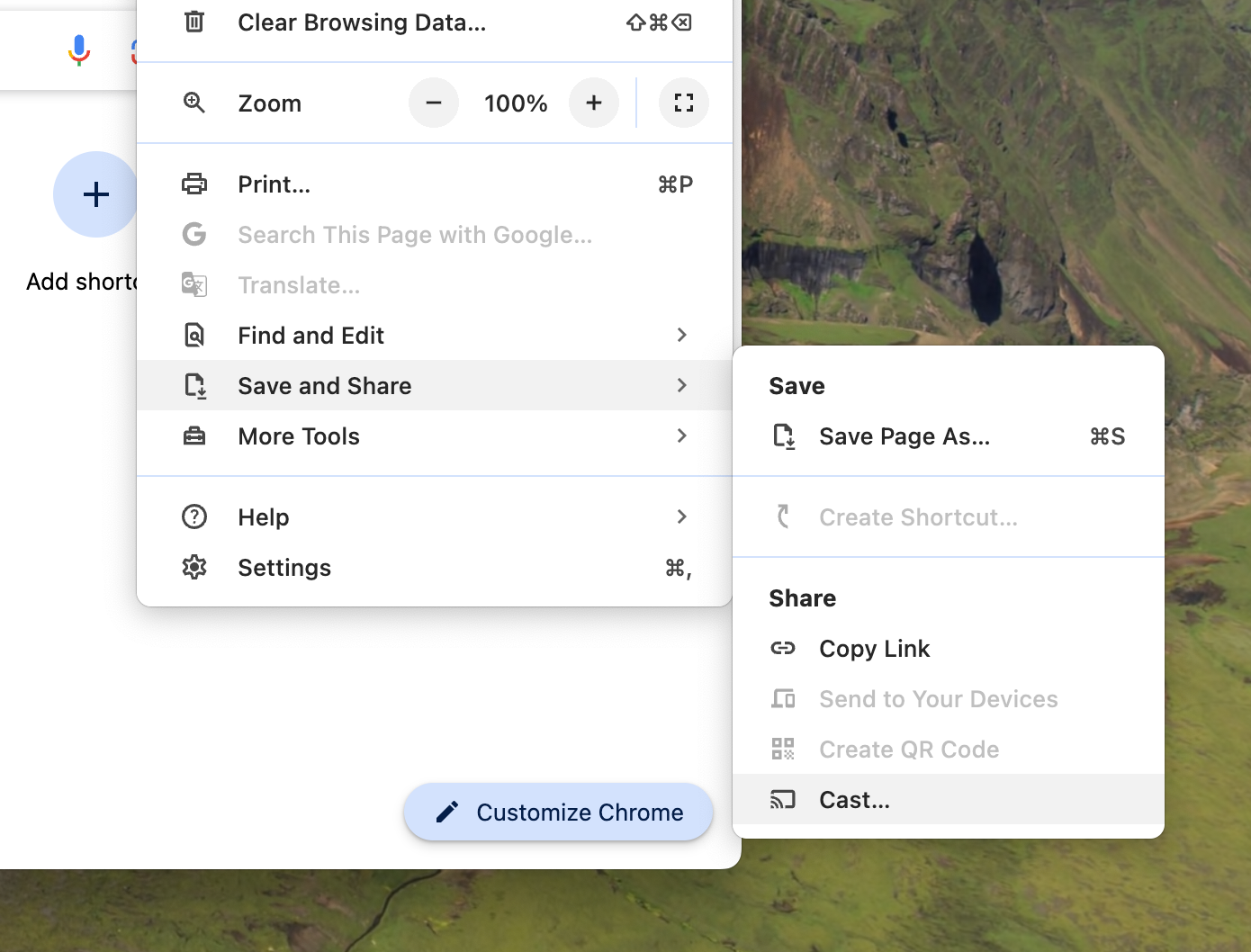
Chromecast / Google Cast (Windows/macOS/Chrome):
- В браузере Chrome выберите Меню > Отправить > Cast и укажите устройство.
- Можно транслировать вкладку, отдельный файл или весь рабочий стол.
- Для потокового видео и музыки — простой вариант.
Miracast / Intel WiDi:
- Стандарт для Windows и некоторых Android-устройств.
- Работает как «беспроводной HDMI», но поддержка зависит от ТВ и адаптера.
- В Windows используйте функцию «Подключиться» или меню передачи (Cast).
Ограничения беспроводного подключения:
- Сжатие потока может ухудшать качество видео.
- Высокая задержка делает беспроводные решения неподходящими для соревновательных игр.
- Стабильная работа требует надёжной Wi‑Fi сети (желательно 5 ГГц или отдельная подсеть).
Использование DLNA/UPnP для видео
Если вы хотите смотреть локальные видео с ноутбука на телевизоре, DLNA или UPnP часто удобнее, чем зеркалирование.
Как работает:
- На ноутбуке включите медиа‑сервер (Windows — Медиа поток, Plex, Jellyfin, Universal Media Server и т.д.).
- Поделитесь папками с видео, музыкой и фото.
- На телевизоре откройте источник сети/медиа и выберите ваш сервер.

Популярные варианты ПО:
- Plex — удобный интерфейс и транс-кодирование (часто платные функции).
- Jellyfin — бесплатная, открытая альтернатива Plex, требует настройки.
- Universal Media Server — прост в использовании, подходит для локальных сетей.
Преимущества DLNA/UPnP:
- Нет необходимости в физическом подключении.
- Качество обычно лучше, чем при беспроводном зеркалировании, если сеть достаточна быстрая.
- Можно воспроизводить файлы прямо на телевизоре с пульта.
Недостатки использования телевизора с ноутбуком
Телевизоры хороши для видео и игр, но имеют ограничения как рабочие мониторы:
- Плотность пикселей ниже — при близком расположении видны пиксели.
- Рендеринг текста хуже из‑за субпиксельной структуры — возможна цветовая окантовка шрифтов.
- Входная задержка (input lag) у телевизоров выше, чем у игровых мониторов.
- Большие телевизоры занимают много места на столе.

Исключения:
- Компактные OLED‑телевизоры 42” (например, LG C4) иногда годятся как рабочие панели.
- QD‑OLED и высококачественные игровые мониторы остаются лучшим выбором для профессионалов и игроков.
Если вы всё же хотите купить телевизор
Выбирайте телевизор с учётом задач:
- Для игр: HDMI 2.1, низкий input lag, VRR, ALLM, 4K@120 Гц.
- Для кино: высокая контрастность и поддержка Dolby Vision/HDR10+.
- Для универсального использования: хорошая цветопередача и встроенная поддержка AirPlay/Chromecast.
Если основной приоритет — продуктивность и много окон, лучше монитор.
Практическое руководство: пошаговый SOP для подключения
- Выберите кабель/адаптер, соответствующий портам ноутбука и телевизора.
- Подключите кабель при выключенном ТВ и ноутбуке, затем включите оба устройства.
- На ТВ выберите корректный вход.
- На ноутбуке откройте настройки экрана и выберите режим: Дублировать или Расширить.
- Настройте разрешение, частоту обновления и масштабирование.
- Проверьте звук: выберите телевизор как устройство вывода звука в системе.
- Для игр — включите режим низкой задержки на телевизоре и проверьте работу HDR/VRR.
Критерии приёмки:
- Экран телевизора показывает изображение без мерцания и артефактов.
- Звук воспроизводится через ТВ, если это требуется.
- Частота обновления и разрешение соответствуют ожидаемым (настройки в системе совпадают с возможностями ТВ).
- Входная задержка приемлема для пользовательских задач.
Ролебейзовые чек-листы
Чек-лист для геймера:
- HDMI 2.1 кабель и порт на телевизоре.
- Включить режим низкой задержки (Game Mode).
- Включить VRR/ALLM и 4K@120, если поддерживается.
- Проверить поддержку HDR и скорректировать яркость.
Чек-лист для удалённого работника:
- Убедиться в удобном расстоянии до экрана и масштабировании интерфейсов.
- Использовать монитор для длительной работы с текстом.
- Телевизор — только как дополнительный экран для презентаций или видео.
Чек-лист для презентующего:
- Подключение по HDMI для низкой задержки.
- Проверить звук и микрофон отдельно.
- Подготовить резервный кабель/адаптер.
Матрица совместимости выходов и входов
| Выход ноутбука | Подходит для TV | Что нужно | Примечания |
|---|---|---|---|
| HDMI | Прямое подключение | Обычный HDMI кабель | Лучшее решение для звука/видео |
| USB-C (DP Alt Mode) | Да | USB-C→HDMI кабель или док-станция | Требует поддержки Alt Mode |
| Mini/ Micro HDMI | Да | Кабель Mini/Micro HDMI→HDMI | Редкий вариант на новых устройствах |
| DisplayPort | Через адаптер | DisplayPort→HDMI | Проверьте конвертацию сигнала |
| VGA | Ограниченно | VGA кабель (+ отдельный аудио кабель) | Аналоговый — без звука, плохое качество |
| Thunderbolt | Да | Thunderbolt док или адаптер | Может поддерживать 4K/60 и выше |
Когда подключение может не работать (контрпримеры)
- Кабель старой спецификации не даёт нужной частоты обновления (например, попытка 4K@120 по кабелю, рассчитанному только на 18 Гбит/с).
- Ноутбук не поддерживает DisplayPort Alt Mode по USB-C — адаптер не поможет.
- Беспроводная сеть перегружена — видео падает в качестве и появляются паузы.
Тесты и критерии приёмки (Test cases)
- Физическое подключение: ноутбук + HDMI → ТВ показывает картинку.
- Аудио: ТВ выбран как выход аудио, звук воспроизводится.
- Разрешение: 4K@60 или 4K@120 устанавливается и стабильна при воспроизведении видео.
- Игровая задержка: измерения показывают приемлемый input lag (зависит от ТВ).
- Беспроводная трансляция: видео воспроизводится без значительных артефактов при стабильной сети.
Устранение неполадок — чек-лист
- Нет изображения: проверьте, выбран ли правильный вход на ТВ; нажмите “Обнаружить” в настройках экрана.
- Нет звука: в настройках звука ОС выберите телевизор как устройство вывода.
- Низкое разрешение: смените разрешение в настройках ОС на нативное разрешение ТВ.
- Прерывания беспроводной трансляции: переключитесь на диапазон 5 ГГц или уменьшите нагрузку на сеть.
Важно: если используете адаптеры или док-станции, попробуйте другой кабель и другой порт — многие проблемы связаны с ненадёжным кабелем.
Риски и способы смягчения
- Конфиденциальность: при зеркалировании рабочего стола на ТВ могут появляться уведомления и личные данные — выключите уведомления или используйте режим трансляции только нужных приложений.
- Перегрев: при длительном воспроизведении видео ноутбук может нагреваться — убедитесь в хорошей вентиляции.
- Сеть: при потоковой передаче убедитесь в достаточной пропускной способности Wi‑Fi; по возможности используйте проводное подключение для медиасервера.
Альтернативные подходы
- Использовать внешний монитор для основной работы, а телевизор — только для контента.
- Для стримеров: использовать видеозахват (capture card) между ноутбуком и ТВ, чтобы записывать и транслировать изображение с минимальной потерей качества.
- Установить медиасервер (Plex/Jellyfin) для локального потокового доступа без зеркалирования.
Мини‑методология выбора кабеля и телевизора
- Определите задачи: игры, фильмы, работа.
- Узнайте выходы ноутбука и входы ТВ.
- Выберите кабель/адаптер, соответствующий нужной версии HDMI или поддерживающий Alt Mode.
- Проверьте отзывы о задержке и режиме игры для выбранной модели ТВ.
- Купите качественный кабель с гарантией.
Краткий глоссарий (1‑строчные определения)
- HDMI: цифровой интерфейс для аудио и видео.
- USB‑C (Alt Mode): порт, который может передавать видеосигнал через DisplayPort.
- DLNA/UPnP: протоколы для потоковой передачи медиа по локальной сети.
- AirPlay: беспроводная передача от Apple‑устройств.
- Miracast: беспроводная передача для Windows и некоторых Android устройств.
Краткое резюме
- Кабельное подключение (HDMI или USB‑C→HDMI) — самый стабильный и качественный вариант.
- Беспроводные методы удобны, но зависят от сети и склонны к задержкам.
- Телевизор — отличный выбор для кино и игр; для длительной работы с текстом лучше покупать монитор.
Дополнительные советы и примечания
- Для работы с несколькими окнами лучше выбрать монитор с большей PPI и режимом низкой синевы.
- Если телевизор используется как постоянный рабочий экран, подумайте о настенном креплении, чтобы сэкономить место на столе.
- Держите под рукой запасной адаптер или кабель — это частая причина проблем при презентациях.
Если вы хотите, могу помочь подобрать конкретный адаптер, кабель или телевизор под вашу модель ноутбука. Напишите модель устройства и задачи — я подготовлю рекомендации.

Похожие материалы

Несколько аккаунтов Skype: Multi Skype Launcher

Журнал для работы: повысить продуктивность

Персональные звуки уведомлений на Android

Скачивание шоу Hulu для офлайн‑просмотра

Microsoft Start: персонализированная новостная лента
