
Как подключить ноутбук к внешнему монитору и настроить рабочее место
Быстрые ссылки
- Подключение кабеля и базовая проверка
- Настройка параметров дисплея
- Две и более внешних монитора
- Использование iPad как второго экрана
- Стоит ли несколько экранов ради продуктивности
В статье использованы термины: порт — физический разъём на устройстве; адаптер — переходник между разъёмами; док-станция — концентратор с несколькими портами.
Подключение кабеля и базовая проверка
Первый шаг — определить, какие разъёмы доступны на вашем ноутбуке и мониторе. Сравните выходы (outputs) ноутбука и входы (inputs) монитора. Если монитора ещё нет — выбирайте модель, учитывая доступные порты на ноутбуке.
Базовый алгоритм подключения:
- Выключите оборудование, если у вас есть сомнения в совместимости.
- Подсоедините один конец кабеля к ноутбуку, другой — к входному порту монитора.
- Включите монитор и убедитесь, что выбран правильный вход (Input Source) на мониторе.
- Включите ноутбук. ОС должна обнаружить внешний дисплей.
- Если изображение не появилось — откройте настройки дисплея в ОС и нажмите «Обнаружить» (Detect).
Если изображение есть, но некорректное (размытость, неверная ориентация, неверное разрешение), настройте параметры в системе: разрешение, масштабирование, ориентацию и режимы отображения (дублирование/расширение).
Важно: цифровые кабели (HDMI, DisplayPort, USB-C/Thunderbolt) передают и видео, и звук. Аналоговые (VGA, DVI) — реже встречаются на современных ноутбуках.
Диагностика проблем при подключении
- Нет сигнала на мониторе: проверьте источник входа на самом мониторе, убедитесь, что кабель исправен и вставлен до конца.
- Частые мерцания или артефакты: попробуйте другой кабель или другой порт на ноутбуке/мониторе.
- Разрешение не соответствует нативному: установите рекомендованное разрешение в настройках ОС и драйверах GPU.
- Звук не передаётся через монитор: проверьте выбор аудиоустройства в настройках звука ОС.
Понимание типов кабелей и разъёмов
Ниже — обзор распространённых интерфейсов: когда использовать, плюсы и ограничения.
HDMI и Mini HDMI
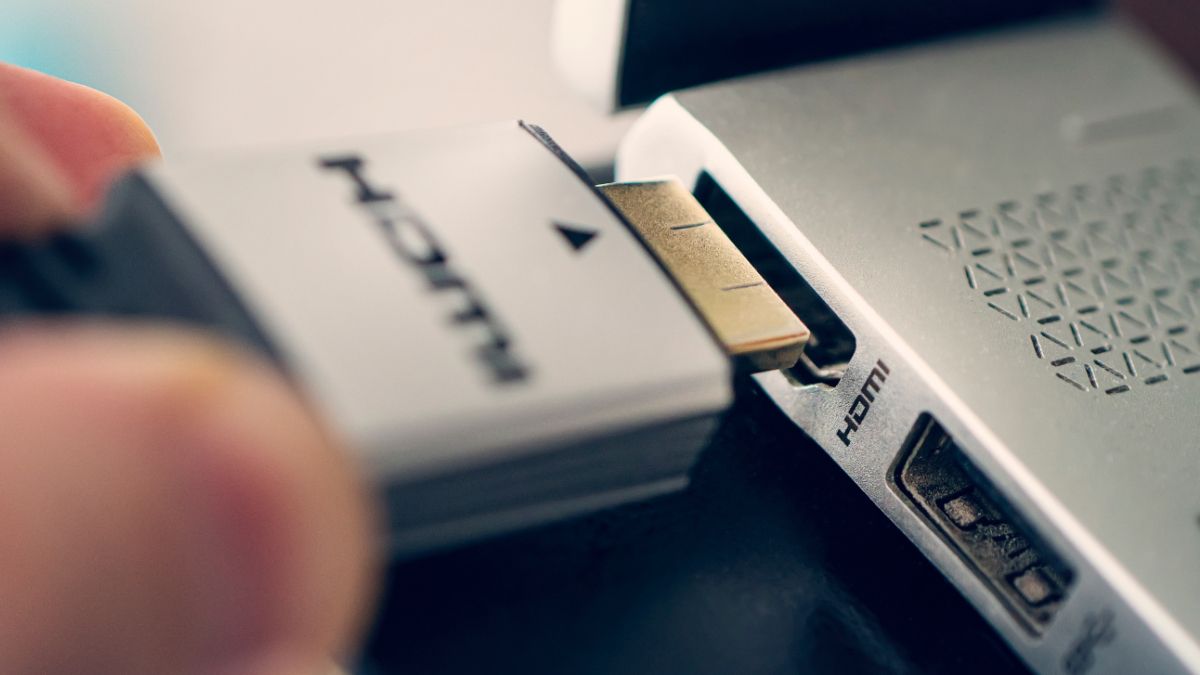
HDMI — самый распространённый интерфейс в потребительских ноутбуках и мониторах. HDMI 2.0 поддерживает 4K при 60 Гц; более новые спецификации (HDMI 2.1) обеспечивают ещё большую пропускную способность для высоких разрешений и частоты обновления.
Mini HDMI встречается на некоторых компактных устройствах, но не путать с Micro HDMI. Для подключения используется кабель HDMI или адаптер Mini HDMI → HDMI.
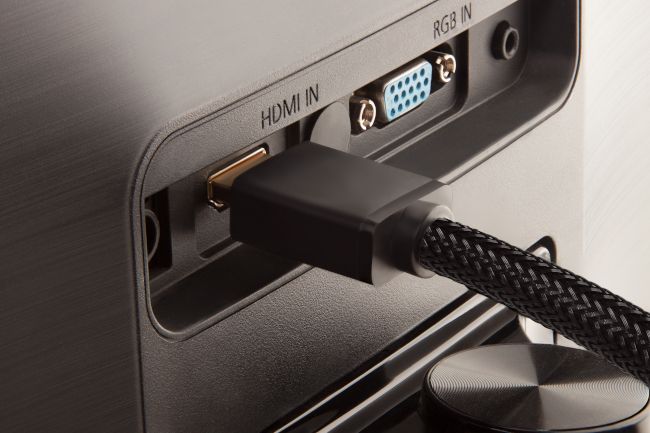
ALT: HDMI-кабель, вставленный в разъём на задней панели монитора.
Советы:
- HDMI удобен для домашнего использования и телевидения, передаёт изображение и звук.
- При проблемах с разрешением проверьте версию HDMI у кабеля и портов.
DisplayPort
DisplayPort (DP) — стандарт, ориентированный на компьютерные мониторы. Поддерживает высокие частоты обновления и часто используется в профессиональных и игровых мониторах. Существуют полноразмерный DisplayPort и mini-DisplayPort.
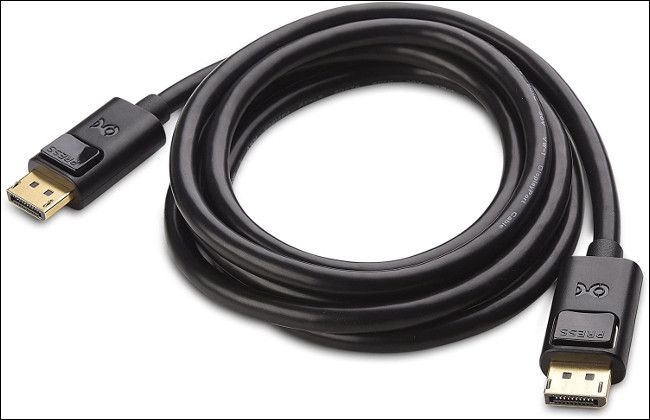
ALT: DisplayPort-кабель с надписью производителя на фоне белого фона.
Особенности:
- DisplayPort часто предпочтительнее для игровых/профессиональных мониторов благодаря поддержке высоких частот и MST (Multi-Stream Transport) — технология для «цепочки» мониторов.
- Если у вас HDMI на ноутбуке, а монитор — только DP, нужны переходники DisplayPort↔HDMI. Учтите, что некоторые кабели/адаптеры — односторонние.
USB-C с поддержкой видео (DisplayPort over USB-C)
USB-C всё чаще используется как универсальный порт: передаёт питание, данные и видео (через DisplayPortAltMode). Популярно в тонких ноутбуках и современных мониторах.
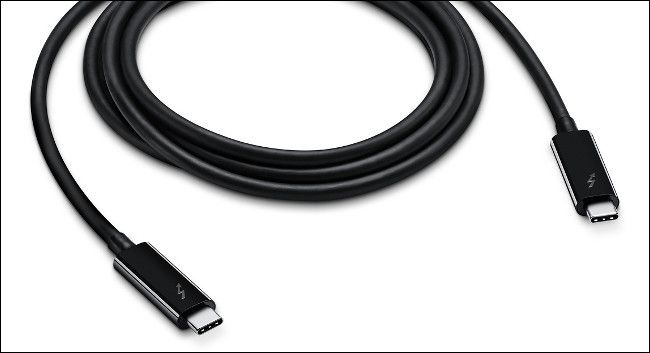
ALT: Кабель Thunderbolt с металлическими коннекторами и опознавательной маркировкой.
Особенности:
- Чтобы видео передавалось по USB-C, и ноутбук, и монитор (или док-станция) должны поддерживать DisplayPort Alt Mode.
- Некоторые мониторы могут также подавать питание (Power Delivery) на ноутбук — удобно для уменьшения числа кабелей.
Thunderbolt
Thunderbolt — сверхскоростной вариант поверх USB-C, даёт большую пропускную способность и часто используется для док-станций и профессиональных конфигураций с внешними массивами и мониторами.
Особенности:
- Поддерживает «цепочку» периферии (daisy-chaining): монитор с Thunderbolt-портом может передавать сигнал дальше на другое устройство.
- Требует совместимости по портам и кабелям — ставьте в приоритет активные сертифицированные кабели.
Универсальные рекомендации по адаптерам
- При переходе DisplayPort→HDMI обычно работают пассивные и активные адаптеры; для обратного направления (HDMI→DisplayPort) часто нужен активный преобразователь.
- Uni-directional (однонаправленные) кабели: обратите внимание на маркировку — некоторые кабели работают только в одну сторону.
Настройка параметров дисплея
После подключения зайдите в настройки операционной системы и установите желаемый режим работы экрана.
Windows 10 / Windows 11
Путь: Пуск → Параметры → Система → Дисплей. Здесь будет показан встроенный экран и подключённый внешний монитор.
Доступные параметры:
- Выбор режима: Расширить / Дублировать / Толькo внешний экран.
- Разрешение и масштабирование.
- Ориентация (альбомная/портретная).
- Расположение мониторов — перетащите и разместите в визуальной сетке.
Если система не видит экран — нажмите «Обнаружить».
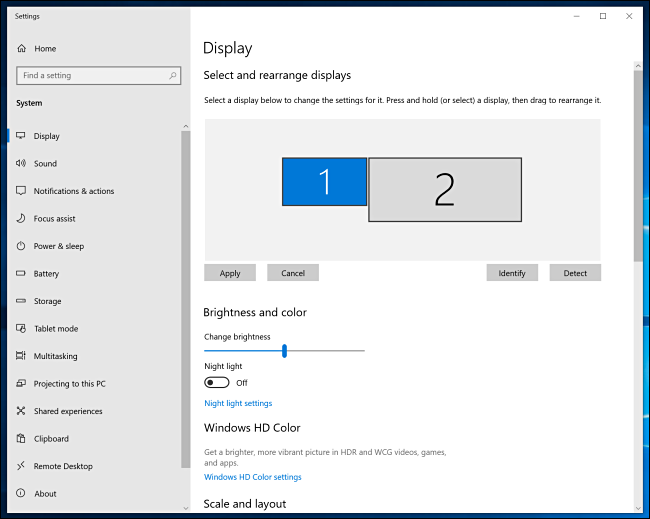
ALT: Скриншот окна настроек дисплея Windows с опциями разрешения и ориентации.
macOS
Системные настройки → Дисплеи. В macOS можно тонко настроить каждый монитор, включить/отключить дублирование и активировать HDR-режимы, если монитор и macOS это поддерживают.
Полезно: Sidecar позволяет использовать iPad как второй экран (см. раздел ниже).
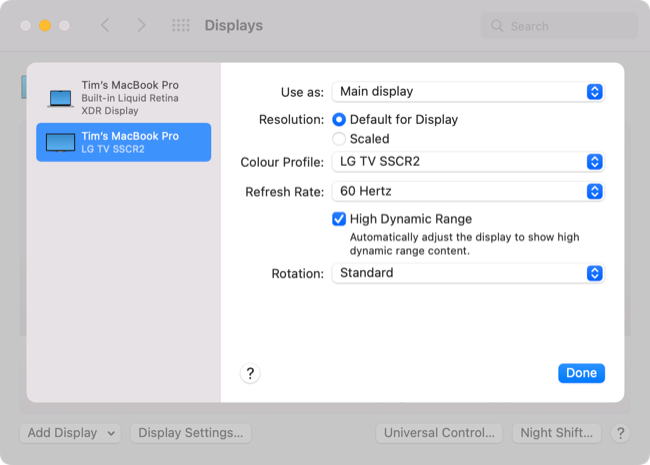
ALT: MacBook Pro с подключённым OLED-телевизором LG C2, отображающим HDR-картинку.
Linux
Поддержка зависит от дистрибутива и графического окружения. Простейший путь: откройте настройки дисплея в GNOME/KDE или используйте xrandr/Wayland-утилиты для точечной настройки.
ChromeOS (Chromebook)
Подключите кабель и откройте Параметры → Дисплеи. ChromeOS корректно обрабатывает внешние мониторы, но функционал может отличаться от Windows/macOS.
Две и более внешних монитора
Многие ноутбуки позволяют подключить несколько внешних дисплеев. Включая встроенный экран, это может давать конфигурацию из двух-трёх экранов и более.
Ключевые моменты при многомониторных установках:
- Поддержка GPU: проверьте спецификации GPU или ноутбука — производитель укажет максимальное количество поддерживаемых внешних мониторов.
- Порты и возможности: ноутбук с двумя выводами HDMI/DP — хороший знак. Если порт один, рассмотрите док-станцию или адаптеры.
- Daisy-chaining (цепочка): DisplayPort MST и Thunderbolt позволяют подключать несколько мониторов к одному порту через последовательное соединение.
- Ограничения платформ: некоторые процессоры/платформы ограничивают число внешних экранов. Например, ранние модели на базе архитектуры Apple M1 могли поддерживать только один внешний дисплей без дополнительных адаптеров.
Варианты расширения числа портов:
- Док-станция (Docking station): обеспечивает несколько видеовыходов, USB-порты и питание по одному кабелю.
- Внешняя графика (eGPU): для мобильных рабочих станций и ноутбуков с Thunderbolt.
- USB-адаптеры графики (DisplayLink): полезны для офисных задач, но не подходят для игр/профессионального цветоконтроля.
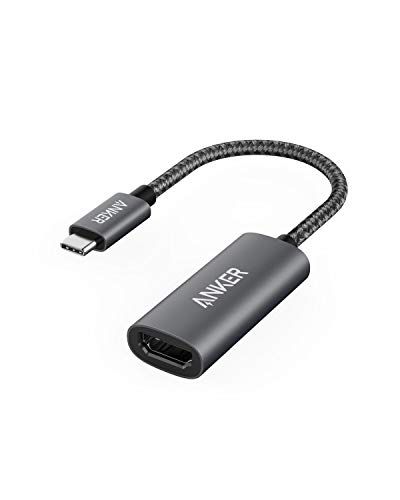
ALT: Компактный адаптер USB-C на HDMI, вставляемый в порт ноутбука.
Совет: перед покупкой док-станции или адаптера проверьте совместимость вашего ноутбука с выбранной моделью и требования по питанию (PD — Power Delivery).
Пример док-станции и её возможности
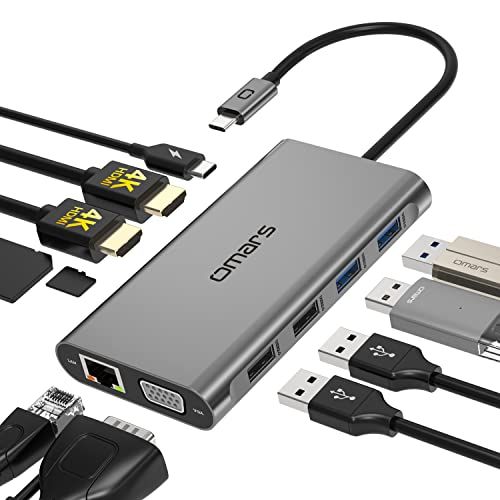
ALT: Док-станция USB-C с тремя видеовыходами, Ethernet и USB-портами.
Типичная док-станция может включать:
- 2–3 видеовыхода (HDMI/DisplayPort)
- Ethernet, USB-A/USB-C, аудиовыход
- PD-зарядку (до 100 Вт)
Проверьте, поддерживает ли док-станция одновременную работу всех портов при подаче питания от одного кабеля.
Использование iPad как второго экрана
Если у вас есть iPad и Mac на свежей версии macOS, используйте Sidecar: iPad становится расширением или зеркалом основного экрана. Требуется совместимость устройств и macOS Catalina (или новее).
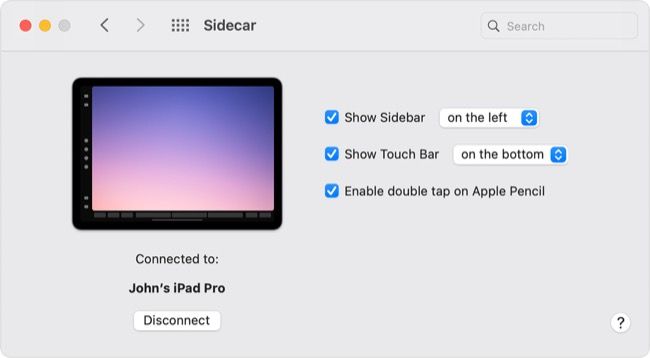
ALT: Окно настройки Sidecar в macOS с параметрами подключения iPad.
Альтернативы для Windows и несовместимых iPad:
- Duet Display — приложение, позволяющее использовать iPad как второй экран по USB или по Wi‑Fi.
- Splashtop и другие решения удалённого рабочего стола.
Ограничения: задержка и качество изображения зависят от подключения (USB быстрее и стабильнее, чем Wi‑Fi).
Стоит ли несколько экранов ради продуктивности
Преимущества:
- Меньше переключений между окнами — экономия времени.
- Разделение задач: документ на одном экране, мессенджер/консоль на другом.
- Удобство для креативных и инженерных задач: полноразмерные редакторы, таймлайны, панели инструментов.
Когда это не нужно:
- Если вы работаете только с одним приложением на весь день (например, текстовый редактор) — один экран может быть комфортнее.
- Если в приоритете мобильность и компактность рабочего места.
Важно: хорошая организация виртуального рабочего пространства и привычки работы с окнами влияют не меньше, чем количество мониторов.
Практические чек-листы и SOP для разных ролей
Ниже — конкретные пошаговые рекомендации для типичных сценариев.
Чек-лист для домашнего пользователя
- Проверить, какие порты есть на ноутбуке и мониторе.
- Приобрести подходящий кабель или адаптер (HDMI/USB-C/DP).
- Подключить, выбрать источник входа на мониторе.
- Настроить разрешение и масштаб в ОС.
- Убедиться, что звук идёт через нужное устройство.
Чек-лист для программиста/аналитика
- Решить, нужно ли использовать встроенный экран вместе с внешними.
- Настроить расположение мониторов (например, внешний экран слева/справа от ноутбука).
- Подключить дополнительный монитор для логов/мониторинга.
- Проверить, достаточен ли GPU для работы с несколькими окнами/VM.
Чек-лист для дизайнера/ретушёра
- Выбрать монитор с IPS/OLED и точной цветопередачей.
- Настроить цветовой профиль и провести калибровку.
- Использовать подключение с высокой пропускной способностью (DisplayPort/Thunderbolt).
Чек-лист для геймера
- Проверить поддержку частоты обновления и FreeSync/G-Sync.
- Использовать кабель с нужной версией (HDMI 2.1 или DisplayPort для высоких частот).
- Убедиться, что ноутбук способен выдавать нужную частоту при заданном разрешении.
Методика выбора кабеля и монитора — мини-руководство
Шаги:
- Определите доступные порты на ноутбуке.
- Определите цель: работа с текстом, дизайн, игры, многозадачность.
- Подберите монитор по размеру, типу матрицы и разрешению.
- Выберите кабель/адаптер с поддержкой необходимых характеристик (разрешение, частота, HDR, PD).
- При необходимости — подберите док-станцию с учетом числа внешних дисплеев.
Тесты приёмки и контроль качества
Критерии приёмки (минимальные проверки после установки):
- Изображение присутствует и стабильное при загрузке ОС.
- Разрешение соответствует нативному или заданному.
- Отсутствуют мерцания и искажения.
- Аудио (если ожидается) передаётся через монитор/звуковое устройство.
- Питание по USB-C (если используется) подаётся и поддерживает зарядку ноутбука.
Тестовые кейсы:
- Подключение при включённом/выключенном ноутбуке.
- Переключение источников на мониторе.
- Переключение режимов в ОС (расширить/дублировать).
- Нагрузка графики для проверки стабильности и температуры.
Матрица совместимости портов (упрощённо)
- HDMI → HDMI: да (обычно)
- DP → DP: да
- USB-C (Alt Mode) → USB-C/DP: да, при поддержке Alt Mode
- DP → HDMI: да, часто пассивный/активный адаптер
- HDMI → DP: может требовать активный конвертер
- Thunderbolt → USB-C/DP: да, зависит от кабеля
Важно проверять направление преобразования и пометки “uni-directional” на кабелях.
Модели зрелости конфигурации рабочего места
- Уровень 1 — Минимальный: один внешний монитор, прямое соединение кабелем.
- Уровень 2 — Стандартный: внешний монитор + док-станция для периферии.
- Уровень 3 — Профессиональный: два и более монитора, цветокалибровка, eGPU/Thunderbolt.
Риски и методы их смягчения
- Несовместимость кабеля/адаптера: покупать у проверенных брендов и проверять спецификации.
- Ограничения GPU: проверить документацию на количество поддерживаемых дисплеев.
- Нестабильное подключение по Wi‑Fi (при использовании удалённых экранов): по возможности использовать проводное подключение.
Глоссарий (одной строкой)
- HDMI — цифровой интерфейс для передачи видео и аудио;
- DisplayPort — интерфейс для мониторов с высокой пропускной способностью;
- USB-C (Alt Mode) — USB-C с поддержкой передачи видео через DisplayPort;
- Thunderbolt — высокоскоростной протокол поверх USB-C с поддержкой питания и передачи видео;
- Dok-станция — концентратор портов для ноутбука.
Часто задаваемые вопросы
Какой кабель лучше для работы с 4K и 60 Гц?
DisplayPort 1.4 или HDMI 2.0/2.1 в зависимости от поддержки монитора и ноутбука; для 4K@60 Гц обычно подходит HDMI 2.0 и DP 1.4.
Нужна ли док-станция для двух внешних мониторов?
Если ноутбук имеет только один видеовыход, док-станция обычно упрощает подключение нескольких мониторов и периферии.
Можно ли использовать iPad как полноценно второй экран для Windows?
Да, через сторонние приложения (например, Duet Display), но возможны задержки и ограничения по функционалу по сравнению с Sidecar в macOS.
Что делать, если монитор поддерживает HDR, но картинка не HDR?
Проверьте настройки HDR в ОС и в меню монитора; убедитесь, что кабель и порт поддерживают HDR и достаточную пропускную способность.
Короткое резюме
- Выберите совместимый порт и кабель, подключите и настройте дисплей в ОС.
- Для более одного внешнего монитора рассмотрите док-станцию или Thunderbolt/DisplayPort MST.
- Проверяйте направление адаптеров и маркировку uni-directional.
- Используйте чек-листы и тесты приёмки, чтобы убедиться в стабильности и корректной работе.
Важно: перед покупкой новых кабелей или док-станции всегда сверяйтесь с документацией вашего ноутбука и монитора.

Похожие материалы

Несколько аккаунтов Skype: Multi Skype Launcher

Журнал для работы: повысить продуктивность

Персональные звуки уведомлений на Android

Скачивание шоу Hulu для офлайн‑просмотра

Microsoft Start: персонализированная новостная лента
