
Как использовать экран ноутбука как второй монитор в Windows
Оглавление
- Первичная подготовка экранов ноутбуков
- Запуск соединения между ноутбуками
- Проекция экрана с одного ноутбука на другой
- Частые вопросы и решения проблем
- Альтернативные способы и проверка совместимости
- Чек-листы, критерии приёмки и методология
- Краткое резюме
Первичная подготовка экранов ноутбуков
Прежде чем начинать, проверьте, что оба ноутбука обновлены, подключены к надёжной сети и находятся в зоне приёма Bluetooth/Wi‑Fi. В Windows функция, отвечающая за проекцию дисплея, включает опции «дублировать» и «расширить» экран — их стоит настроить заранее.

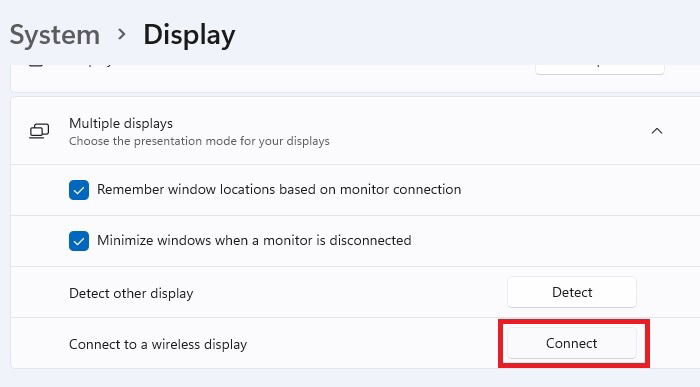
В Windows 11 раздел дополнительных параметров отображения объединён в «Несколько дисплеев». Здесь можно подключиться к беспроводному дисплею или обнаружить второе устройство.

В Windows 10 структура меню отличается: опция обнаружения дисплея может быть неавтоматической, и потребуется нажать «Обнаружить» для поиска вторичных экранов.
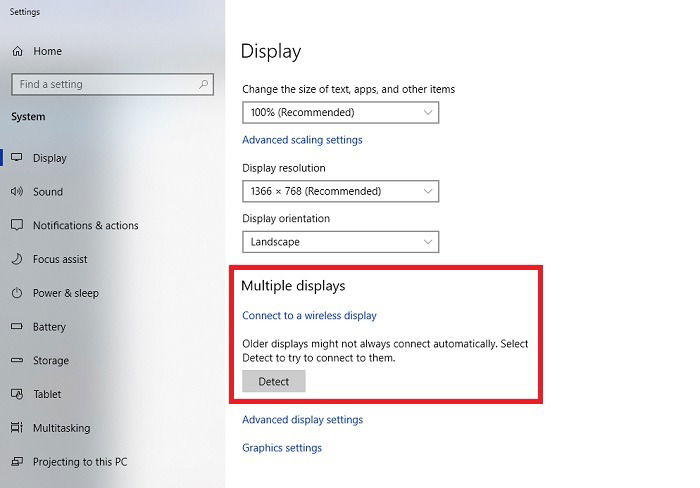
Важно: если вы планируете использовать беспроводную проекцию, оба ноутбука должны поддерживать Miracast или иметь совместимый адаптер. Если Miracast отсутствует, потребуется один из альтернативных подходов, описанных ниже.
Как включить проецирование на ПК
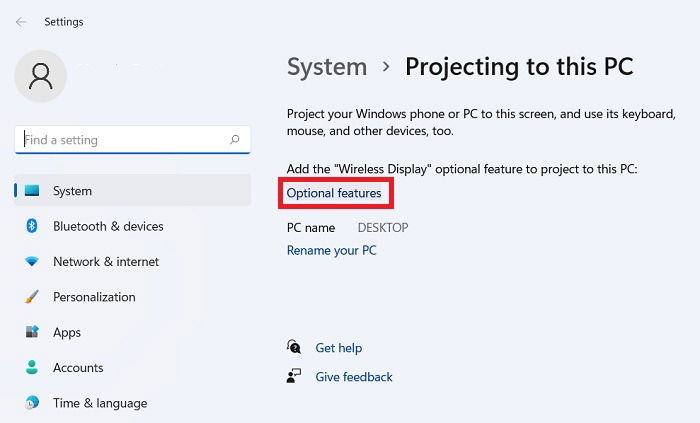
- Откройте меню «Параметры» → «Система» → «Режим проецирования» или найдите «Параметры проекции» в меню Пуск. Убедитесь, что устройства доступны на защищённых сетях и включена сигнализация о запросах на подключение.

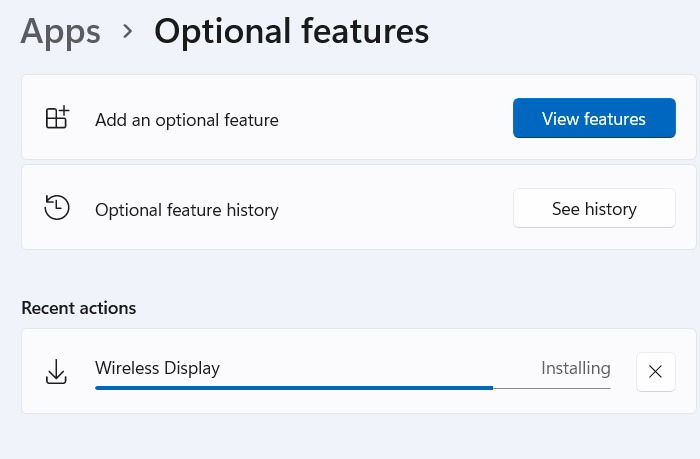
- В Windows 10 и 11 откройте «Необязательные компоненты» чтобы иметь возможность принимать проекцию на текущем ПК.
- В меню «Добавить необязательную функцию» выберите «Просмотреть компоненты», затем найдите опцию «Беспроводной дисплей».
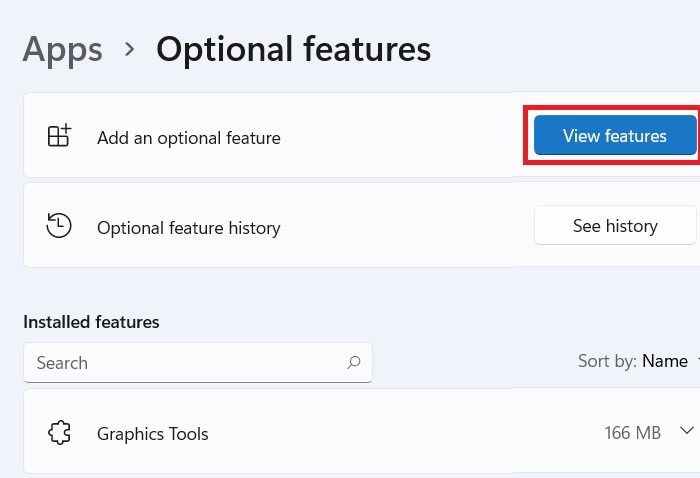
- Установка компонента «Беспроводной дисплей» может занять несколько минут. Установите его и на первичном, и на вторичном ноутбуке.

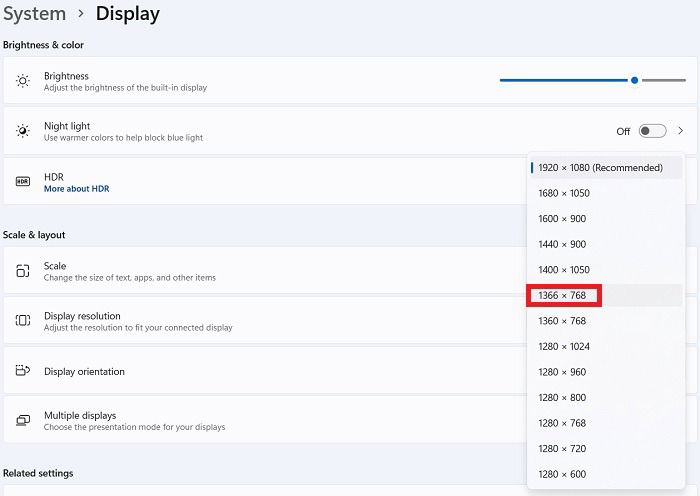
- Проверьте разрешение экрана в «Изменить разрешение экрана» и подтяните значение второго ноутбука к разрешению основного для лучшей совместимости.
- В настройках масштаба можно подогнать размер текста и элементов, чтобы интерфейс на втором экране выглядел комфортно.

- При необходимости перенумеруйте дисплеи в разделе «Упорядочить несколько дисплеев», чтобы указать, какой ноутбук будет «1», а какой «2».

Примечание: описание интерфейса может незначительно отличаться в зависимости от версии Windows и сборки обновлений.
Запуск соединения между ноутбуками
Когда базовая подготовка завершена, переходите к подключению. Для беспроводной проекции задействуются Bluetooth и Wi‑Fi Direct — Bluetooth используется для обнаружения и первоначальной аутентификации, а сам экран передаётся по Wi‑Fi.
Откройте меню «Дублировать или расширить на подключённый дисплей» в меню Пуск или нажмите Win + P. Выберите «Дублировать» или «Расширить» и нажмите «Подключиться к беспроводному дисплею».
Убедитесь, что Bluetooth включён на обоих ноутбуках и что они обнаружимы.
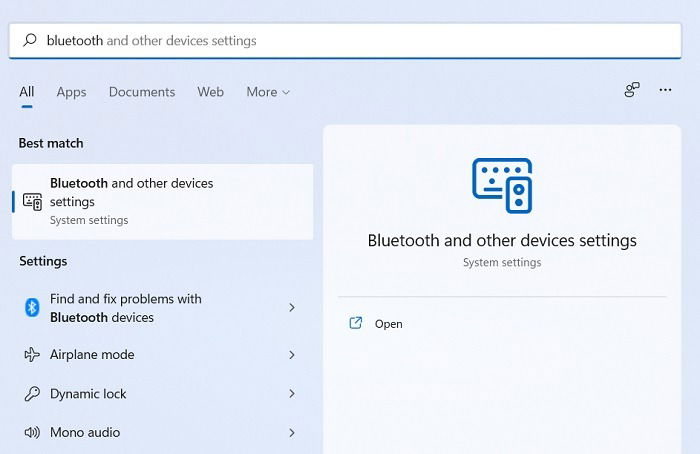
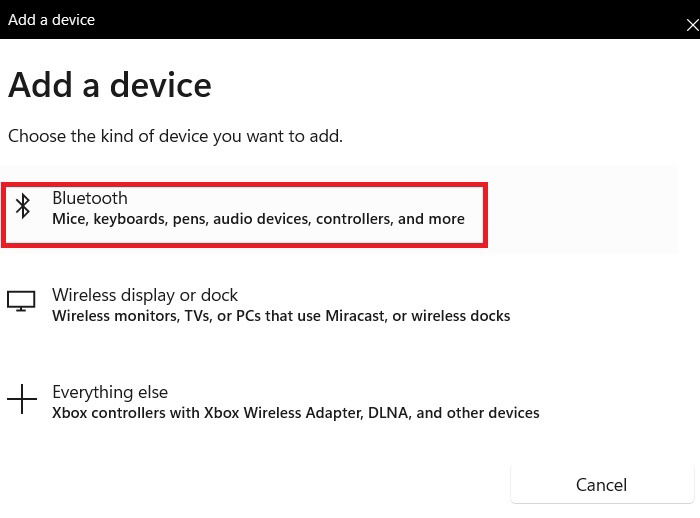
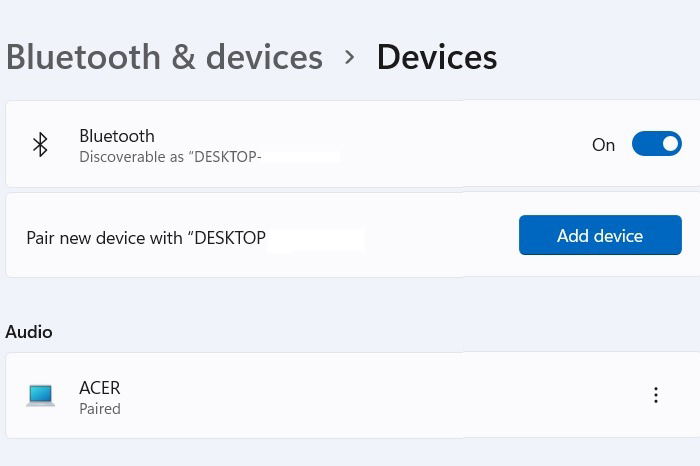
- В Windows 11 нажмите «Добавить устройство» — откроется окно добавления нового устройства.

В Windows 10 это меню называется «Добавить Bluetooth или другое устройство».
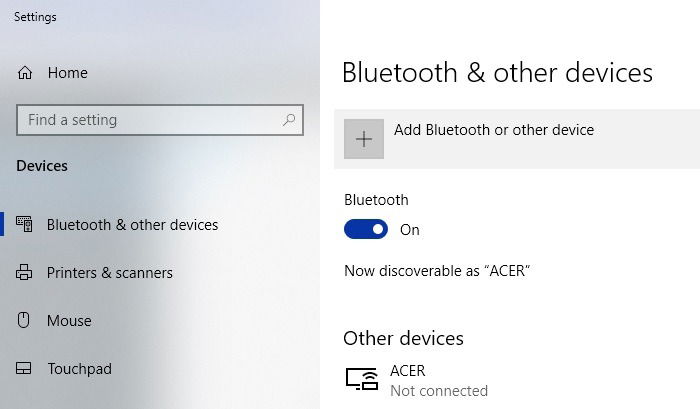
- В списке типов устройств выберите «Bluetooth» для стандартного сопряжения между двумя ноутбуками. Если оба устройства напрямую поддерживают Miracast, можно выбрать «Беспроводной дисплей или док».
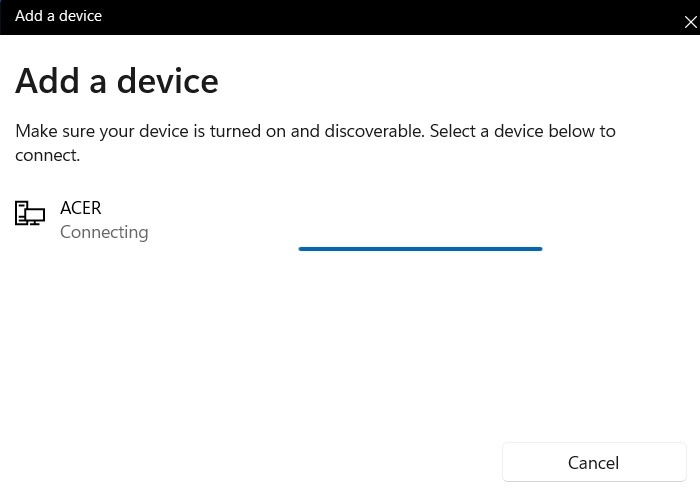
- Подождите, пока устройства найдут друг друга, и на обоих ноутбуках появится статус «Подключение».
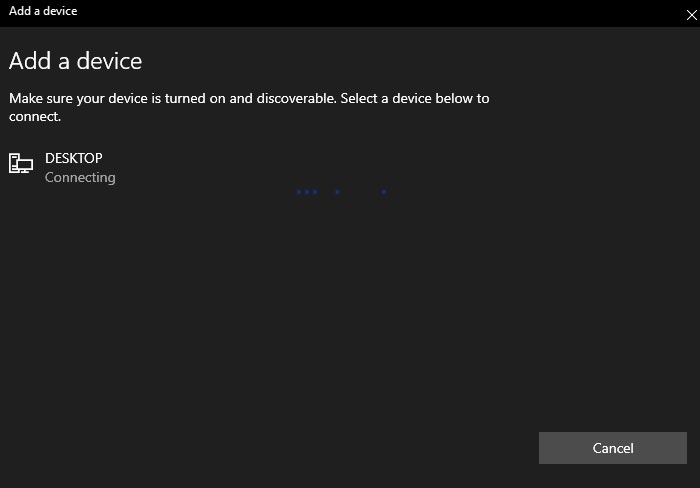
- На вторичном ноутбуке вы также увидите статус подключения — выберите первичное устройство, чтобы завершить сопряжение.
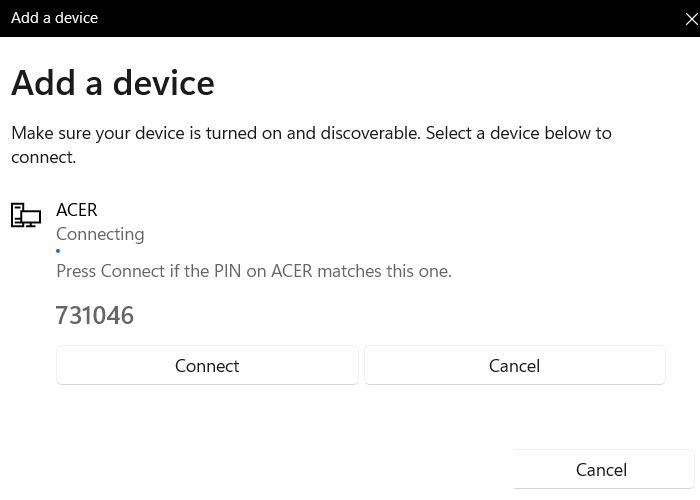
- На обоих устройствах отобразится PIN-код; проверьте, что они совпадают, и подтвердите подключение.
- После подтверждения в трее появится уведомление «Добавить устройство» — нажмите его, чтобы завершить настройку. В результате система покажет сообщение «Ваше устройство готово к использованию».
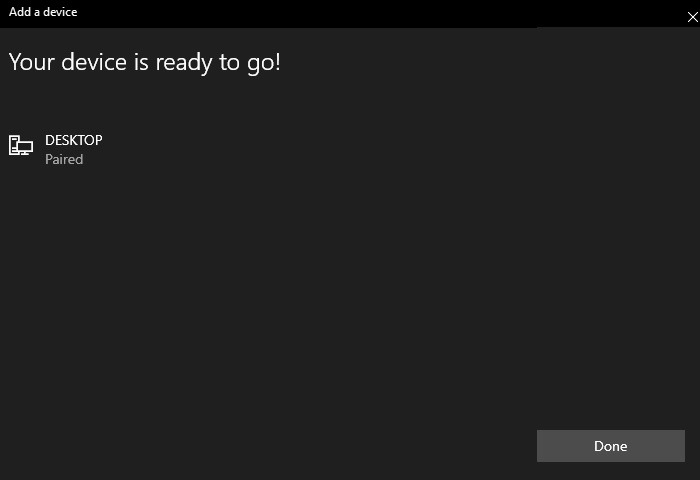
Важно: при первом подключении рекомендуется разрешать уведомления о подключении только для доверенных сетей.
Проекция экрана с одного ноутбука на другой
После успешного сопряжения оба устройства будут отображать друг друга в списке «Пары Bluetooth». Перейдите на первичном ноутбуке в меню проекции и выберите подключённое устройство как целевой дисплей.
В меню «Подключиться к беспроводному дисплею» вы увидите идентификатор вторичного ноутбука. Выберите его или подключитесь через «Параметры экрана».
После запроса на проекцию в трее появится ярлык «Передача», через который вы можете управлять текущим сеансом проекции.
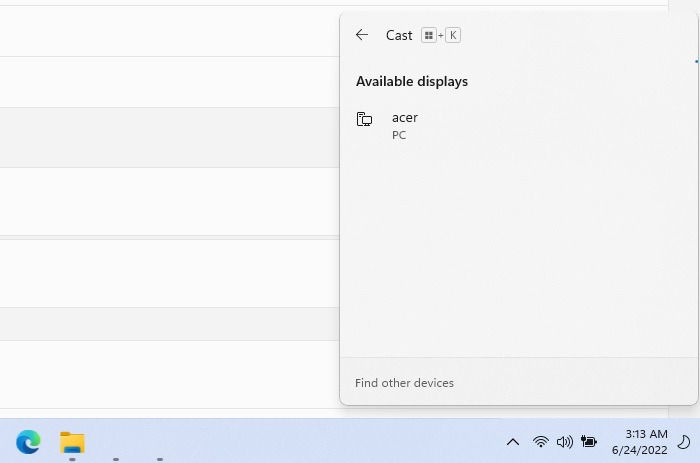
Когда соединение установлено, можно начинать работу: расширять рабочий стол, дублировать экран для презентаций или использовать второй ноутбук как временный монитор.

Частые вопросы и решения проблем
Можно ли использовать настольный ПК как монитор для ноутбука?
Да, если у настольного ПК есть поддержка входа видео через соответствующие интерфейсы. Многие настольные компьютеры не имеют видеовхода, а только видеовыход; в этом случае потребуется внешняя карта захвата HDMI или использование программного решения для получения изображения по сети. Если у вашего ПК присутствует поддержка Miracast и нужные интерфейсы, проекция возможна.
Сколько внешних мониторов поддерживает ноутбук?
Современный ноутбук обычно поддерживает один-два внешних монитора напрямую, суммарно до трёх дисплеев с учётом встроенного экрана. Точное число зависит от графического адаптера и портов: Thunderbolt/USB‑C с поддержкой DisplayPort, HDMI, и возможности док-станции.
Что делать, если второй монитор не обнаруживается?
Чаще всего проблема сводится к двум причинам:
- Несовместимость Bluetooth/Miracast. Решение: разорвать сопряжение, повторить обнаружение и, при необходимости, установить компонент «Беспроводной дисплей» на обоих ноутбуках.
- Старое аппаратное обеспечение без поддержки Miracast. Решение: использовать проводное подключение (HDMI/USB‑C) или сторонний софт.
Если программные средства не помогли, попробуйте сторонние утилиты типа SpaceDesk, Deskreen или ShareMouse, которые позволяют передавать изображение по локальной сети.
Альтернативные способы подключения
Если беспроводная проекция недоступна или нестабильна, рассмотрите альтернативы:
- Проводное подключение через HDMI: самый надёжный метод для передачи видео с низкой задержкой. Требуется видеовыход на основном ноутбуке и видеовход на устройстве-приёмнике; если у приёмника нет видеовхода, используйте HDMI-карту захвата.
- USB‑C / Thunderbolt с поддержкой DisplayPort Alt Mode: один кабель для видео и питания при совместимом оборудовании.
- Виртуальные решения по сети: SpaceDesk и Deskreen могут превратить один ПК в удалённый дисплей по LAN/Wi‑Fi. ShareMouse предоставляет управление мышью и клавиатурой между машинами, но не всегда даёт полноценную передачу экрана.
- Удалённый рабочий стол (RDP, VNC): подойдёт, если нужна удалённая работа, но имеет свои ограничения по задержке и качеству картинки.
Mermaid-диаграмма выбора метода подключения:
flowchart TD
  A[Нужен второй экран?] --> B{Есть ли Miracast?}
  B -- Да --> C[Использовать беспроводную проекцию 'Miracast']
  B -- Нет --> D{Есть ли HDMI/USB-C вход у приёмника?}
  D -- Да --> E[Подключить по кабелю 'HDMI/USB-C']
  D -- Нет --> F[Использовать карту захвата или SpaceDesk/Deskreen]
  C --> G[Настроить Bluetooth и «Беспроводной дисплей»]
  E --> H[Настроить разрешения и масштаб]
  F --> I[Установить ПО и подключиться по сети]
Таблица совместимости (ориентир)
| Компонент | Что требуется | Подходит для |
|---|---|---|
| Miracast | Поддержка в аппаратных драйверах и Wi‑Fi адаптере | Беспроводная проекция без кабелей |
| HDMI | Видеовыход на отправителе и видеовход на приёмнике | Минимальная задержка, стабильное изображение |
| USB‑C / Thunderbolt | Поддержка DisplayPort Alt Mode | Один кабель для видео и питания |
| SpaceDesk / Deskreen | Сеть LAN/Wi‑Fi и установка клиента | Когда Miracast недоступен или устарело железо |
Важно: таблица — ориентир. Проверяйте спецификации конкретных моделей ноутбуков.
Чек-листы
Чек-лист для первичного (отправляющего) ноутбука:
- Установлены все последние обновления Windows.
- Установлен компонент «Беспроводной дисплей», если планируется Miracast.
- Bluetooth и Wi‑Fi включены и работают.
- Разрешение экрана и масштаб настроены для совместимости.
- На устройстве включены уведомления о запросах на подключение.
Чек-лист для вторичного (приёмного) ноутбука:
- Установлены последние обновления Windows.
- Включена возможность принимать проекцию (опция «Принимать проекцию» или «Разрешить этому ПК проецировать»).
- Bluetooth и Wi‑Fi включены, устройство обнаружимо.
- Проверить наличие видеовхода, если используется проводной метод.
Критерии приёмки
- Устройство успешно подключается и отображает изображение в режиме «Дублировать» или «Расширить».
- Задержка изображения не мешает рабочему процессу (для презентаций и офисной работы критична минимальная задержка).
- Разрешение и масштаб достаточны для комфортного чтения и работы.
Мини‑методология быстрого развертывания (SOP)
- Обновить Windows и драйверы Wi‑Fi/Bluetooth.
- Установить «Беспроводной дисплей» на оба ноутбука.
- Включить Bluetooth, сделать устройства обнаружимыми.
- Выполнить сопряжение через «Добавить устройство».
- На первичном ноутбуке выбрать «Подключиться к беспроводному дисплею» и подтвердить PIN.
- Проверить изображение, настроить разрешение и масштаб.
Когда это не сработает: типичные причины и обходные пути
- Старое железо без поддержки Miracast: используйте проводное подключение или сетевые утилиты.
- Нестабильная сеть Wi‑Fi: переместите устройства ближе к роутеру или используйте провод.
- Ограничения безопасности корпоративной сети: в рабочих ноутбуках администратор может блокировать функцию проекции — свяжитесь с IT.
- Конфликты драйверов Wi‑Fi/Bluetooth: обновите или откатите драйверы до рабочей версии.
Техническая подсказка: Miracast использует Wi‑Fi Direct для передачи видео; при наличии перегруженной WLAN‑сети качество и задержка могут ухудшаться.
Примечания по безопасности и конфиденциальности
- Всегда подтверждайте PIN-код при сопряжении устройств, чтобы избежать нежелательного подключения.
- Отключайте приём проекции, если не используете устройство, особенно в общественных сетях.
- Перед демонстрацией конфиденциальных данных убедитесь, что сессия проекции идёт на доверенное устройство.
Заключение
Использование экрана второго ноутбука как внешнего монитора в Windows — удобный и гибкий способ расширить рабочую поверхность без покупки дополнительного монитора. Miracast и встроенный компонент «Беспроводной дисплей» делают процесс простым, но для устойчивой и низколатентной передачи видео по возможности используйте проводное подключение. Когда встроенные возможности отсутствуют, на помощь придут проверенные сетевые решения и простые аппаратные адаптеры.
Важные выводы
- Проверьте совместимость Miracast и установите компонент «Беспроводной дисплей» на обоих ноутбуках.
- Если требуется минимальная задержка, используйте проводное подключение (HDMI/USB‑C).
- Для старых устройств подойдёт программная передача по сети через SpaceDesk или Deskreen.
Image credit: Syda Productions

Похожие материалы

Несколько аккаунтов Skype: Multi Skype Launcher

Журнал для работы: повысить продуктивность

Персональные звуки уведомлений на Android

Скачивание шоу Hulu для офлайн‑просмотра

Microsoft Start: персонализированная новостная лента
