
Как подключить гарнитуру к ноутбуку, планшету или смартфону с одним аудиоразъёмом
Быстрые ссылки
- Что использовать
- Как подключить гарнитуру с отдельными разъёмами к комбинированному
- Советы по выбору адаптера и совместимость
- Устранение неполадок
- Чеклист при покупке
Что использовать
Если вы покупаете новую гарнитуру и у вас устройство с комбинированным аудиоразъёмом, рассмотрите один из вариантов:
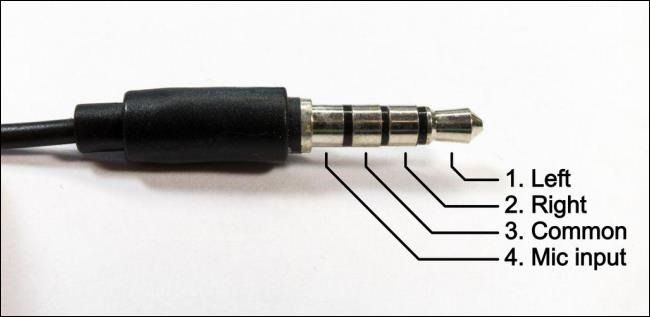
- Гарнитура с комбинированным штекером. Такие штекеры совмещают контакт для наушников и микрофона в одном 3,5 мм штекере. Часто встречаются в проводных мобильных гарнитурах.
- USB-гарнитура. Подключается к любому устройству с USB-портом и полностью заменяет встроенный аудиоразъём. Удобно для ноутбуков, но не всегда применимо к смартфонам без адаптера.
- Bluetooth-гарнитура. Работает без проводов с любым Bluetooth-устройством. Удобно и портативно, но возможна задержка и батарейное потребление.
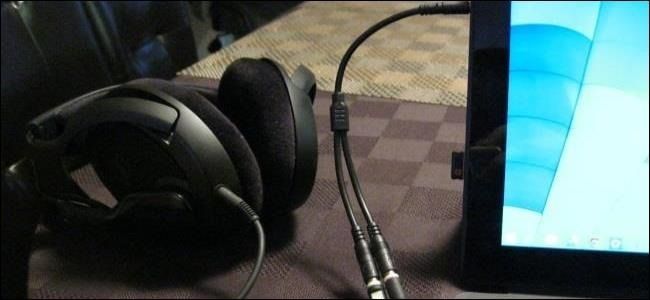
- Адаптер «раздельные → комбинированный». Если у вас уже есть хорошая гарнитура с двумя штекерами (один для наушников, другой для микрофона), адаптер объединит эти сигналы в один разъём.
Если гарнитура нужна для ноутбука — обычно удобнее использовать USB-гарнитуру. Для смартфона/планшета лучше гарнитура с одним штекером или Bluetooth.
Как подключить гарнитуру с отдельными разъёмами к комбинированному аудиоразъёму
- Купите корректный адаптер. Нужен адаптер с двумя гнёздами 3,5 мм (микрофон и наушники) и одним комбинированным штекером 3,5 мм.
- Сначала подключите гарнитуру к адаптеру: вставьте штекер наушников и штекер микрофона в соответствующие гнёзда адаптера.
- Затем вставьте адаптер в комбинированный разъём устройства.
- При первом подключении система может определить новое устройство автоматически. Если микрофон не работает, выньте адаптер и вставьте снова, чтобы устройство пересчитало подключённые аудиоустройства.
Пример: мы тестировали адаптер StarTech MUYHSMFF на Surface Pro и MacBook Pro — он корректно объединял сигналы и позволял использовать внешний микрофон и наушники одновременно. Однако совместимость не 100% гарантирована для всех ультрабуков.
Советы по выбору адаптера и совместимость
- Ищите адаптер, явно обозначенный как «TRRS headset adapter» или «CTIA compatible» в описании. Неправильный тип распиновки (OMTP vs CTIA) может привести к некорректной работе микрофона.
- Не покупайте «сплиттер для наушников» (headphone splitter) — он разделяет аудиовыход на два наушника и не объединяет микрофон.
- Для максимально надёжной работы выбирайте адаптеры от известных производителей или с положительными отзывами о совместимости с вашими устройствами.
- Если у вас MacBook с USB-C вместо 3,5 мм, используйте адаптер USB-C → 3,5 мм, но убедитесь, что он поддерживает микрофонный сигнал.
Краткая таблица совместимости (ориентировочная):
| Устройство | Рекомендация | Примечания |
|---|---|---|
| Ноутбук с комбинированным 3,5 мм | Адаптер или USB-гарнитура | Адаптер обычно работает; USB — лучший вариант для VoIP и записи |
| Планшет/Смартфон с комбинированным 3,5 мм | Гарнитура с комбинированным штекером или адаптер | Мобильные гарнитуры чаще всего совместимы |
| Устройство без 3,5 мм (только USB-C) | USB-C → 3,5 мм с поддержкой микрофона или USB-гарнитура | Проверяйте поддержку TRRS |
| Bluetooth-устройства | Bluetooth-гарнитура | Удобно, но возможны задержки, ограничение качества кодеками |
Техническая справка: CTIA против OMTP
Коротко: есть два распространённых стандарта распиновки TRRS (4-контактных) штекеров — CTIA и OMTP. Они отличаются местом контакта микрофона и заземления. Если штекер и гнездо используют разные стандарты, микрофон или кнопки управления могут не работать. Решение — адаптер-переключатель или специальный переходник, меняющий распиновку.
Важно: не все адаптеры явно указывают стандарт. В описании ищите слова CTIA, OMTP или упоминание совместимости с iPhone/Android.
Устранение неполадок — пошагово
- Проверьте, правильно ли вставлены оба штекера в адаптер и адаптер в устройство.
- Перезагрузите программу общения (Zoom, Teams) и, при необходимости, компьютер/смартфон.
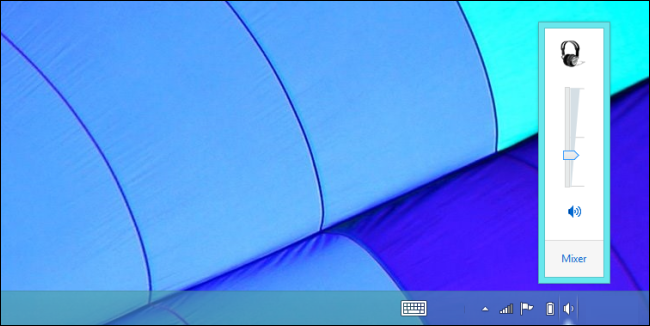
- В системных настройках звука выберите внешнее устройство ввода (микрофон) и вывода (наушники).
- Если микрофон не определяется, выньте адаптер и вставьте снова. Некоторые устройства требуют этого для переключения режима.
- Попробуйте подключить гарнитуру к другому устройству, чтобы исключить неисправность гарнитуры.
- Если проблема сохраняется, попробуйте USB-гарнитуру или Bluetooth.
Критерии приёмки
- Наушники воспроизводят звук в стерео без искажений.
- Система обнаруживает внешний микрофон и при записи/разговоре слышно чётко.
- Кнопки управления (если есть) корректно работают на целевом устройстве.
Чеклист при покупке адаптера
- Адаптер объединяет микрофон и наушники в один TRRS штекер.
- Указана совместимость с CTIA или возможность переключения между CTIA и OMTP.
- Поддержка для USB-C (если у вас только USB-C разъёмы) или наличие USB-ресивера для USB-A.
- Положительные отзывы от пользователей с похожими устройствами.
- Наличие гарантии или хорошей политики возврата.
Когда адаптер не подойдёт
- Если ваш микрофон требует фантомного питания или специфических схем питания (профессиональные XLR-микрофоны), адаптер не поможет.
- Если устройство намеренно блокирует внешний микрофон (редко, но бывает в некоторых специализированных платформах).
- При несоответствии стандарта распиновки без возможности перевода (OMTP vs CTIA) — потребуется специальный переходник.
Рольовые рекомендации
- Для офисных сотрудников: USB-гарнитура с хорошим шумоподавлением — надёжный выбор для конференций.
- Для мобильных пользователей: гарнитура с комбинированным 3,5 мм штекером или Bluetooth для удобства.
- Для стримеров и подкастеров: профессиональные микрофоны XLR и аудиоинтерфейс предпочтительнее адаптеров 3,5 мм.
Мини-методология тестирования адаптера
- Подключите гарнитуру через адаптер к тестовому устройству с комбинированным разъёмом.
- Откройте приложение для записи или звонка и проверьте входной сигнал микрофона.
- Запишите 10–20 секунд речи и проверьте качество наушников и микрофона.
- Повторите проверку на другом устройстве для подтверждения совместимости.
Диаграмма выбора устройства
flowchart TD
  A[Устройство имеет USB-порт?] -->|Да| B{Вы хотите проводное решение?}
  A -->|Нет| C[Устройство имеет комбинированный 3,5 мм разъём?]
  B -->|Да| D[USB-гарнитура — лучший выбор]
  B -->|Нет| E[Bluetooth-гарнитура]
  C -->|Да| F{Ваша гарнитура с одним штекером?}
  C -->|Нет| G[Нужен внешний адаптер или USB-гарнитура]
  F -->|Да| H[Вставьте напрямую]
  F -->|Нет| I[Купите адаптер «двойной → комбинированный»]
Часто задаваемые вопросы
Подойдёт ли любой адаптер «splitter»?
Нет. Обычные «splitter» для наушников разделяют выход на два наушника и не объединяют микрофон. Нужен адаптер, специально заявленный как объединяющий микрофон и наушники в TRRS.
Что делать, если микрофон работает, но звук тише обычного?
Проверьте настройки громкости ввода и вывода в системе. Убедитесь, что выбран правильный профиль в приложении (например, Stereo vs Hands-Free в Bluetooth настройках). Если используется Bluetooth, переключение профиля может повлиять на качество.
Можно ли использовать профессиональный XLR-микрофон через этот адаптер?
Нет. XLR требует отдельного предусилителя и, часто, фантомного питания. Для XLR нужен аудиоинтерфейс.
Короткая заметка для соцсетей (100–200 слов)
Если у вас хорошая гарнитура с двумя отдельными 3,5 мм штекерами, а новый ноутбук имеет только один комбинированный разъём, не спешите покупать новую гарнитуру. Чаще всего достаточно недорогого адаптера «микрофон + наушники → комбинированный», который объединит сигналы и позволит использовать существующее оборудование. Проверьте совместимость по стандартам распиновки (CTIA/OMTP) и читайте отзывы, чтобы подобрать подходящий адаптер. Для надёжной работы в офисе рассмотрите USB-гарнитуру, а для мобильности — Bluetooth. В статье — пошаговые инструкции, чеклист при покупке и диагностика неполадок.
Итоги
- Комбинированный 3,5 мм разъём встречается всё чаще; не обязательно менять гарнитуру.
- Для существующей пары с двумя штекерами подойдёт адаптер «двойной → комбинированный», но проверьте CTIA/OMTP.
- USB- и Bluetooth-гарнитуры часто решают проблему проще и надёжнее.
- Всегда проверяйте в системных настройках звук и тестируйте перед важными звонками.
Image Credit: Jeff Keyzer on Flickr

Похожие материалы

Несколько аккаунтов Skype: Multi Skype Launcher

Журнал для работы: повысить продуктивность

Персональные звуки уведомлений на Android

Скачивание шоу Hulu для офлайн‑просмотра

Microsoft Start: персонализированная новостная лента
