
Как подключить игровой контроллер к Mac
Почему это полезно
Игровой контроллер делает игровой процесс на Mac более комфортным и похожим на консольный. Контроллеры удобнее для платформеров, гонок и локальных кооперативов. Это особенно актуально, если вы хотите запускать инди-игры, эмуляторы или Flash-тайтлы, где мышь и клавиатура — не лучший выбор.
Важно: под «Mac» здесь подразумевается macOS/OS X на ноутбуках и настольных Mac; в разных версиях операционной системы некоторые шаги могут незначительно отличаться.
Короткие определения
- Контроллер: устройство ввода для игр (геймпад).
- Драйвер: программное обеспечение, позволяющее ОС распознавать устройство.
- Joystick Mapper: приложение для привязки кнопок геймпада к действиям клавиатуры и мыши.
Общая методика настройки (минимальная последовательность)
- Проверьте совместимость контроллера с macOS.
- Подготовьте кабель или адаптер (если требуется).
- Включите Bluetooth/USB и выполните сопряжение.
- Установите драйвер/приложение для интерпретации сигналов контроллера.
- Настройте пресеты или создайте свои привязки.
- Протестируйте в игре и отладьте задержки или конфликты.
План статьи
- PlayStation 3 (DualShock 3) — подключение и настройка
- Xbox 360 — варианты проводного и беспроводного подключения
- Wii Remote — простой способ через DarwiinRemote
- Приложения, альтернативы и сопутствующие утилиты
- Частые проблемы и их решения
- Чек-листы и критерии приёмки
PlayStation 3 (DualShock 3)
DualShock 3 — оригинальный беспроводный геймпад для PlayStation 3. На Mac его можно подключить через Bluetooth и распознать с помощью стороннего приложения, которое будет «переводить» сигналы геймпада в нажатия клавиш и движения мыши.
Перед началом подготовьте: DualShock 3 и USB-кабель для зарядки/сопряжения.
- Откройте Системные настройки → Bluetooth и включите Bluetooth на Mac.
- Подключите DualShock 3 кабелем к Mac и нажмите кнопку PlayStation (PS). Контроллер обычно появится в списке устройств.
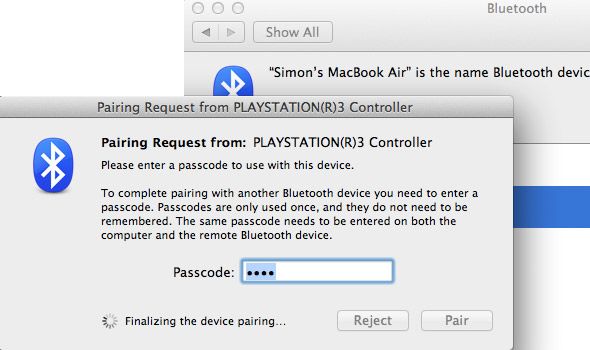
При сопряжении macOS может запросить код-пароль. Введите любой код, который легко запомнить, например 0000 или 1234. Система подтвердит сопряжение.
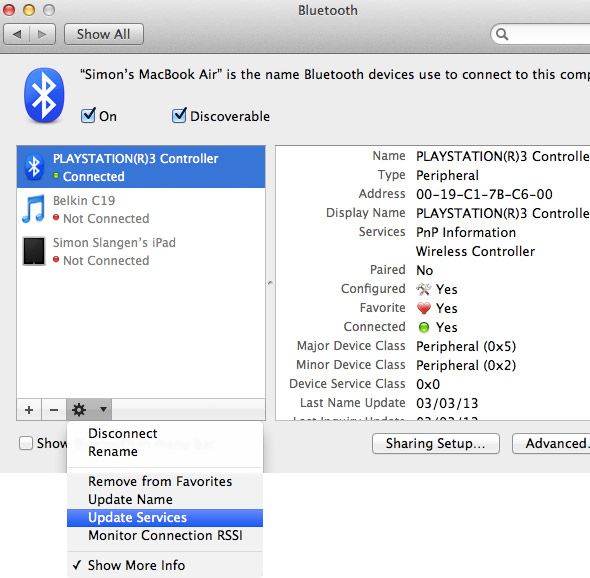
Быстро, пока устройство не ушло из состояния сопряжения, выберите его в списке устройств и в меню шестерёнки (внизу слева) отметьте «Добавить в избранное» и затем «Обновить службы» (Add to Favorites, Update Services). Это помогает macOS запомнить устройство.
- Для работы контроллера с играми понадобится приложение-интерпретатор. Рекомендуемое решение — Joystick Mapper (платное, ориентировочно $4.99). Оно позволяет создать пресеты, где кнопкам контроллера сопоставляются клавиши клавиатуры и действия мыши.
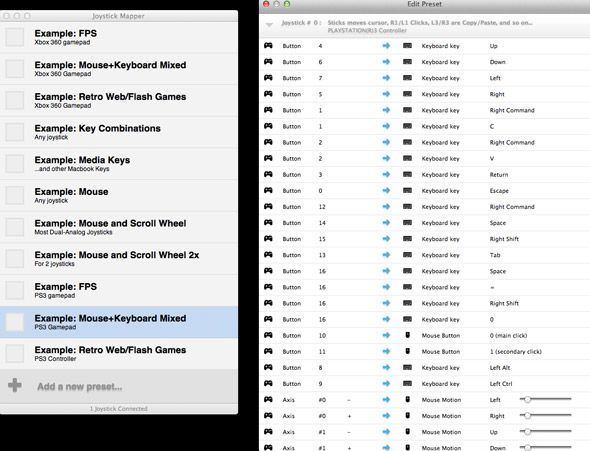
В Joystick Mapper можно загрузить готовые примеры: File → Load Examples. Среди примеров обычно уже есть пресеты для мыши, шутеров от первого лица и флеш-игр. Включите нужный пресет галочкой.
Чтобы задать свои привязки, создайте новый пресет, добавьте новый джойстик (ваш DualShock 3) и определите соответствия: слева — вход контроллера, справа — действие на компьютере. Для быстроты используйте скан (Scan), который автоматически распознаёт нажатия. Положите контроллер на ровную поверхность, чтобы не сработали гироскопы.
Совет: некоторые игры и эмуляторы поддерживают прямую работу с контроллером без перекодировки. Сначала попробуйте запустить игру непосредственно, а затем — настраивайте Joystick Mapper.
Xbox 360
Классический контроллер Xbox 360 может работать на Mac, но есть особенности. Оригинальные беспроводные контроллеры Microsoft не используют стандартный Bluetooth и требуют либо проводного варианта, либо фирменного ресивера для Windows (Wireless Controller Receiver), который создаёт беспроводное соединение по USB.
Важное замечание: зарядные кабели для беспроводных контроллеров передают энергию, но не данные. Нельзя использовать их вместо ресивера.
Шаги для подключения:
- Если у вас проводной контроллер — просто подключите его к USB-порту Mac.
- Если у вас беспроводной контроллер — приобретите Xbox 360 Wireless Controller Receiver for Windows (USB-ресивер). Подключите ресивер к Mac.
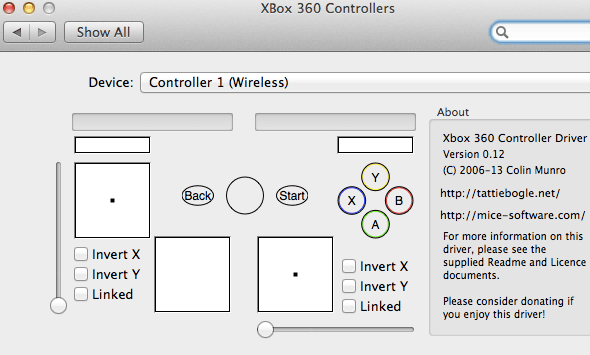
После подключения потребуется установить драйвер. Популярный и проверенный драйвер — Tattiebogle’s Xbox 360 controller driver (бесплатный). Он добавляет вкладку «Xbox 360 Controllers» в Системные настройки, где можно проверить состояние контроллера и назначить базовые параметры.
После установки драйвера перезагрузите Mac (рекомендуется) и откройте Системные настройки → Xbox 360 Controllers для диагностики.
Советы по совместимости:
- Некоторые игры (особенно через Steam) распознают Xbox-контроллеры «из коробки».
- В других случаях используйте комбинацию драйвера + Joystick Mapper для точных привязок.
Wii Remote (Wiimote)
Wiimote поддерживает Bluetooth и может работать с Mac без дополнительного аппаратного обеспечения. Для управления датчиками и кнопками нужен софт, который читает данные акселерометра и кнопок.
Скачайте DarwiinRemote (бесплатно, доступно на SourceForge). Учтите, что официальный релиз может не работать на самых последних версиях macOS; при проблемах ищите обновлённые форки проекта.
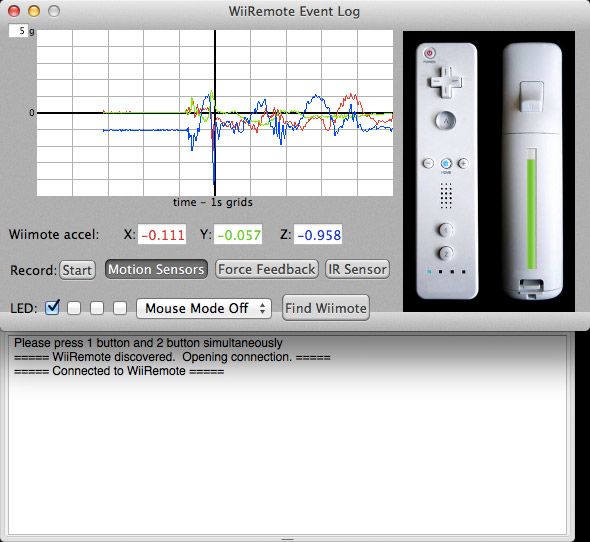
Шаги:
- Запустите DarwiinRemote.
- Нажмите «Find Wiimote» в окне приложения.
- На Wiimote одновременно удерживайте кнопки 1 и 2, пока приложение не обнаружит контроллер.
Если сопряжение прошло успешно, в окне вы увидите графики с данными акселерометра — это нормально и указывает, что датчики передают данные.
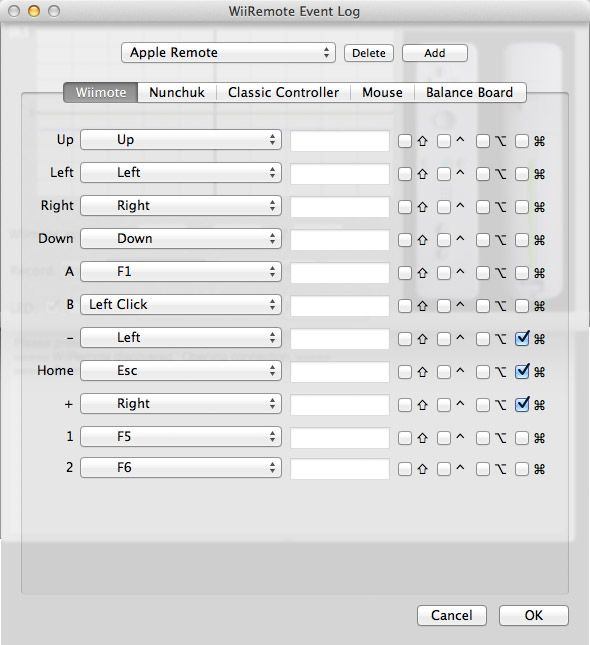
В DarwiinRemote есть предустановки для работы с Front Row и базовыми приложениями. В настройках можно редактировать пресеты для Wiimote, Nunchuk, Classic Controller, мыши и Balance Board.
Совет: для использования в играх, не поддерживающих Wiimote напрямую, комбинируйте DarwiinRemote с утилитой, которая преобразует входы в нажатия клавиш.
Приложения и альтернативы
- Joystick Mapper — платное приложение для назначений кнопок и мыши. Прост в использовании.
- Enjoyable — бесплатная альтернатива для привязки контроллеров к клавиатуре и мыши.
- Tattiebogle (driver) — драйвер для Xbox 360.
- DarwiinRemote — для Wiimote и аксессуаров Wii.
- Steam Input — если вы играете через Steam, попробуйте встроенные возможности конфигурации контроллера в Steam (профили, шаблоны, поддержка Big Picture).
Альтернатива: эмуляторы контроллеров и прослойки (например, vJoy/antiMicro в других ОС) на macOS пока менее распространены, но для продвинутых задач полезно смотреть на open-source решения и форки.
Частые проблемы и способы их решения
- Контроллер не виден в Bluetooth:
- Перезагрузите Bluetooth на Mac.
- Убедитесь, что контроллер в режиме сопряжения (для Wiimote — удерживайте 1+2, для DualShock 3 — подключите кабелем и нажмите PS).
- После сопряжения контроллер не реагирует в игре:
- Установите Joystick Mapper или аналог; назначьте пресет.
- Попробуйте режимы ввода игры (например, отключите захват мыши в некоторых эмуляторах).
- Задержки или прерывания:
- Отключите лишние Bluetooth-устройства.
- Если используете ресивер, подключите его к порту USB без хабов.
- Драйверы не работают на новых macOS:
- Проверьте обновлённые форки на GitHub или SourceForge.
- Рассмотрите использование проводного подключения, если доступно.
Важно: если вы используете Mac с чипом Apple Silicon (M1/M2 и т. п.), некоторые старые драйверы могут быть несовместимы. Ищите версии с поддержкой ARM или инструкции по запуску через Rosetta там, где это применимо.
Таблица совместимости (обзор)
| Контроллер | Подключение | Нужен драйвер/софт | Комментарий |
|---|---|---|---|
| DualShock 3 | Bluetooth/USB | Joystick Mapper или аналог | Требует сопряжения через USB при первой настройке |
| Xbox 360 (проводной) | USB | Tattiebogle (рекомендуется) | Проводной — самый простой вариант |
| Xbox 360 (беспроводной) | USB-ресивер | Tattiebogle + ресивер | Требуется ресивер Microsoft для работы |
| Wiimote | Bluetooth | DarwiinRemote | Отлично работает с акселерометром и Nunchuk |
Мини-методика: настроить контроллер за 10 минут
- Подготовьте кабель/ресивер и включите Bluetooth/USB.
- Быстро выполните сопряжение устройства в Системных настройках → Bluetooth.
- Установите Joystick Mapper (или Enjoyable) и загрузите примеры пресетов.
- Откройте игру и активируйте пресет.
- Подправьте привязки в течение первых 2–3 минут при необходимости.
Критерии приёмки
- Контроллер виден в Системных настройках.
- Нажатия соответствуют ожидаемым действиям в игре.
- Нету заметной микро-задержки в управлении.
Роли и чек-листы
Геймер:
- Убедиться, что контроллер заряжен.
- Проверить совместимость игры с контроллером.
- Настроить удобную схему кнопок (Joystick Mapper или Steam Input).
Разработчик/тестер игр:
- Тестировать ввод на нескольких пресетах.
- Проверить работу с драйверами на разных версиях macOS.
- Документировать баги, связанные с Bluetooth и конфликтами клавиш.
Безопасность и приватность
- Драйверы и утилиты устанавливайте только из официальных источников или доверенных репозиториев.
- При установке стороннего ПО проверяйте разрешения и, при необходимости, отключайте автозапуск.
- Привязки клавиш не должны раскрывать чувствительные сочетания (например, не назначайте ввод паролей на кнопки контроллера).
Советы по оптимизации опыта
- Используйте проводное подключение для минимальной задержки, если игра чувствительна к отклику.
- Храните профили пресетов для каждой игры — это экономит время.
- Для ретро-игр рассмотрите эмуляторы с нативной поддержкой контроллеров (меньше прослоек, меньше проблем).
Часто задаваемые вопросы
Q: Поддерживает ли macOS стандартные Xbox-контроллеры «из коробки»?
A: Не всегда. Проводные контроллеры часто работают сразу, а беспроводные требуют ресивера и драйвера (например, Tattiebogle).
Q: Могу ли я использовать Bluetooth-адаптер стороннего производителя для Xbox-контроллера?
A: Официальные Xbox 360 контроллеры не используют стандартный Bluetooth. Некоторые сторонние адаптеры работают, но результат непредсказуем. Рекомендуется использовать оригинальный USB-ресивер.
Q: Работают ли эти решения на Apple Silicon (M1/M2)?
A: Некоторые старые драйверы несовместимы. Ищите обновлённые версии драйверов и форков, совместимых с ARM, или используйте проводные контроллеры.
Q: Можно ли подключить современные контроллеры (PS4/PS5, Xbox One/Series) по Bluetooth к Mac?
A: Да — современные контроллеры DualShock 4/ DualSense и контроллеры Xbox One/Series используют более универсальные протоколы и часто распознаются прямо через Bluetooth. Для тонкой настройки всё равно полезны Joystick Mapper, Steam Input или официальные профили.
Поделитесь в комментариях, какой контроллер вы планируете подключить и какие игры собираетесь в него играть. Удачной настройки!
Image credit: PeterPhoto123 / Shutterstock

Похожие материалы

Несколько аккаунтов Skype: Multi Skype Launcher

Журнал для работы: повысить продуктивность

Персональные звуки уведомлений на Android

Скачивание шоу Hulu для офлайн‑просмотра

Microsoft Start: персонализированная новостная лента
