
Как подключить игровой контроллер к iPhone
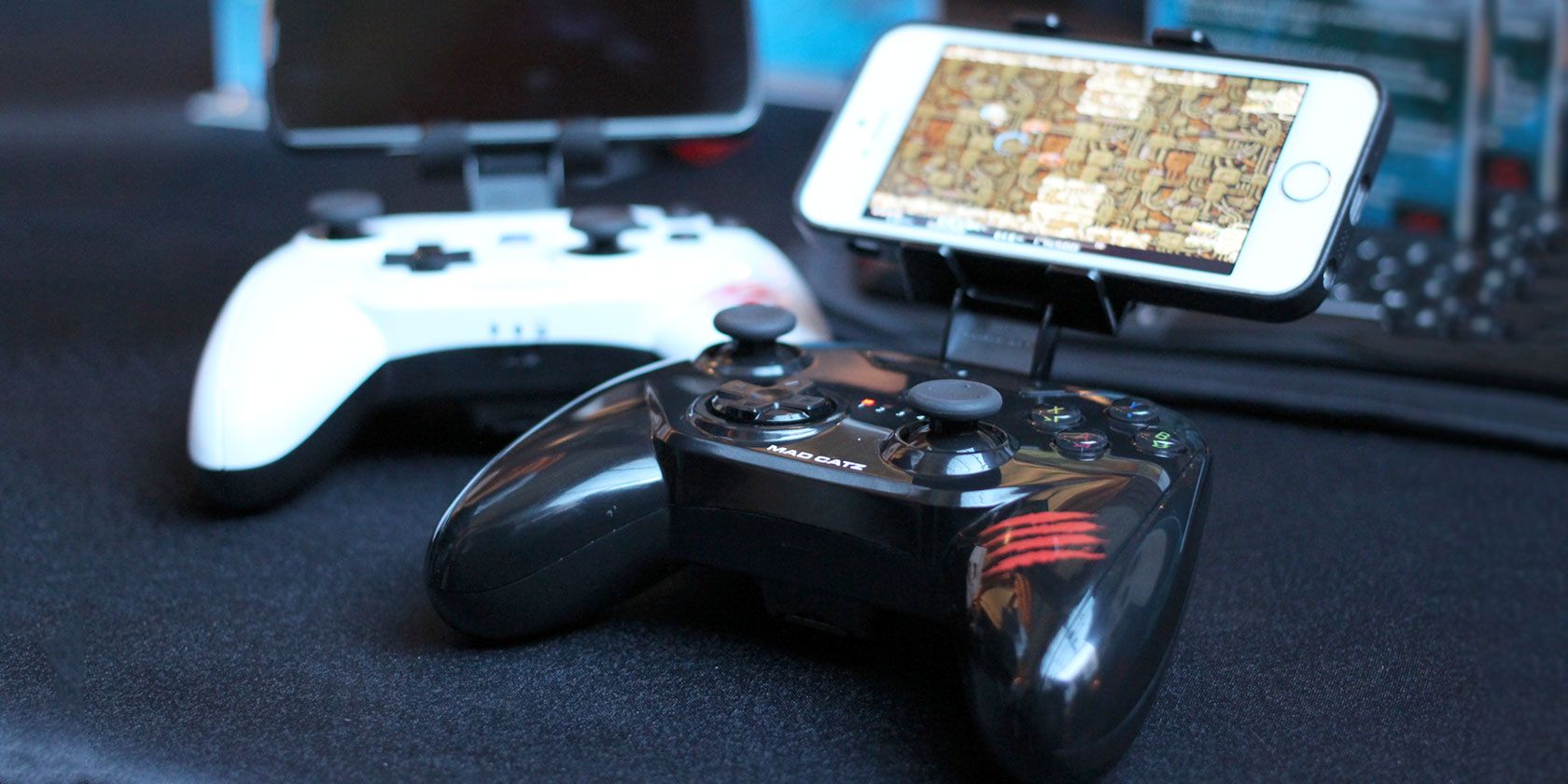
Коротко: можно подключить к iPhone три типа контроллеров — консольные Bluetooth‑геймпады (Xbox, PS4), сертифицированные сторонние мобильные контроллеры MFi и малые «наклейки» для сенсорного экрана. Большинство современных контроллеров подключаются по Bluetooth через Настройки > Bluetooth, а iOS 13 и новее добавили поддержку популярных контроллеров. В статье — пошаговые инструкции, советы по совместимости, матрица и план действий при проблемах.
Важно: выбранный контроллер должен поддерживаться игрой и быть совместим с вашей версией iOS. Если контроллер предназначен для консоли, убедитесь, что он имеет Bluetooth‑модуль.
Введение
Магазин приложений содержит тысячи игр, но не все из них удобно играть на сенсорном экране. Для шутеров и кооперативных игр удобнее использовать физический контроллер. В этой статье подробно разберём, какие контроллеры можно подключать к iPhone, как это сделать, что проверять перед покупкой и как устранить распространённые проблемы.
Основные варианты контроллеров для iPhone
Существуют три основных типа контроллеров, которые можно использовать с iOS:
- Консольные Bluetooth‑контроллеры, например Xbox One и DualShock 4.
- Сторонние мобильные контроллеры с поддержкой MFi, разработанные для смартфонов и планшетов.
- Компактные наклейки и «пимпы» с емкостными контактами, которые крепятся на экран.
Дальше поясним преимущества и ограничения каждого типа и дадим практические инструкции по подключению.
Можно ли подключить контроллер при наличии джейлбрейка
Ранее единственным вариантом была модификация системы через джейлбрейк, но сегодня это редко нужно. Многие функции, ради которых когда‑то делали джейлбрейк, уже встроены в iOS. Джейлбрейк повышает риск безопасности и лишает официальной поддержки, поэтому мы не рассматриваем этот путь.
Подключение консольного контроллера к iPhone
Консольные контроллеры часто лучше по качеству сборки и отзывчивости. Начиная с iOS 13 Apple расширила поддержку Bluetooth‑геймпадов, поэтому DualShock 4 и современные версии контроллеров Xbox подключаются напрямую.
Общие рекомендации перед спариванием:
- Отключите консоль или убедитесь, что она выключена, чтобы контроллер не переподключился к ней.
- Зарядите контроллер до уровня, когда индикатор показывает нормальную работу.
- Работайте рядом с iPhone, без больших преград и источников помех.
Как подключить DualShock 4 к iPhone
Шаги:
- На iPhone откройте Настройки > Bluetooth и оставьте экран открытым.
- Выключите PlayStation или убедитесь, что консоль выключена.
- На контроллере одновременно нажмите и удерживайте кнопки PlayStation и Share до тех пор, пока индикатор не начнёт мигать белым светом.
- В списке Другие устройства на iPhone появится DualShock 4 Controller. Коснитесь названия, чтобы подключиться.
- После подключения индикатор должен светиться ровным цветом. Контроллер готов к использованию в совместимых играх.
Отключение и забывание устройства:
- Чтобы временно отключить: в Настройки > Bluetooth найдите устройство, коснитесь значка i и выберите Разъединить.
- Чтобы удалить запись навсегда: выберите Забыть это устройство.
- Можно также выключить контроллер, удерживая кнопку PlayStation 10 секунд.
Как подключить Xbox One контроллер к iPhone
Важный момент: ранние ревизии контроллера Xbox One не поддерживают Bluetooth. Это видно по пластиковому ободку вокруг кнопки Xbox на старых версиях. Если контроллер похож на верхнюю часть иллюстрации, Bluetooth отсутствует.
Шаги для совместимых контроллеров:
- Убедитесь, что ваша консоль выключена или отсоединена.
- На iPhone откройте Настройки > Bluetooth.
- Нажмите кнопку Xbox на контроллере для включения.
- Затем нажмите и удерживайте кнопку Connect на верхней стороне контроллера около трёх секунд, пока индикатор не начнёт мигать.
- В списке Другие устройства появится Xbox Wireless Controller. Коснитесь для спаривания.
- Чтобы отключить, используйте Настройки > Bluetooth, или удерживайте кнопку Xbox около 10 секунд для полного выключения.
Советы:
- Если iPhone не видит контроллер, перезагрузите Bluetooth, включив и выключив режим полёта или перезапустив телефон.
- Если контроллер ранее был связан с консолью, он может автоматически пытаться переподключиться к консоли. Отключите консоль или оторвите контроллер от питания.
Подключение стороннего MFi контроллера
MFi означает Made for iPhone/iPad. Такие контроллеры проходят проверку Apple и гарантированно работают с iOS‑играми, которые поддерживают геймпад. Преимущества:
- Нативная поддержка в играх благодаря общему API.
- Как правило, простое Bluetooth‑спаривание.
- Часто универсальны и работают с Android.
Как подключить:
- Включите контроллер и активируйте его режим обнаружения Bluetooth, обычно специальной кнопкой. Инструкцию смотрите в руководстве устройства.
- На iPhone откройте Настройки > Bluetooth и найдите устройство в разделе Другие устройства.
- Коснитесь имени для спаривания.
Если контроллер требует приложение от производителя, установите его, но большинство MFi‑устройств работают без дополнительного ПО.
Рекомендации по выбору мобильного контроллера
Ниже краткие обзоры популярных моделей, которые подходят для iPhone и iPad.
Nimbus Bluetooth Mobile Controller
- Описание: контроллер с полноразмерной раскладкой, D‑pad, двумя стиками, четырьмя кнопками A/B/X/Y, плечевыми триггерами.
- Аккумулятор: более 40 часов автономной работы по заявлению производителя.
- Подключение: Bluetooth 4.1, совместим с MFi‑играми.
Плюсы: надёжная сборка, длительное время работы. Минусы: чуть более крупный размер, может быть дороже простых мобильных моделей.
Stratus Wireless Gaming Controller
- Описание: компактный Bluetooth‑контроллер с D‑pad, стиками и четырьмя плечевыми кнопками.
- Аккумулятор: примерно 10 часов в активном использовании.
- Масса: около 77 граммов, легко помещается в сумке.
Плюсы: портативность, простота. Минусы: меньше времени работы по сравнению с полноразмерными геймпадами.
STOGA Mobile Game Controller
- Описание: контроллер с защёлкивающимся зажимом для смартфона, стандартные элементы управления, без необходимости дополнительного софта.
- Аккумулятор: около 10 часов автономной работы.
Плюсы: встроенный кронштейн, удобно играть на ходу. Минусы: конструкция зажима не всегда подходит для крупных смартфонов.
Наклейки и мини‑джойстики для сенсорного экрана
Наклейки с емкостными «штырьками» и присосками призваны вернуть тактильное ощущение, когда игра не поддерживает внешние контроллеры. Примеры:
- Приспособления с присосками, крепящиеся к экрану и дублирующие нажатия
- GameSir F1 Grip, который совмещает рукоятку контроллера с площадкой для виртуального джойстика
Плюсы: низкая цена, простота. Минусы: менее точные, могут мешать обзору, быстро изнашиваются, редки в продаже.
Совместимость игр и интерфейсы
Не все игры поддерживают внешние контроллеры. Разработчики должны добавить поддержку контроллера в игру. Популярные многопользовательские и консольные порты обычно имеют такую поддержку.
Проверяйте:
- Описание игры в App Store на предмет слова «Контроллер» или «Game Controller».
- Внутренние настройки управления в игре — часто есть раздел для настройки кнопок и стиков.
Матрица совместимости устройств и iOS
| Контроллер | Требуемая iOS | Поддержка Bluetooth | Примечание |
|---|---|---|---|
| DualShock 4 | iOS 13 и новее | Да | Нативная поддержка с iOS 13 |
| Xbox One (современные ревизии) | iOS 13 и новее | Да | Старые версии без Bluetooth не поддерживаются |
| MFi‑контроллеры | iOS 10 и новее (зависит от модели) | Да | Требуется MFi‑сертификация производителя |
| Stick‑on контроллеры | Любая iOS с тачскрином | Нет, емкостная эмуляция | Работают как нажатия по экрану |
Заметка: даже если аппаратная часть совместима, разработчики могут ограничивать поддержку контроллеров или реализовать её частично.
План действий при выборе контроллера — мини‑методология
- Определите цели: соревновательная игра, одиночная кампания или ретро‑платформер.
- Проверьте поддержку контроллера в целевых играх.
- Выберите тип: консольный для качества, MFi для мобильности, наклейки для экономии.
- Убедитесь в совместимости с вашим iPhone и версии iOS.
- Протестируйте подключение и базовые сценарии игры в бесплатной демо‑игре или встроенном тесте.
Потенциальные проблемы и их решения
Важно
Проблема: iPhone не видит контроллер в списке Bluetooth.
- Решение: выключите контроллер и включите заново, перезагрузите Bluetooth на iPhone или перезапустите телефон. Убедитесь, что контроллер не подключён к другой активной консоли.
Проблема: контроллер подключается, но кнопки не работают в игре.
- Решение: проверьте, поддерживает ли игра геймпады. Обновите приложение и iOS. В настройках игры проверьте раздел управления.
Проблема: контроллер быстро разряжается.
- Решение: уменьшите яркость контроллера, если есть возможность, или замените батарею/зарядите устройство.
Проблема: задержка ввода (lag) по Bluetooth.
- Решение: уменьшите расстояние до телефона, отключите другие Bluetooth‑устройства и источники помех. Для высокой конкуренции предпочтительнее проводное подключение или контроллеры с наименьшей задержкой.
Проверки и критерии приёмки для контроллера
При покупке/настройке контроллера выполните следующие проверки:
- Устройство успешно спаривается с iPhone через Настройки > Bluetooth.
- Минимальная навигация по интерфейсу iOS и меню игры выполняется без ошибок.
- Все основные элементы управления (стики, кнопки A/B/X/Y, плечевые кнопки) работают в тестовой игре.
- Нет заметной задержки ввода в целевых играх.
- Контроллер держит заряд в пределах ожидаемого времени работы.
Если одно из этих условий не выполняется, устройство не отвечает минимальным требованиям для комфортной игры.
Чеклист для ролей
Для разных типов пользователей полезен свой чеклист при выборе контроллера:
Казуальный игрок:
- Удобство и цена важнее времени автономной работы.
- Достаточно MFi‑контроллера с базовыми кнопками.
Хардкорный мобильный игрок:
- Низкая задержка и отзывчивость ключевые.
- Рассмотрите консольные контроллеры с хорошим качеством сборки.
Стример или контентмейкер:
- Совместимость с разными устройствами и модульность важны.
- Ищите контроллеры с дополнительными кнопками под макросы.
План действий для подключения и тестирования — пошаговый плейбук
- Обновите iOS до последней поддерживаемой версии.
- Зарядите контроллер и выключите консольные устройства, если они есть.
- На iPhone откройте Настройки > Bluetooth.
- Переведите контроллер в режим обнаружения.
- Подключитесь к появившемуся устройству в списке.
- Запустите поддерживаемую игру и перейдите в раздел управления, при необходимости перенастройте кнопки.
- Выполните игровой тест на 10 минут и проверьте задержку, расположение кнопок и удобство держания.
Тест‑кейсы и приёмочные критерии
- Тест 1: «Спаривание» — контроллер отображается и подключается в Bluetooth в пределах 60 секунд.
- Тест 2: «Навигация» — с помощью контроллера можно пройти главные меню игры.
- Тест 3: «Игровой тест» — при стандартных действиях нет пропуска вводов и сильных подёргиваний.
Прохождение всех трёх тестов означает, что контроллер готов к использованию.
Когда контроллеры не подходят — контрпримеры
- Ретро‑игры, чувствительные к касаниям — иногда сенсорный экран всё же удобнее для быстрых тапов.
- Игры с уникальным управлением, где разработчик не реализовал маппинг кнопок.
- Старые консольные контроллеры без Bluetooth невозможно напрямую подключить.
Простая диаграмма выбора контроллера
flowchart TD
  A[Нужен контроллер для iPhone?] --> B{Будете играть в соревновательные игры?}
  B -- Да --> C[Выберите консольный контроллер или профессиональный MFi]
  B -- Нет --> D{Нужна мобильность и низкая цена?}
  D -- Да --> E[MFi контроллер или наклейки]
  D -- Нет --> C
  C --> F[Проверьте совместимость с iOS и игрой]
  E --> F
  F --> G[Спаривание и тестирование]
Советы по безопасности и конфиденциальности
- Покупайте устройства у брендов с хорошей репутацией и официальной сертификацией MFi, чтобы снизить риск уязвимостей.
- Не используйте неизвестное ПО от непроверенных производителей для прошивки контроллера.
Локальные альтернативы и где купить в России
В России контроллеры можно найти в крупных ритейлерах, магазинах электроники и маркетплейсах. Обращайте внимание на поставщиков с официальной гарантией и читайте отзывы покупателе. Для MFi‑устройств важна официальная маркировка и поддержку в описании товара.
Итог и рекомендации
Подключение игрового контроллера к iPhone сегодня просто и доступно. Для большинства пользователей оптимален MFi‑контроллер: он сочетает совместимость, удобство и цену. Для соревновательной игры лучше выбрать современный консольный контроллер, но проверьте наличие Bluetooth в ревизии устройства. Наклейки и мини‑джойстики подходят для бюджетного варианта, но уступают в точности и долговечности.
Короткая сводка:
- Проверьте версию iOS и поддержку игры.
- Выключите консоль при спаривании консольного контроллера.
- Используйте Настройки > Bluetooth для подключения и отключения.
- Тестируйте контроллер в игре перед долгими сессиями.
Важно: если вы планируете интенсивные многопользовательские сессии, протестируйте любые новые контроллеры в тренировочном режиме или в игрe с низкой ставкой, прежде чем использовать их в соревнованиях.

Похожие материалы

Несколько аккаунтов Skype: Multi Skype Launcher

Журнал для работы: повысить продуктивность

Персональные звуки уведомлений на Android

Скачивание шоу Hulu для офлайн‑просмотра

Microsoft Start: персонализированная новостная лента
