
Как подключить беспроводной игровой контроллер к iPhone, iPad, Mac и Apple TV
Important: Перед началом обновите ПО устройства: на iPhone/iPad — Настройки -> Основные -> Обновление ПО -> Загрузить и установить; на Apple TV — Настройки -> Система -> Обновления ПО -> Обновить ПО; на Mac — Меню Apple -> Системные настройки -> Обновление ПО.
Основной замысел и варианты запроса
Цель этой инструкции — показать, как подключить беспроводной игровой контроллер к устройствам Apple и как решать типичные проблемы. Варианты запросов, которые эта статья покрывает:
- Как подключить контроллер к iPhone
- Как подключить контроллер к Apple TV
- Контроллеры, совместимые с iOS 16
- Как включить режим спаривания у Joy‑Con
- Как переназначить кнопки контроллера на iOS
Таблица совместимости (краткий обзор)
| Контроллер | Совместимость с Apple | Примечания |
|---|---|---|
| DualShock 4 (PS4) | iPhone/iPad/macOS/Apple TV | Работает через Bluetooth, подсветка индикатора доступна |
| DualSense (PS5) | iPhone/iPad/macOS/Apple TV | Поддерживает базовые функции; адаптивные триггеры не всегда работают |
| DualSense Edge | iPhone/iPad/macOS/Apple TV | Совместимость на уровне подключения; дополнительные функции — ограниченно |
| Xbox Elite Series 2 / Adaptive | iPhone/iPad/macOS/Apple TV | Работает как стандартный Bluetooth-контроллер, настройки через приложение Xbox — отдельно |
| Nintendo Switch Joy‑Con | iPhone/iPad/macOS/Apple TV | Подключаются по отдельности; вибрация/движение могут быть ограничены |
| Nintendo Switch Pro | iPhone/iPad/macOS/Apple TV | Полезен для мобильного гемплея |
| SteelSeries Nimbus+ | iPhone/iPad/macOS/Apple TV | MFi-сертификация, улучшенная совместимость |
| Rotor Riot (Lightning) | iPhone/iPad (проводное) | Поддерживает низкую задержку через Lightning |
| RiotPWR Cloud | iPhone/iPad | Часто ориентирован на облачный гейминг |
Примечание: таблица не является исчерпывающим списком. Если на упаковке контроллера указан значок «Made for iPhone/iPad», совместимость вероятна.
Подготовка перед спариванием
Короткий чеклист перед спариванием:
- Убедитесь, что устройство обновлено до iOS/iPadOS 16, tvOS 16 или macOS Ventura.
- Зарядите контроллер не менее чем на 20–30%.
- Отключите другие активные Bluetooth-устройства, чтобы снизить помехи.
- Закройте фоновые приложения, которые могут использовать аудио или контроллер (например, игры), для чистого процесса спаривания.
Как активировать режим спаривания на контроллерах
Ниже — пошаговые инструкции для самых популярных контроллеров. Короткое пояснение: режим спаривания обычно называют режимом «обнаружения» (discovery). На некоторых контроллерах световой индикатор начинает мигать.
PlayStation (DualShock 4 / DualSense)
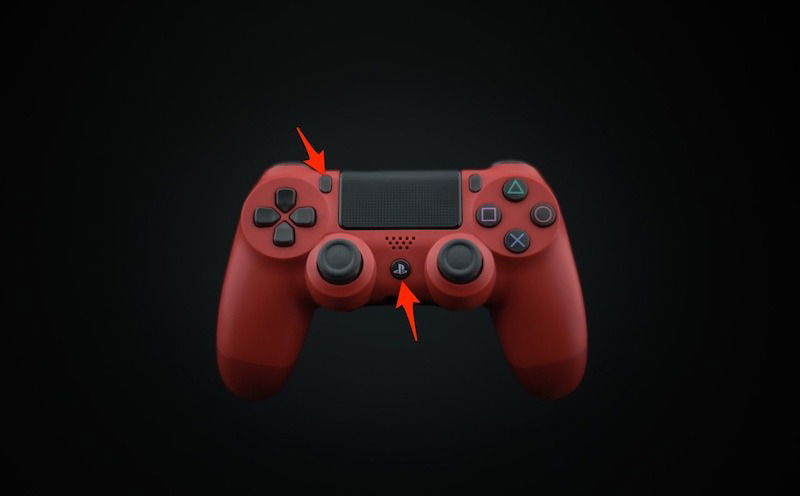
- Найдите кнопки PS и Share (или Create) на контроллере.
- Одновременно нажмите и удерживайте обе кнопки несколько секунд.
- Когда панель индикаторов начнёт мигать — отпустите кнопки. Контроллер вошёл в режим обнаружения.
Примечание: у DualSense индикатор может мигать другим цветом. Это нормально.
Xbox (серии One и Series X/S)
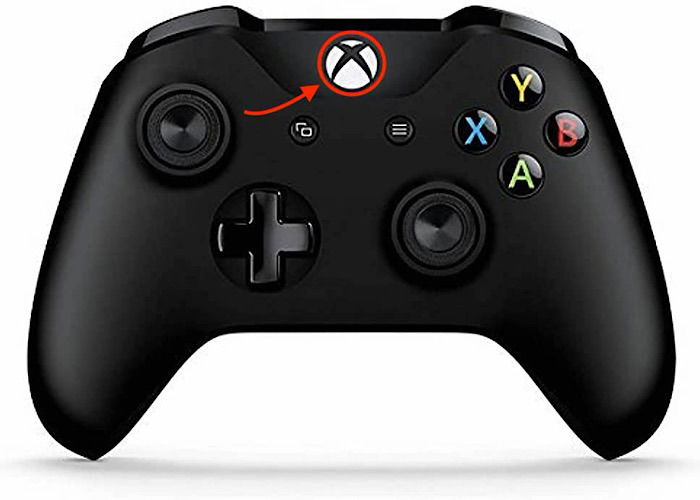
- Включите контроллер кнопкой Xbox.
- Нажмите и удерживайте кнопку синхронизации (на верхней части корпуса) несколько секунд, пока индикатор не начнёт быстро мигать.
Nintendo Switch Joy‑Con
- Отсоедините Joy‑Con от консоли.
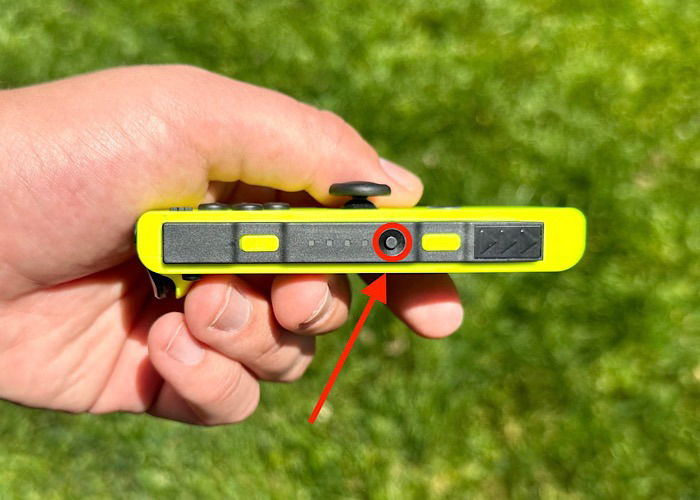
- Найдите маленькую круглую чёрную кнопку на боковой грани контроллера.
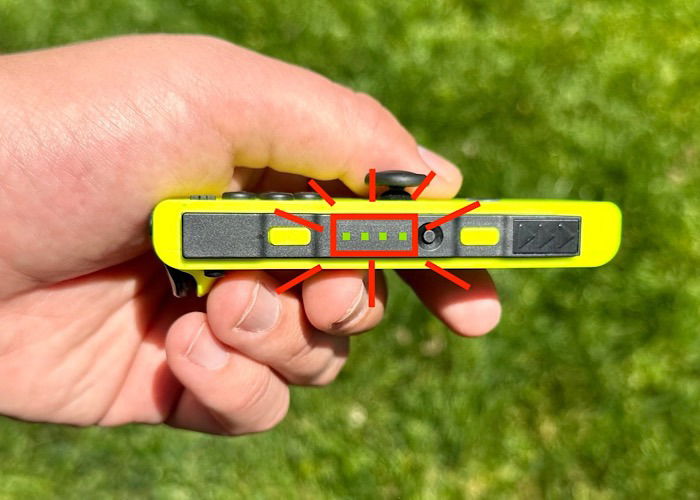
- Удерживайте эту кнопку до тех пор, пока четыре зелёных светодиода не начнут мигать.
Для правого и левого контроллера операция выполняется отдельно; они будут обнаружены как разные устройства.
Как спарить контроллер с iPhone, iPad, Mac или Apple TV
Пошаговая инструкция для каждой платформы:
iPhone / iPad
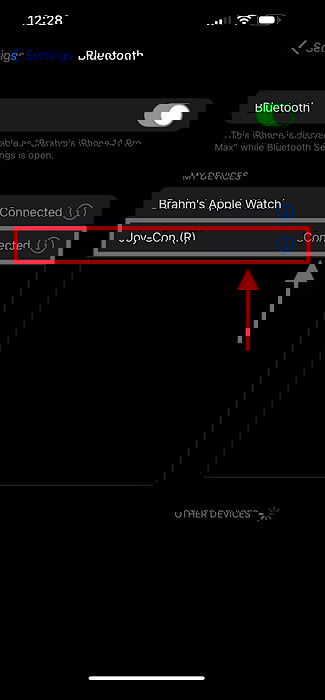
- Откройте Настройки -> Bluetooth.
- Убедитесь, что Bluetooth включён.
- В списке «Другие устройства» найдите имя контроллера и нажмите на него.
- Дождитесь статуса «Подключено». Теперь контроллер готов к использованию.
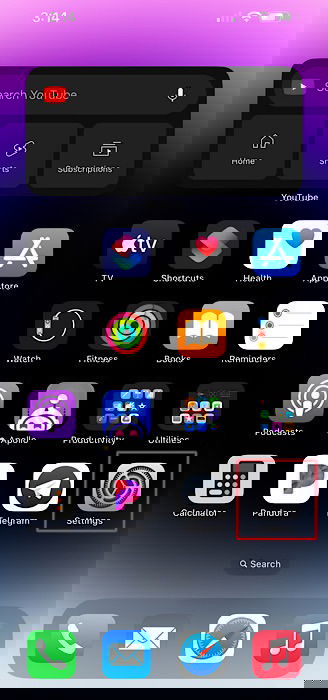
Совет: чтобы забыть устройство, нажмите «i» (информация) рядом с именем и выберите «Забыть это устройство».
Mac (macOS Ventura и новее)
- Откройте Меню Apple -> Системные настройки.
- Перейдите в раздел Bluetooth или Game Controllers.
- Найдите контроллер в списке и нажмите «Подключить».
Apple TV
- Откройте Настройки -> Общие -> Пульты и устройства -> Bluetooth.
- Включите режим спаривания на контроллере.
- Выберите контроллер в разделе «Доступные устройства» и подтвердите подключение.
Important: Для Apple TV меню «Пульты и устройства» добавляет дополнительный шаг по сравнению с iPhone.
Переназначение кнопок и настройки доступности
Вы можете изменить раскладку кнопок для улучшения доступности или под личные предпочтения:
- На iPhone/iPad: Настройки -> Основные -> Контроллеры (или Настройки -> Основные -> Game Controller). Выберите имя контроллера, затем «Стандартные элементы управления» или «Переназначение».
- На Mac: Меню Apple -> Системные настройки -> Game Controllers, выберите контроллер и настройте кнопки.
- На Apple TV: Настройки -> Общие -> Пульты и устройства -> Bluetooth. Выберите контроллер и найдите опцию «Настройка» или «Переназначение».
Совет по доступности: iOS поддерживает пользовательские профили управления, а также функции VoiceOver и AssistiveTouch.
Устранение неисправностей (пошагово)
Если контроллер не подключается, пройдите чеклист ниже по порядку:
- Перезагрузите контроллер: удерживайте кнопку питания (или выполните процедуру ресета, если предусмотрена в руководстве).
- Выключите и снова включите Bluetooth на устройстве Apple.
- Убедитесь, что контроллер не подключён к другой платформе (например, к Switch). Если да — отсоедините там.
- Поднесите контроллер ближе к устройству (в пределах 1–2 м).
- Проверьте состояние батареи контроллера.
- Если в списке Bluetooth устройство отображается, но не подключается — выберите «Забыть это устройство» и спарьте заново.
- Для persistent-проблемы — сброс сети на iPhone: Настройки -> Основные -> Сброс -> Сбросить настройки сети.
Короткие примеры ошибок и когда они появляются:
- Контроллер виден, но нет отклика в игре: проверьте, поддерживает ли конкретная игра внешний контроллер.
- Пульсации или задержки ввода: причина — помехи Bluetooth; попробуйте отключить другие беспроводные устройства или маршрутизаторы на 2.4 ГГц.
- Контроллер подключается, но не отображается в игре: перезапустите игру и/или устройство.
Решения для частых кейсов и альтернативные подходы
- Если ваш контроллер не поддерживает Bluetooth, используйте проводное подключение (например, контроллеры с Lightning).
- Для облачного гейминга (например, Stadia/GeForce NOW) рассмотрите контроллеры с минимальной задержкой или прямым проводным подключением.
- При проблемах с совместимостью попробуйте MFi-сертифицированные контроллеры или модели от известных производителей.
Рекомендации для разных ролей
Gamer:
- Заряжайте контроллер заранее.
- Держите список любимых игр офлайн, если интернет нестабилен.
Разработчик мобильных игр:
- Тестируйте ввод с контроллера на iOS и macOS.
- Обеспечьте поддержку стандартных API Game Controller.
Специалист по доступности:
- Предоставьте шаблоны переназначения для людей с ограниченной подвижностью.
- Проверьте совместимость с AssistiveTouch и VoiceOver.
Мини‑плейбук для быстрой настройки (SOP)
- Обновите ОС устройства.
- Зажмите требуемые кнопки на контроллере для режима обнаружения.
- Откройте Bluetooth на устройстве Apple.
- Выберите контроллер и нажмите «Подключить».
- Проверить работу в тестовой игре или в системных настройках Game Controllers.
- Если проблемы, выполните шаги из раздела «Устранение неисправностей».
Тесты и критерии приёмки
- Контроллер определяется в Bluetooth-списке.
- Статус показывает «Подключено».
- Кнопки и стики реагируют в тестовой игре в течение 1–2 секунд.
- Переназначение сохраняется после перезагрузки устройства.
Когда подключение не сработает (контрпримеры)
- Старые контроллеры без Bluetooth не будут работать по беспроводному интерфейсу.
- Некоторые продвинутые аппаратные функции (адаптивные триггеры DualSense) могут быть недоступны на iOS.
- Смартфоны с устаревшей версией iOS (<16) не распознают современные контроллеры.
Ментальные модели и хинты
- Bluetooth = «радиомост»: если мост нестабилен, уменьшите помехи.
- Совместимость = два фактора: физическая связность (Bluetooth/Lightning) и поддержка ОС. Оба должны быть соблюдены.
Совместимость и советы по покупке в России
- Ищите модели с пометкой MFi или проверенными брендами (Sony, Microsoft, Nintendo, SteelSeries).
- Для iPhone с Lightning-разъёмом есть проводные варианты (Rotor Riot) с минимальной задержкой.
- При покупке в локальных магазинах проверьте возвратную политику: лучше тестировать устройство в магазине на месте.
Короткий глоссарий
- MFi: сертификация «Made for iPhone/iPad», указывающая на совместимость.
- Режим обнаружения: состояние контроллера, когда он виден другим Bluetooth-устройствам.
- Переназначение: изменение соответствия физической кнопки на функцию в системе.
Часто задаваемые вопросы
Если контроллер не в списке совместимых, значит ли это, что он не будет работать?
Нет. Список в статье не исчерпывающий. Контроллер может работать, если он поддерживает стандартный Bluetooth HID-профиль или имеет метку «Made for iPhone». Но некоторые продвинутые функции могут быть ограничены.
Как открыть Bluetooth на Apple TV?
Откройте Настройки -> Общие -> Пульты и устройства -> Bluetooth. Именно в этом меню происходит спаривание контроллеров.
Могу ли я переназначить кнопки через iPhone?
Да. Настройки -> Основные -> Контроллеры (или Game Controller). Выберите контроллер и настройте раскладку.
Заключение
Подключение беспроводного контроллера к устройствам Apple стало проще с iOS/iPadOS 16, tvOS 16 и macOS Ventura. Главное — перевести контроллер в режим обнаружения, убедиться в актуальности ПО и проверить совместимость. При проблемах используйте пошаговый чеклист из раздела “Устранение неисправностей”.
Короткие ключевые советы:
- Обновите систему.
- Зарядите контроллер.
- Переведите контроллер в режим спаривания.
- Спарьте устройство через Bluetooth и проверьте в игре.
Image credit: Unsplash. All screenshots and images by Brahm Shank.

Похожие материалы

Несколько аккаунтов Skype: Multi Skype Launcher

Журнал для работы: повысить продуктивность

Персональные звуки уведомлений на Android

Скачивание шоу Hulu для офлайн‑просмотра

Microsoft Start: персонализированная новостная лента
