
Как подключить Fitbit к iPhone
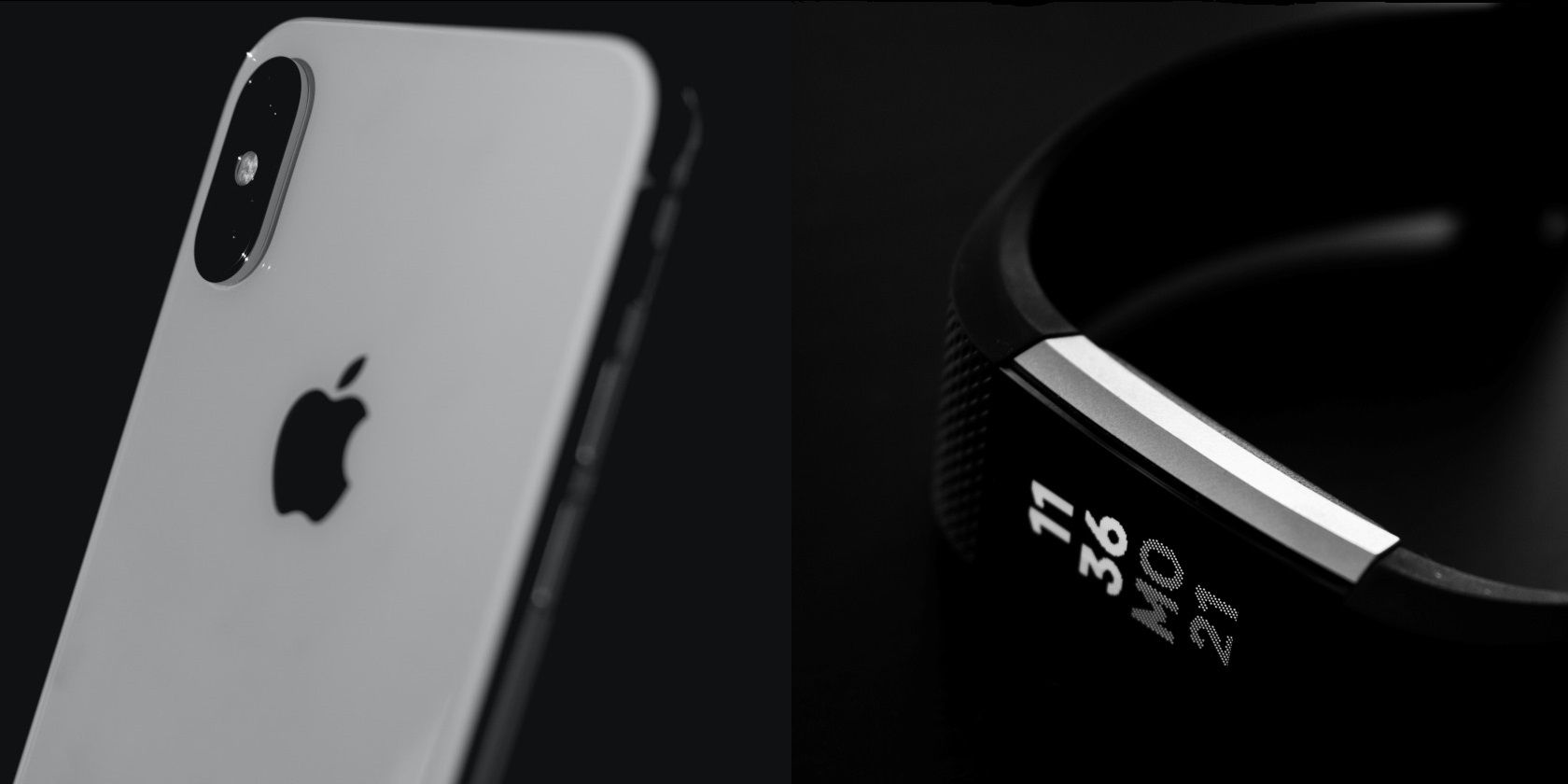
Fitbit развивался с 2009 года и превратился в целую экосистему для отслеживания активности и работы над здоровьем. Если у вас iPhone и вы рассматриваете Fitbit или уже владеете им, важно понимать, как их объединить, какие функции станут доступны и как решать возможные проблемы связи.
Поддерживает ли ваш Fitbit iPhone
Перед покупкой или подключением важно подтвердить совместимость устройств. Fitbit периодически обновляет список поддерживаемых устройств и минимальные требования к iOS.
Ключевые моменты совместимости:
- Официальный справочник “Fitbit Supported Devices” содержит самый точный список совместимых моделей и рекомендуемые версии iOS. Проверьте его перед покупкой.
- Как правило, приложение Fitbit для iPhone поддерживает iOS 15 и выше, но для некоторых функций (например, уведомлений о сердечном ритме или EDA) может требоваться более новая прошивка устройства или iOS.
Важно: если ваша модель не указана в справочнике или iOS слишком старая, часть функций может быть недоступна.
Что нужно для подключения
Перед началом подготовьте следующее:
- iPhone с установленной последней доступной iOS (рекомендуется обновить до актуальной версии).
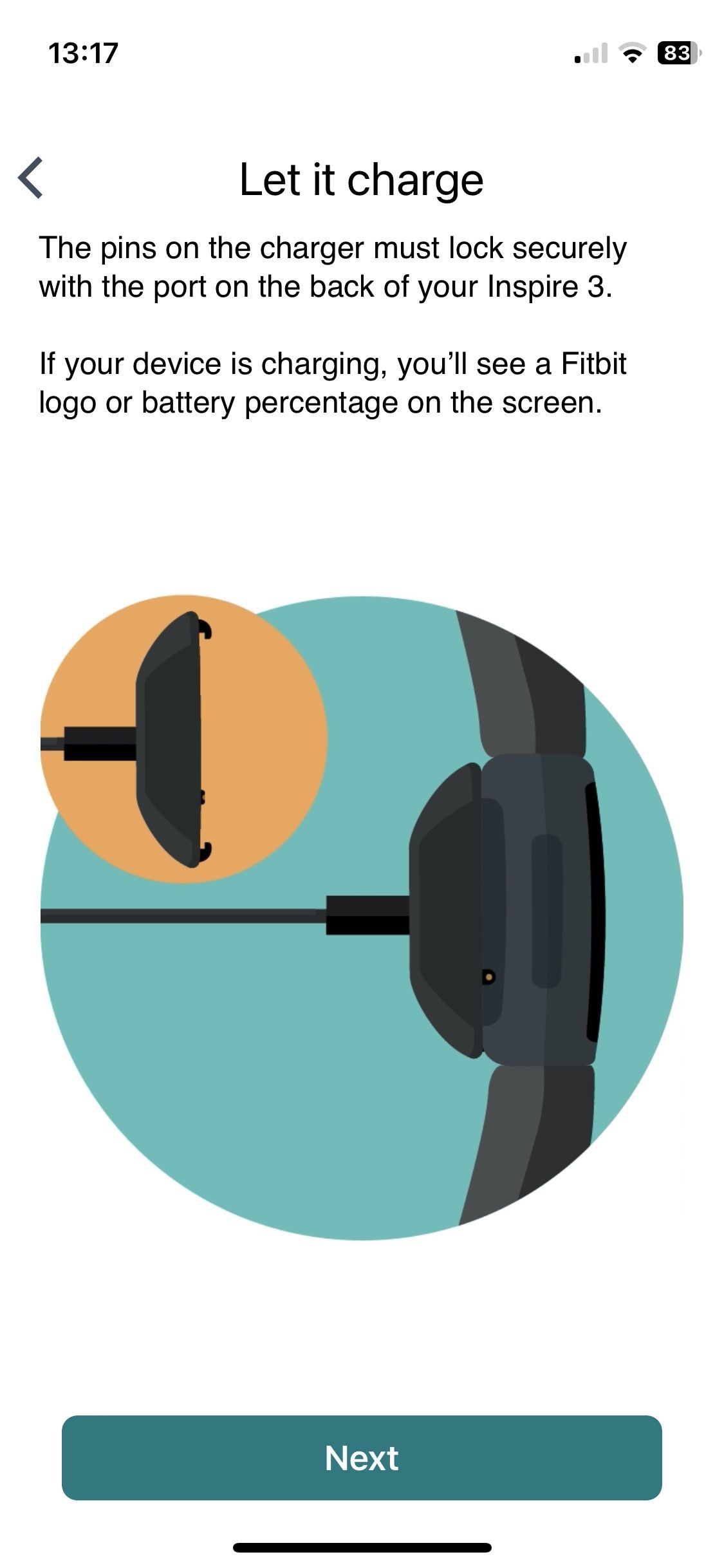
- Заряженный Fitbit и оригинальный зарядный кабель (у некоторых моделей требуется минимальный уровень заряда для начального сопряжения).
- Установленное приложение Fitbit из App Store.
- Включённый Bluetooth на iPhone.
Совет: при проблемах с подключением поставьте оба устройства рядом и отключите другие Bluetooth-устройства, которые могут мешать (наушники, колонки и т. п.).
Пошаговая инструкция: как подключить Fitbit к iPhone
- Откройте App Store и скачайте приложение Fitbit.
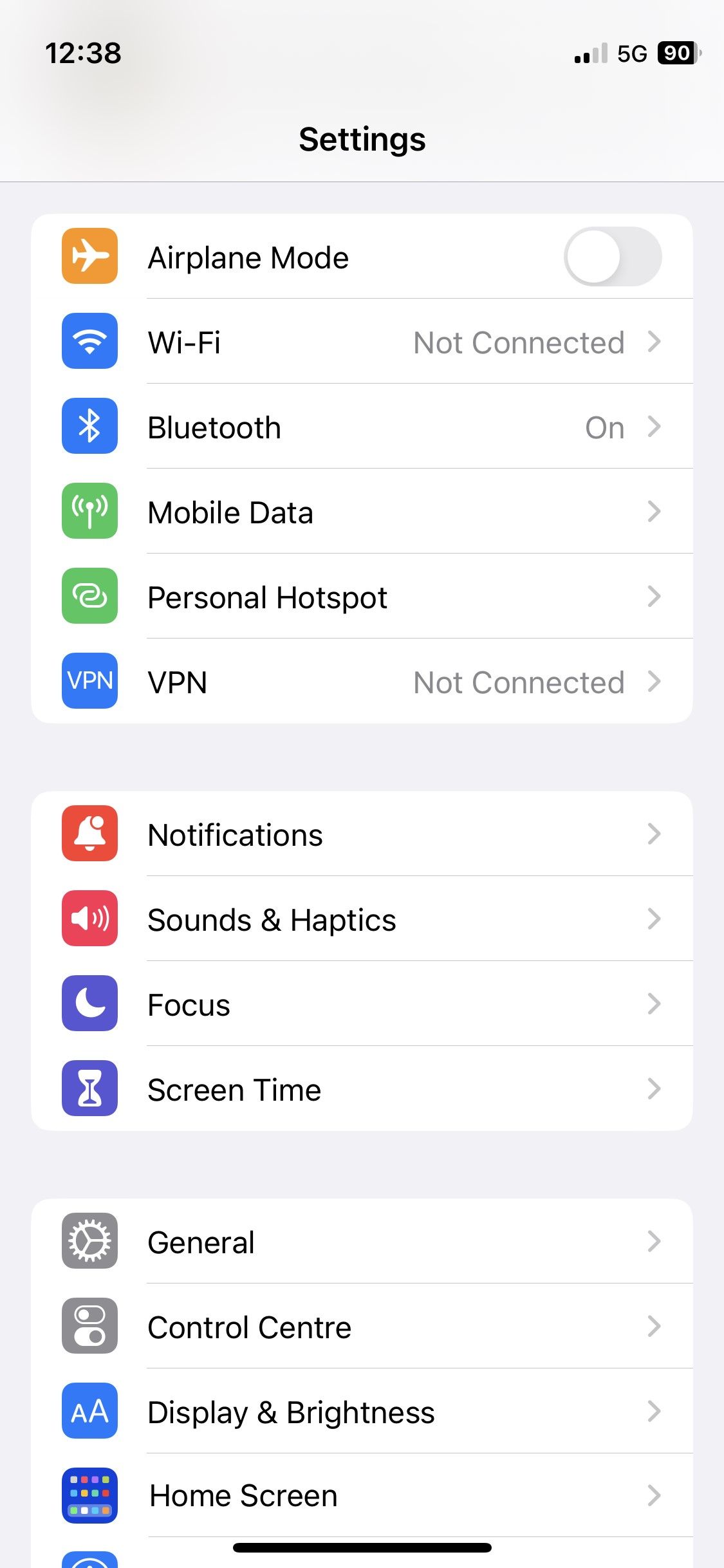
- На iPhone откройте “Настройки” > “Bluetooth” и включите Bluetooth.
- Запустите приложение Fitbit.
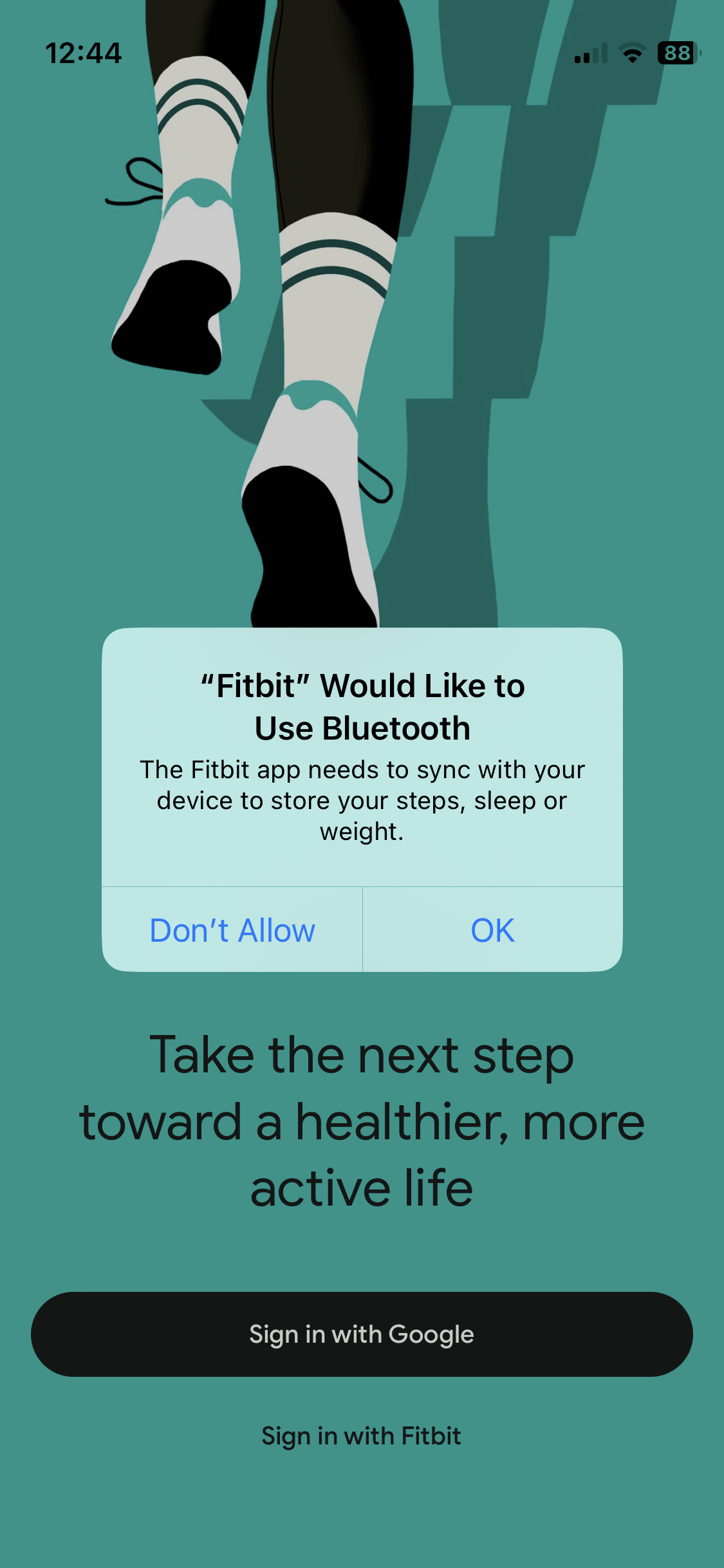
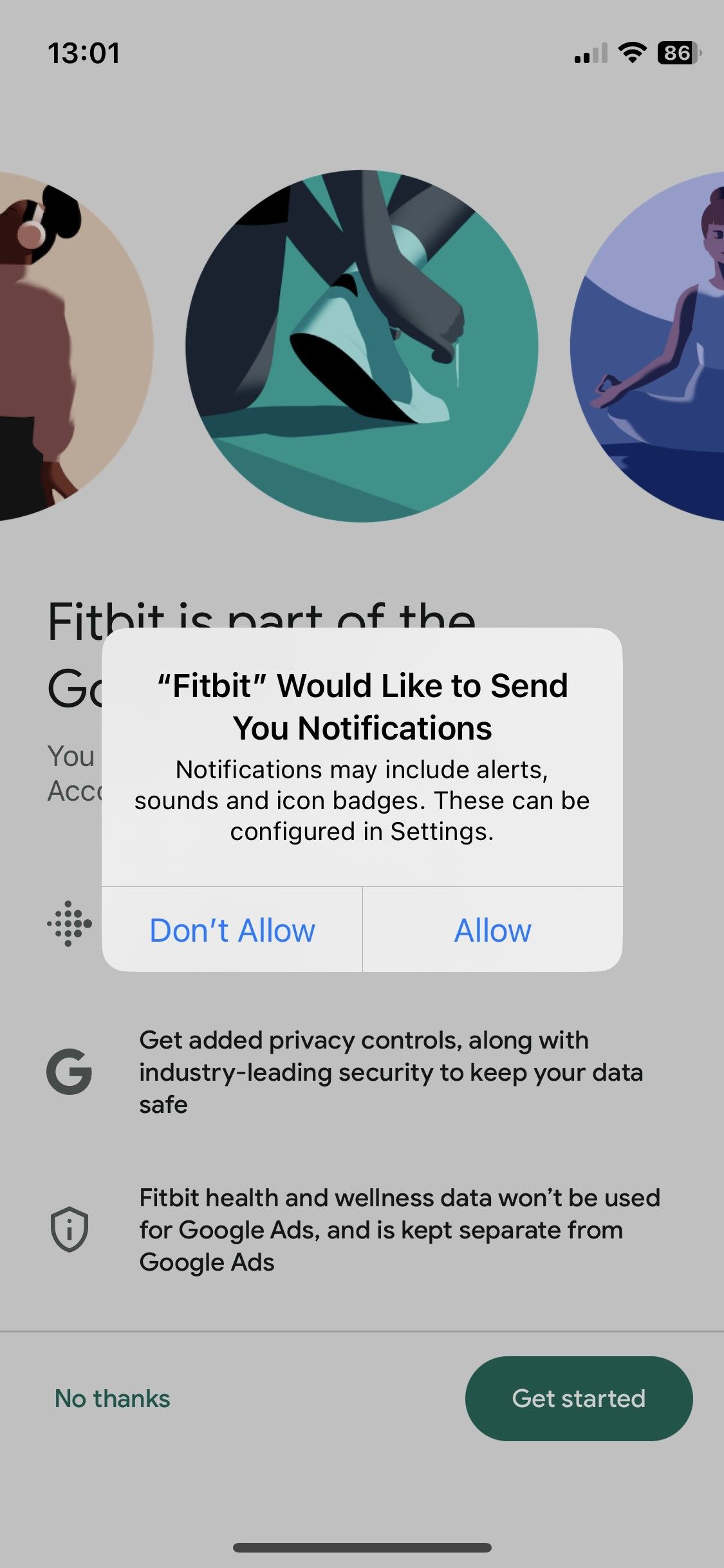
- Разрешите приложению использование Bluetooth, когда появится запрос (кнопка “ОК”).
- В приложении выберите «Войти через Google» или «Войти через Fitbit» для создания нового аккаунта или входа в существующий.
- Следуйте подсказкам на экране для создания или подтверждения учётной записи.
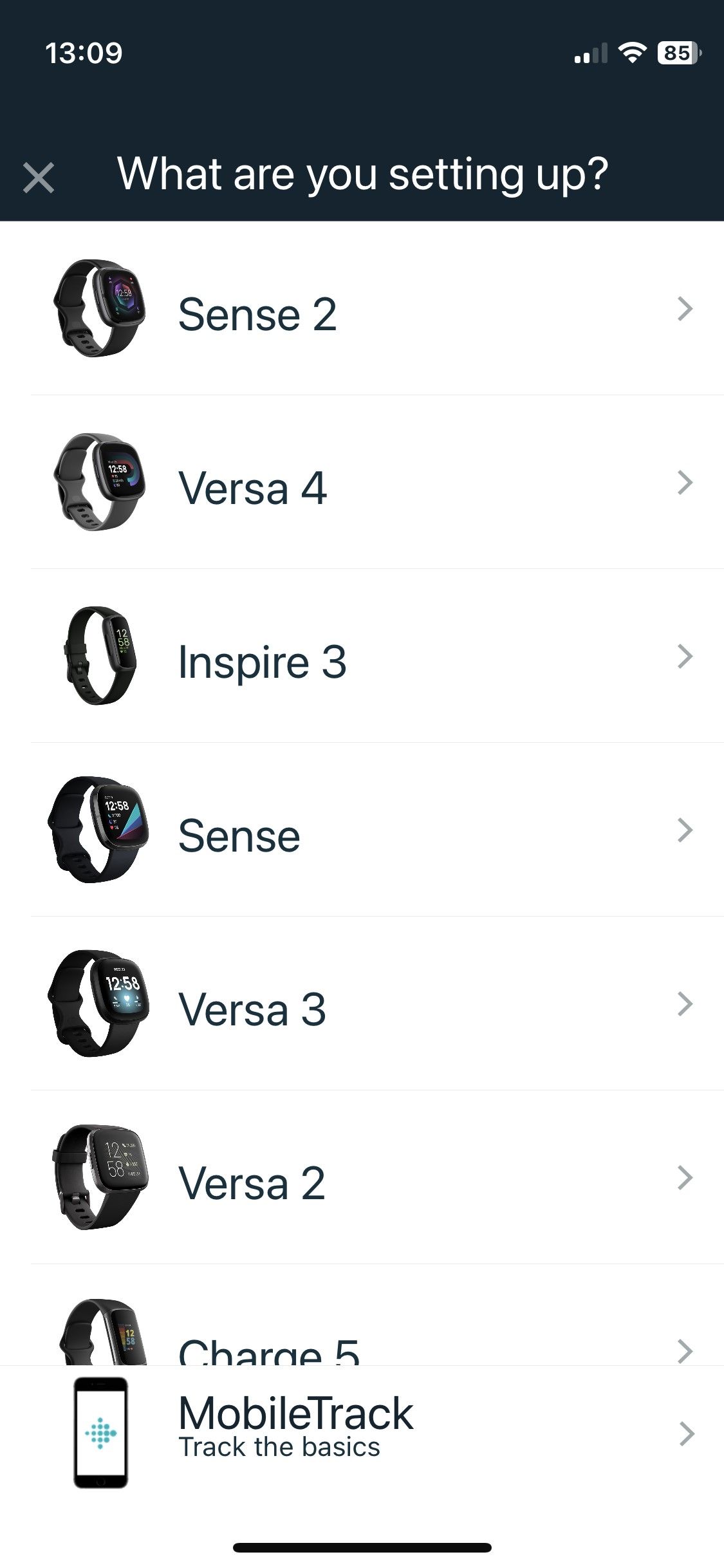
- Если у вас уже есть Fitbit в учётной записи, приложение попытается автоматически подключиться к устройству. Для ручной настройки нажмите значок Профиля в левом верхнем углу, затем «+ Добавить устройство».
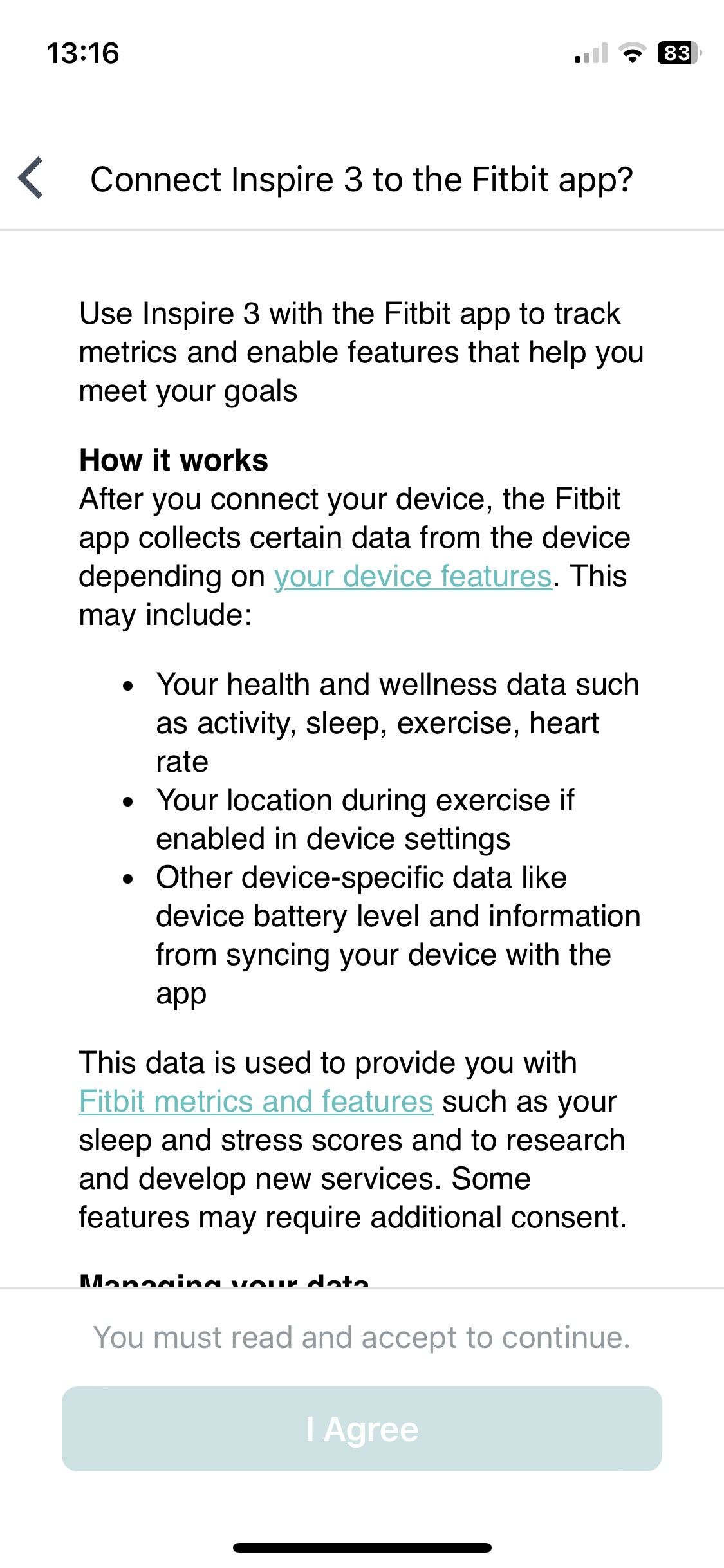
- Выберите модель из списка, подтвердите условия, подключите трекер к зарядному устройству и нажмите “Далее”.
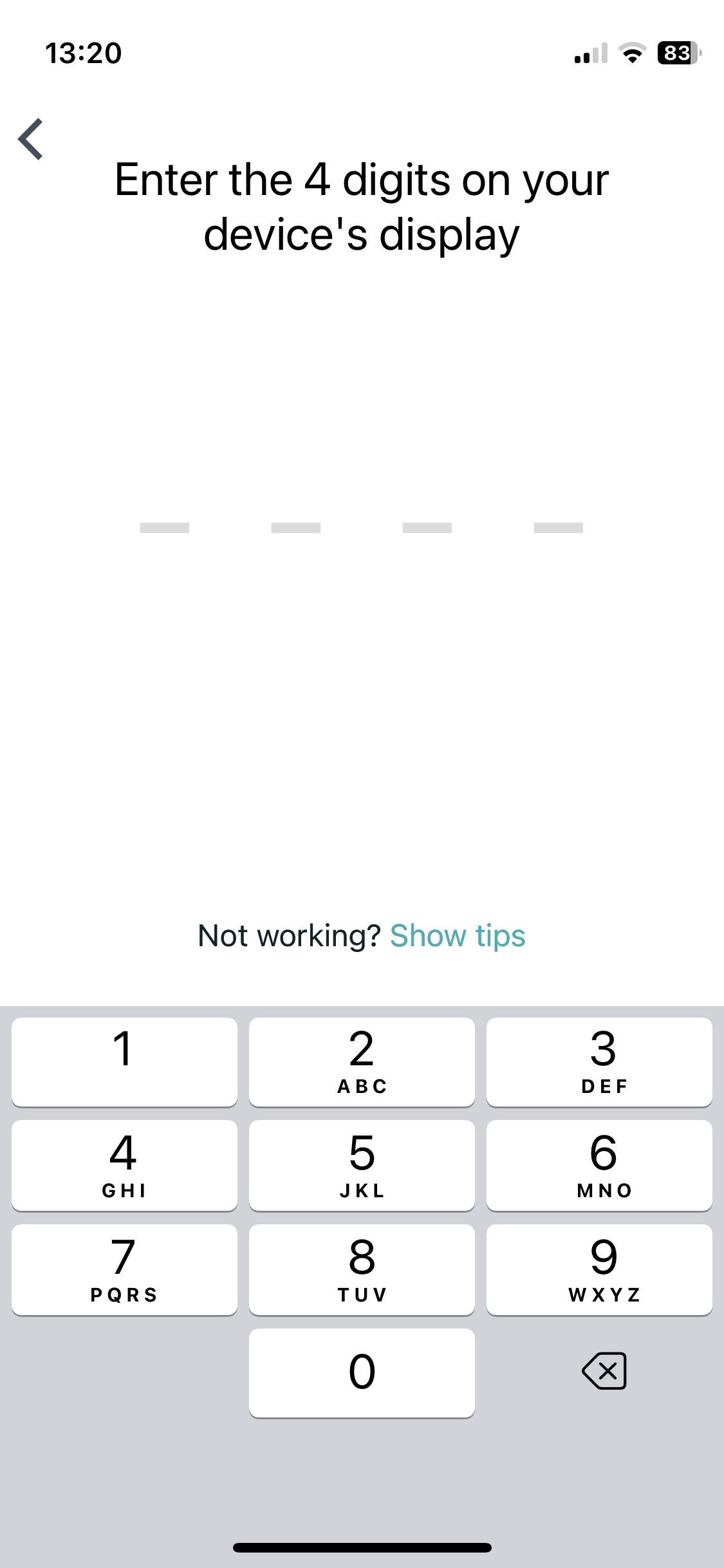
- Введите четырёхзначный код, который отобразится на экране трекера, в приложение и нажмите “Сопряжение”.
- Дождитесь завершения настройки и пройдите краткие подсказки и обучение в приложении.
Как проверить состояние подключения
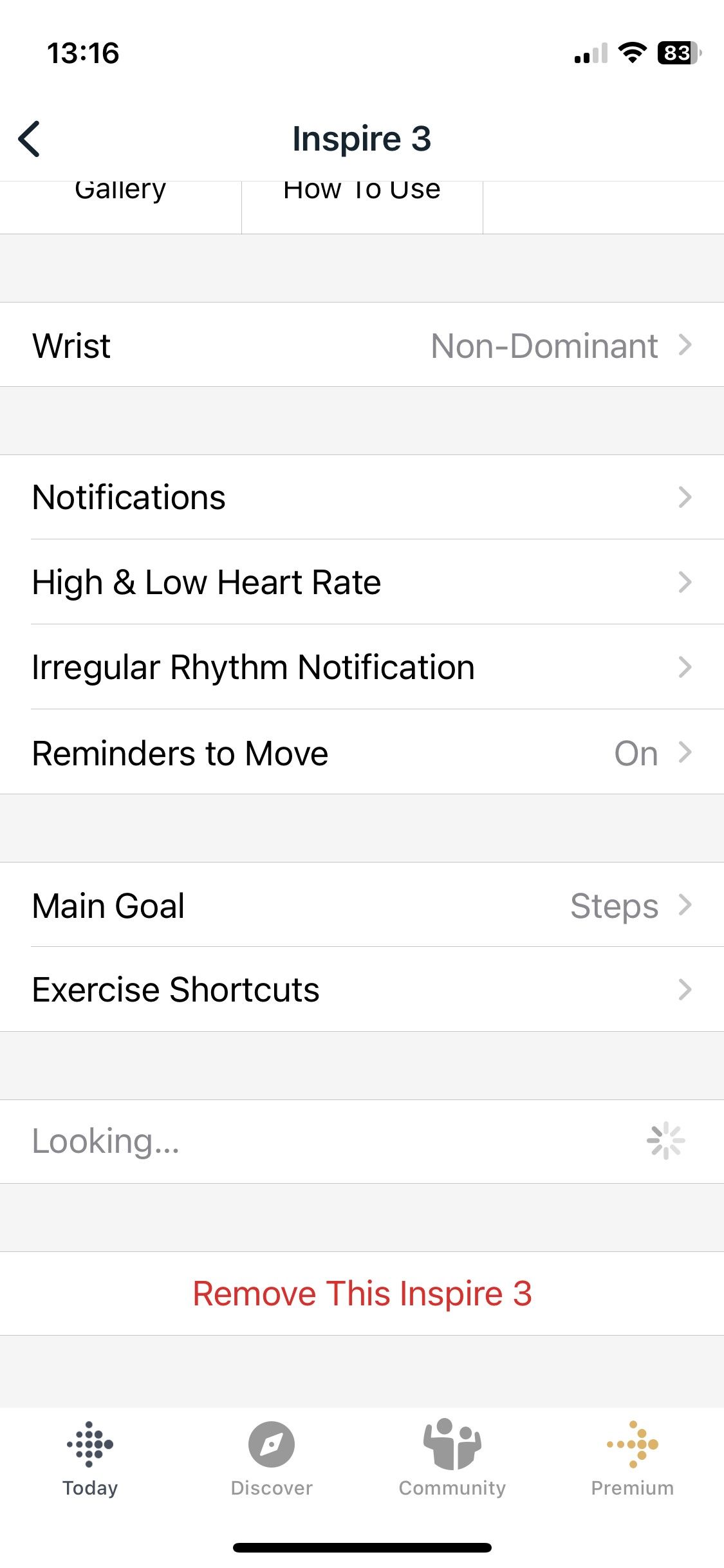
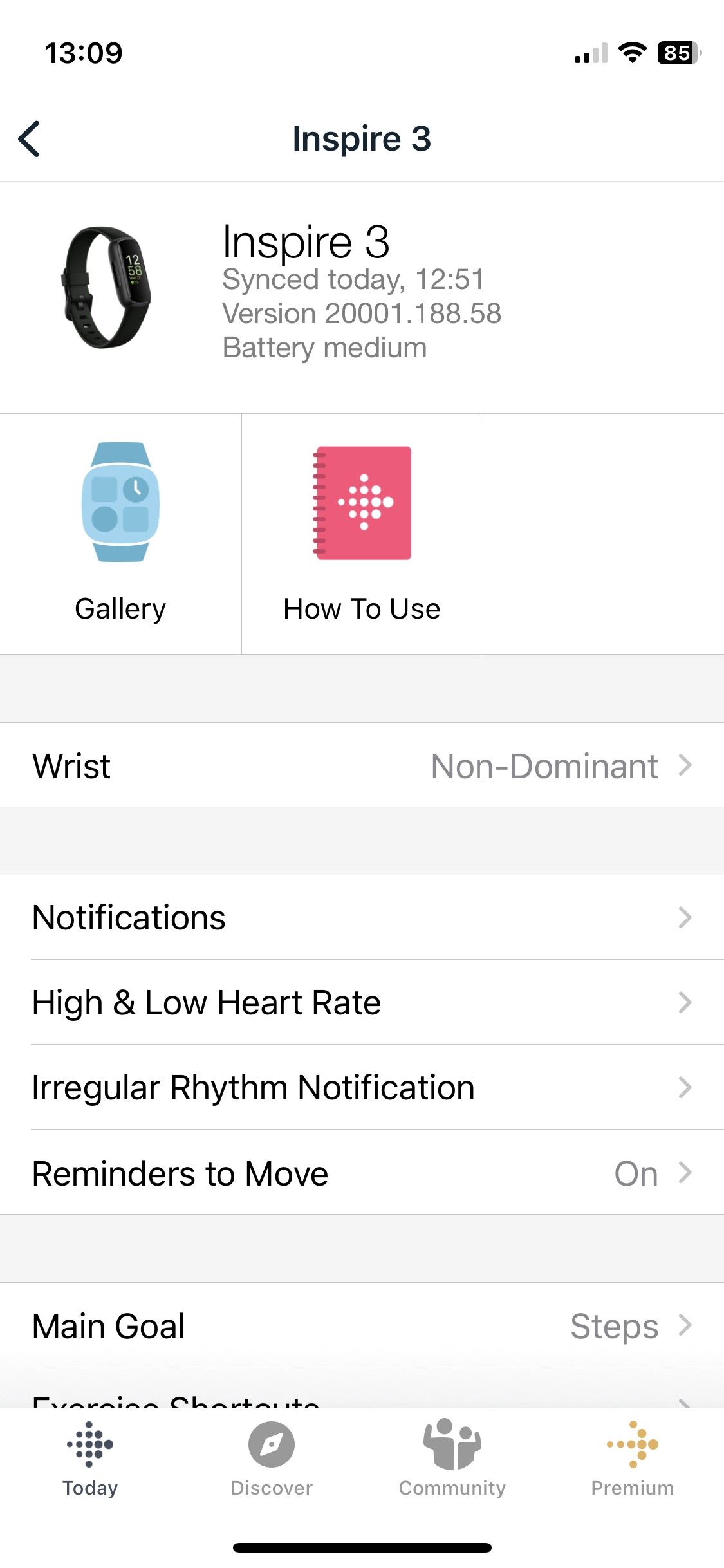
- В приложении нажмите значок Профиля в верхнем левом углу.
- Выберите своё устройство (например, “Inspire 3”).
- В разделе устройства отобразится состояние подключения: “Подключено” или “Не подключено”.
Если устройство не подключается автоматически — используйте процедуру ручного сопряжения, описанную выше.
Почему стоит подключить Fitbit к iPhone
Связка Fitbit + iPhone расширяет возможности отслеживания и удобство использования:
- Интеграция данных о здоровье и активности (шаги, тренировки, пульс, сон) в одно место.
- Уведомления с iPhone (звонки, сообщения, приложения) на экране трекера.
- Доступ к контенту приложения Fitbit: программы тренировок, рецепты, мониторинг сердечного здоровья.
- Функция “Найти телефон” на многих моделях Fitbit позволяет вызвать звуковой сигнал на iPhone для его поиска.
Что делает приложение Fitbit на iPhone
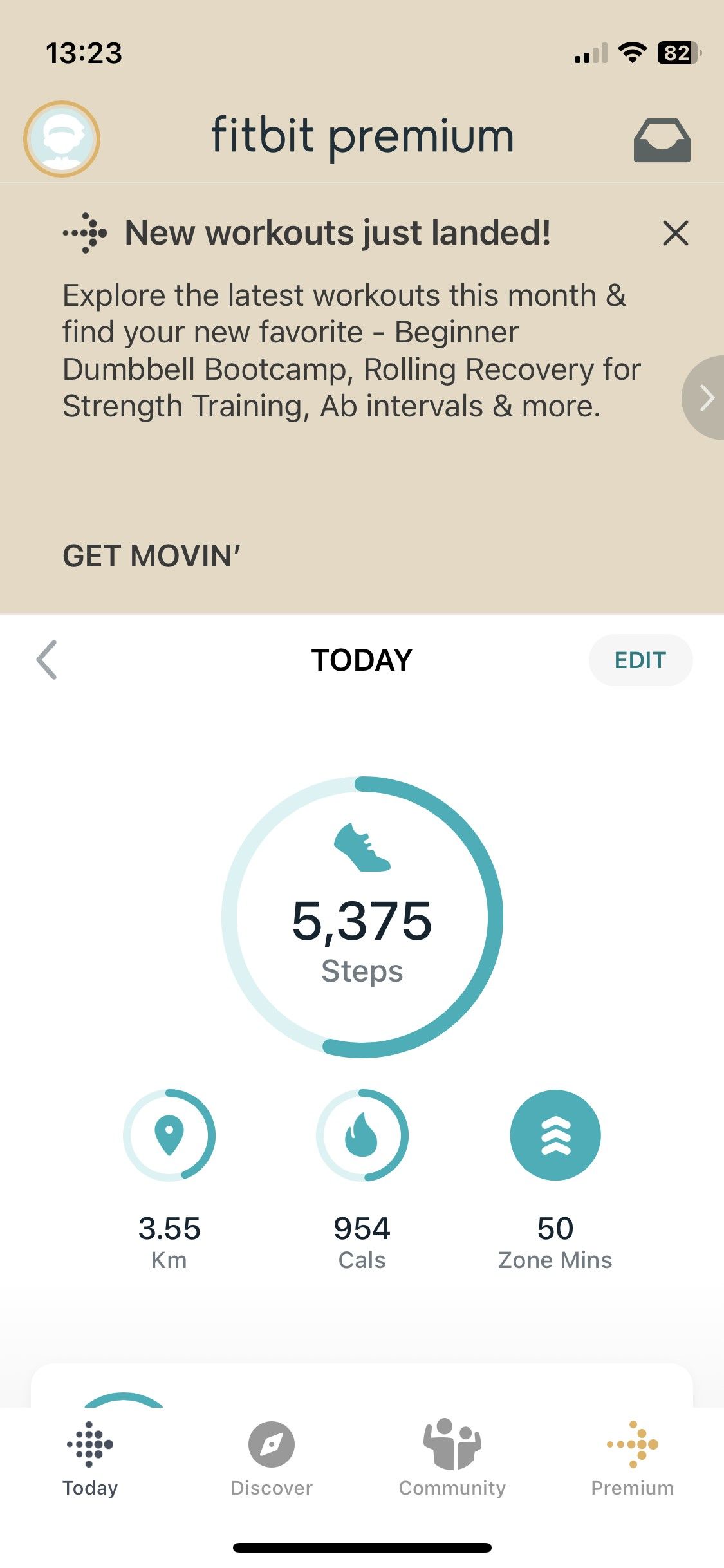
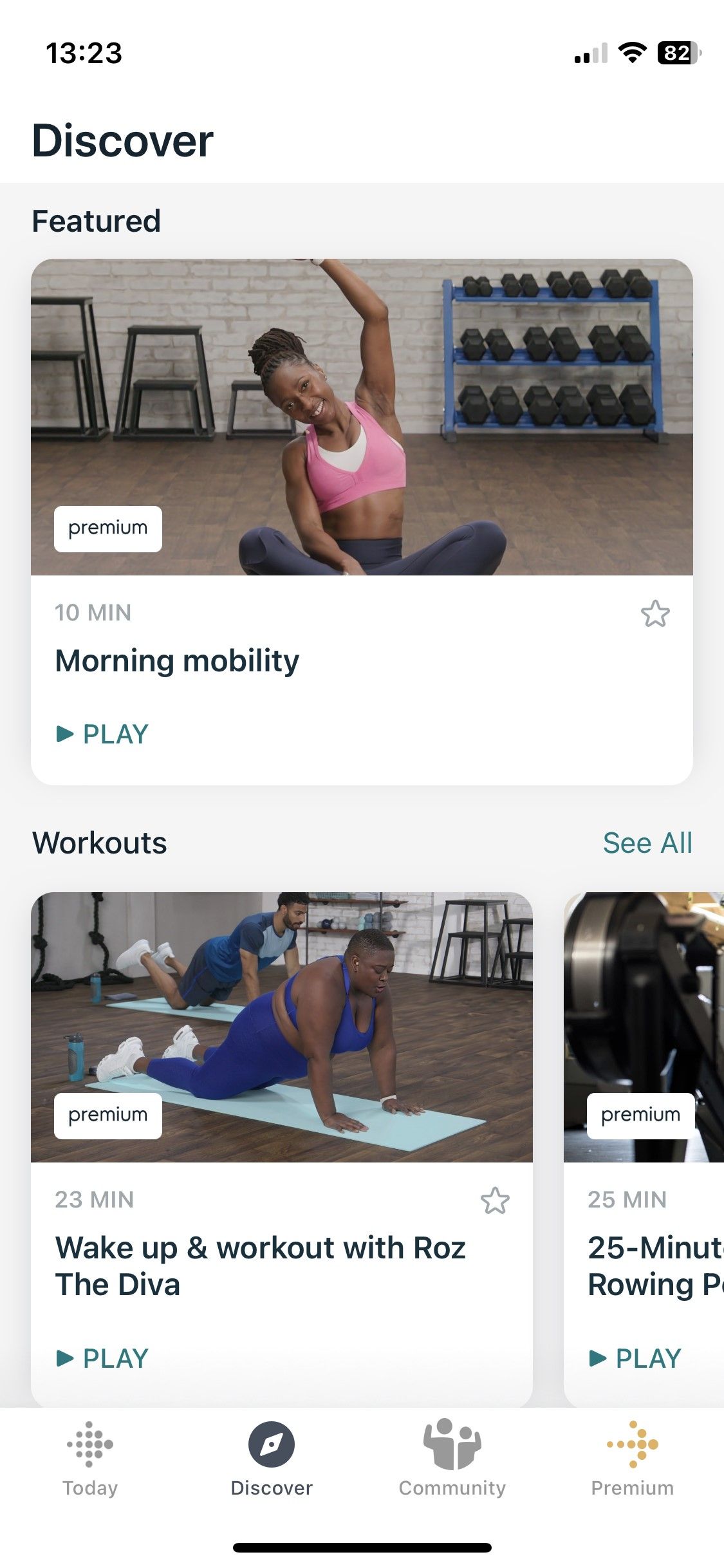
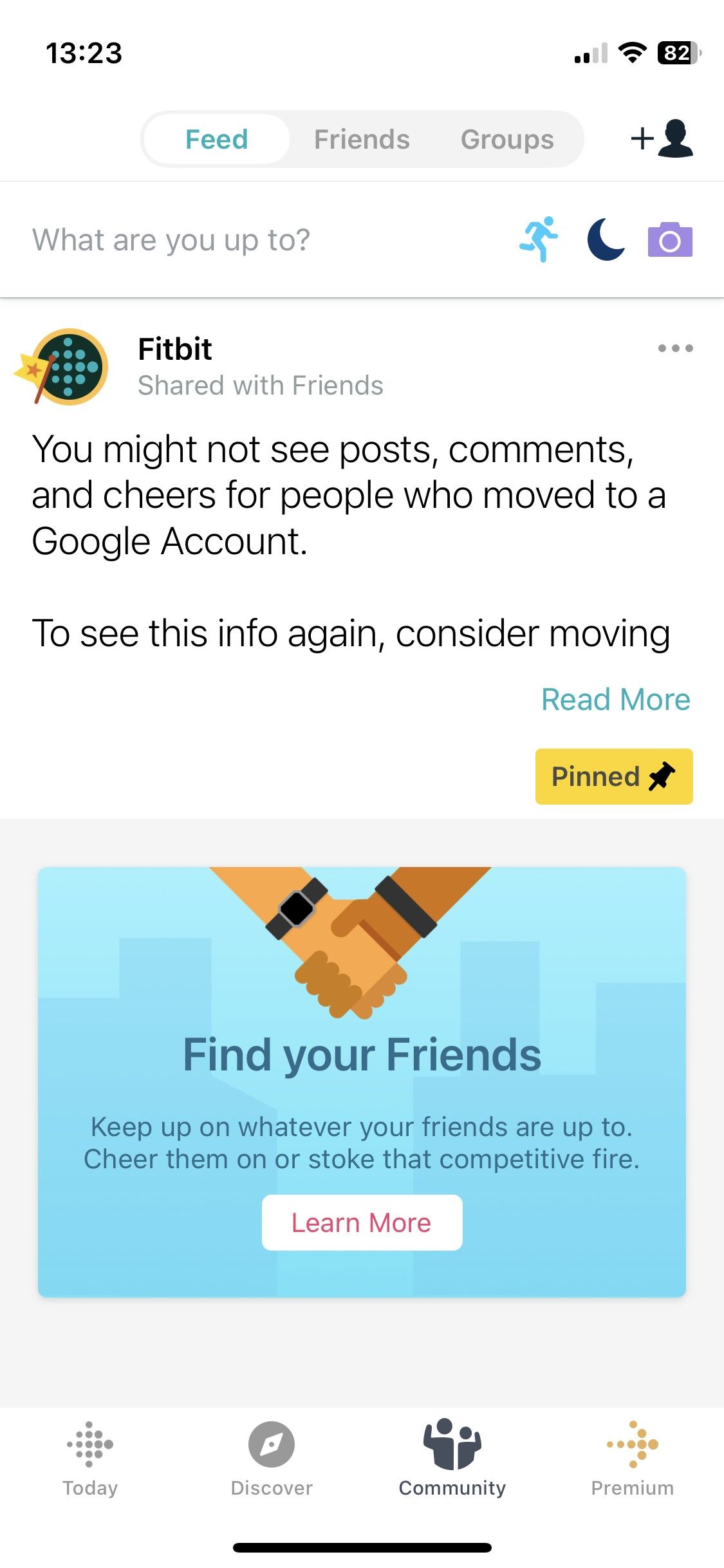
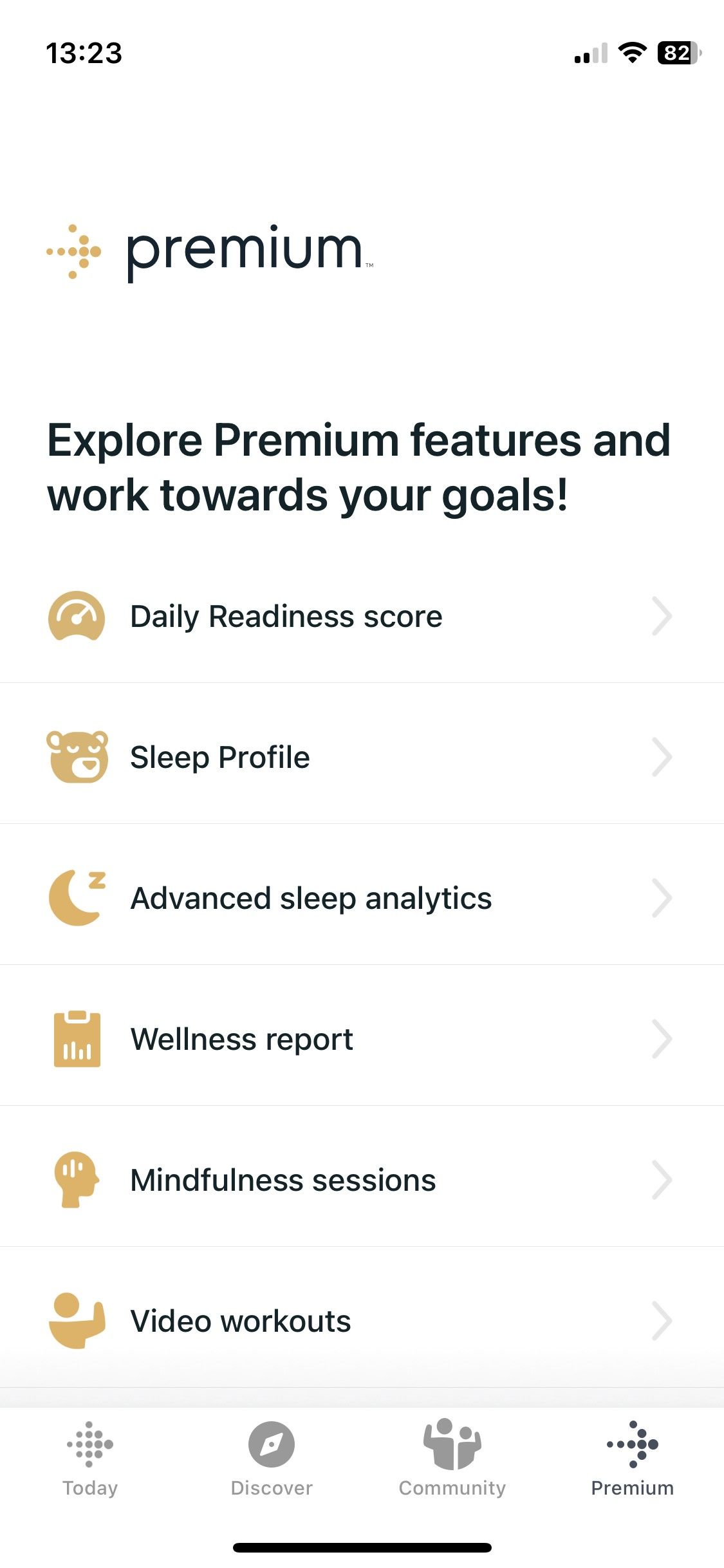
Приложение организовано по четырём вкладкам для удобной навигации:
- Today. Краткий обзор ежедневных метрик: шаги, калории, сон, стресс и т. п. Для принудительной синхронизации удержите палец на экране и потяните вниз.
- Discover. Контент: тренировки, практики осознанности, отчёты и программы.
- Community. Общение с друзьями, челленджи и вдохновение.
- Premium. Платный контент и расширённые отчёты для подписчиков.
Для изменения настроек устройства, выбора руки ношения, уведомлений и основной цели используйте вкладку Today, коснитесь значка Профиля и затем выберите своё устройство.
Типичные проблемы синхронизации и план их решения
Если Fitbit не синхронизируется с iPhone, выполните следующие шаги по порядку.
Основные шаги:
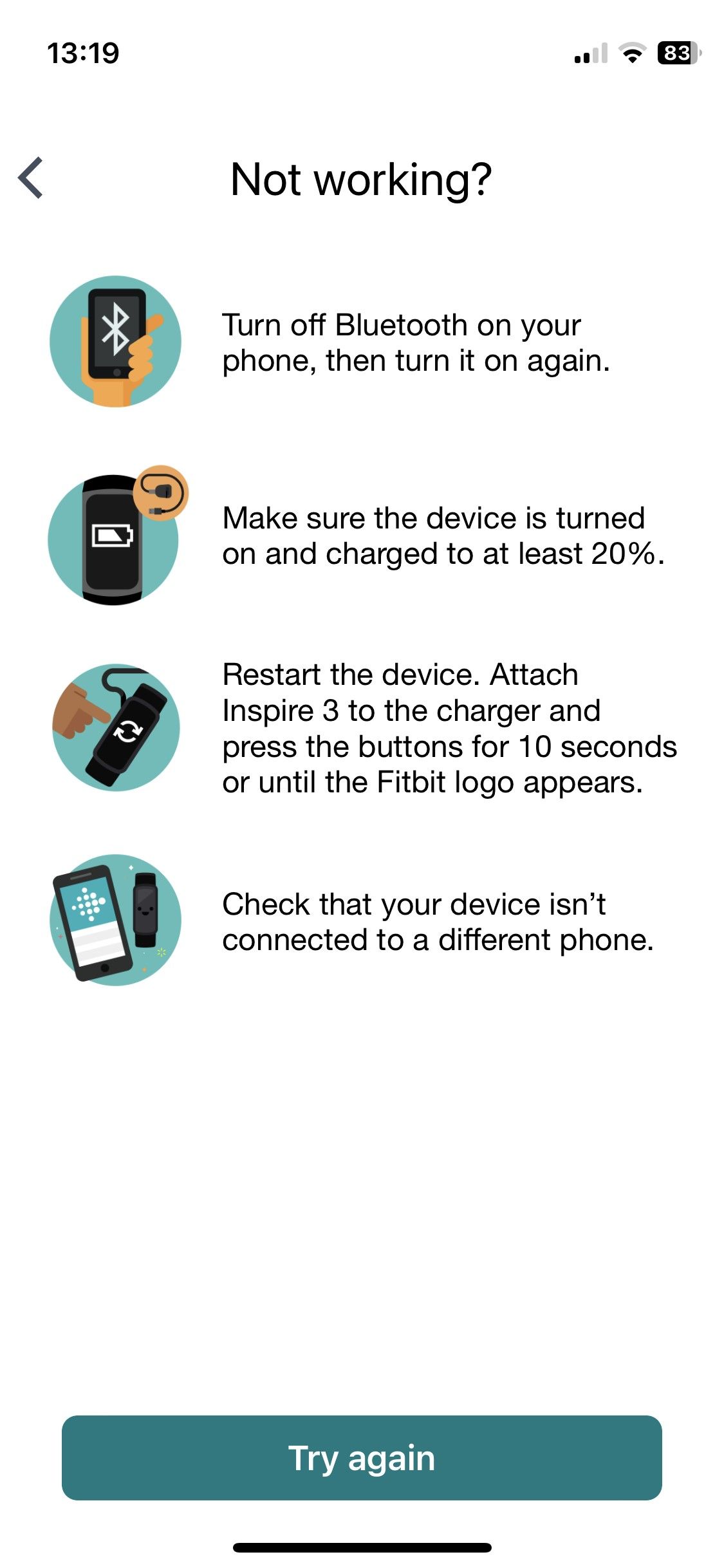
- Проверьте заряд. Для некоторых моделей требуется минимум ~20% заряда для сопряжения и обновлений.
- Перезапустите оба устройства: iPhone и Fitbit. На многих трекерах перезагрузка выполняется удержанием кнопки ~10 секунд до появления логотипа.
- Обновите ПО iPhone и прошивку Fitbit через приложение.
- Удалите устройство из приложения и из Bluetooth iPhone: в приложении Fitbit — Профиль → устройство → «Удалить это [название]», затем в “Настройки” > “Bluetooth” нажмите (i) рядом с устройством и «Забыть это устройство».
- Повторно выполните процедуру сопряжения.
- Если проблема остаётся — отключите режим энергосбережения на iPhone, закройте фоновые режимы, которые ограничивают Bluetooth.
Если ничего не помогает — обратитесь в службу поддержки Fitbit: на официальном сайте есть чат и справочные статьи.
Руководство для экстренного восстановления (Runbook)
- Подтвердите, что оба устройства заряжены.
- Отключите Bluetooth на iPhone и включите снова через 10 секунд.
- Перезапустите iPhone (выключение и включение). Перезапустите Fitbit.
- В приложении Fitbit выполните «Удалить устройство», затем «+ Добавить устройство» и выполняйте повторное сопряжение.
- Если сопряжение прерывается на этапе кода — сбросьте Bluetooth-стек: в iPhone выйдите из учётной записи Fitbit в приложении, повторно войдите и попробуйте снова.
- Последняя мера: сброс заводских настроек Fitbit (внимание: удалит локальные данные), затем новое сопряжение.
Критерии приёмки
- На экране приложения Fitbit рядом с именем устройства отображается статус “Подключено”.
- Последняя синхронизация прошла в течение 5 минут.
- На трекере отображаются уведомления, если они включены.
Решение редких и специфичных ошибок
Когда стандартные шаги не помогают, проверьте следующее:
- Конфликт приложений: некоторые приложения для здоровья или управления Bluetooth могут мешать синхронизации. Временно отключите или удалите такие приложения.
- Ограничения iOS: убедитесь, что Fitbit имеет разрешение на работу в фоне и доступ к уведомлениям.
- Доступность сервиса Fitbit: во время глобальных обновлений сервера могут быть недоступны; проверьте статус сервиса на странице поддержки Fitbit.
Ментальные модели и эвристики для быстрого диагноза
- Проверка питания: если устройство не отвечает, сначала убедитесь в заряде — это наиболее частая причина.
- Слой связи: Bluetooth → приложение → сервер. Если на уровне Bluetooth связь есть, но данные не доходят до облака — проблема может быть в приложении или сервере.
- Минимальное воздействие: начинайте с наименьшего вмешательства (синхронизация вручную), затем переходите к удалению и повторному подключению, затем к сбросу устройства.
Матрица совместимости (ориентировочная)
| Модель Fitbit | iPhone (iOS) — ориентировочно | Примечание |
|---|---|---|
| Inspire, Inspire 2/3 | iOS 15+ | Базовые функции, уведомления, синхронизация шагов и сна |
| Versa серии (Versa, Versa 2/3) | iOS 15+ | Расширенные функции: приложения, уведомления, музыка (ограничения по модели) |
| Sense, Sense 2 | iOS 15+ | Кардиомониторинг, EDA, уведомления о состоянии здоровья (нужны разрешения и обновления) |
| Luxe, Charge | iOS 15+ | Фокус на фитнес-трекинге и уведомлениях |
Примечание: таблица носит ориентировочный характер. Для точной информации проверьте “Fitbit Supported Devices”.
Роль‑ориентированные чеклисты
Пользователь (домашний):
- Установить приложение Fitbit из App Store
- Включить Bluetooth на iPhone
- Зарядить Fitbit минимум до 20%
- Сопоставить код с трекером и завершить настройку
- Проверить получение уведомлений
ИТ‑специалист (корпоративная среда):
- Убедиться, что политика MDM не блокирует Bluetooth
- Проверить совместимость с корпоративными профилями и VPN
- При необходимости позволить доступ к уведомлениям и фоновым обновлениям
Служба поддержки:
- Спросить модель трекера и версию iOS
- Проинструктировать по перезагрузке и удалению устройства
- Записать логи синхронизации и время последней успешной синхронизации
Мини‑методология системного устранения неполадок
- Сбор сведений: модель, версия iOS, версия приложения, симптом, шаги воспроизведения.
- Воспроизведение проблемы локально.
- Применение типовых исправлений (заряд, перезагрузка, обновления).
- Если не решено — эскалация с логами и результатами шагов 1–3.
Плейбук: стандартная операция настройки нового устройства
- Пользователь устанавливает приложение Fitbit и входит в аккаунт.
- Пользователь подключает трекер к зарядке и запускает режим сопряжения.
- В приложении выбирает модель устройства и вводит код для подтверждения.
- Приложение завершает конфигурацию, загружает обновления прошивки (если нужно).
- Проверка: выполнить тренировку и убедиться, что данные появились в Today.
Безопасность и конфиденциальность данных
- Данные о здоровье считаются чувствительными. Fitbit хранит и обрабатывает метрики активности в облаке. При подключении к iPhone проверьте, какие разрешения даёте приложению.
- Если вы находитесь в ЕС или обрабатываете персональные данные резидентов ЕС, уточните у Fitbit условия обработки персональных данных и соответствие GDPR на их сайте.
- В корпоративной среде уточните правила синхронизации и резервного копирования.
Часто задаваемые вопросы
Q: Нужно ли платить, чтобы синхронизировать основные данные?
A: Нет. Базовая синхронизация шагов, сна и тренировок бесплатна. Платная подписка Fitbit Premium открывает дополнительные отчёты, планы и контент.
Q: Можно ли использовать Fitbit без телефона?
A: Да — трекер работает автономно, сохраняет данные и синхронизирует их позже. Но некоторые функции (уведомления, GPS через телефон) требуют сопряжения с iPhone.
Q: Что делать, если на экране Fitbit не отображается код для сопряжения?
A: Убедитесь, что устройство заряжено и находится в режиме настройки. Если код не появляется — выполните перезагрузку трекера и повторите попытку.
Критерии приёмки
- Устройство отображается как подключённое в приложении.
- Данные (шаги, пульс, сон) обновляются в приложении после синхронизации.
- Уведомления с iPhone доходят до трекера (если включено).
Глоссарий (одной строкой)
- Bluetooth — беспроводной протокол для обмена данными на коротких расстояниях.
- Синхронизация — процесс передачи данных с трекера в приложение и/или облако.
- Прошивка — встроенное программное обеспечение устройства.
Диаграмма принятия решения (Mermaid)
flowchart TD
  A[Начало: Fitbit не синхронизируется с iPhone?] --> B{Устройство заряжено >20%?}
  B -- Да --> C{Bluetooth включён?}
  B -- Нет --> Z[Зарядить устройство]
  C -- Да --> D{Устройство отображается в приложении?}
  C -- Нет --> Y[Включить Bluetooth в Настройки]
  D -- Да --> E[Перезагрузить оба устройства]
  D -- Нет --> F[Удалить устройство из приложения и Bluetooth, затем заново подключить]
  E --> G{Помогло?}
  F --> G
  G -- Да --> H[Окей: синхронизация восстановлена]
  G -- Нет --> I[Проверить обновления iOS и прошивки Fitbit]
  I --> J{Помогло?}
  J -- Да --> H
  J -- Нет --> K[Сбросить Fitbit к заводским настройкам и повторить]
  K --> L{Помогло?}
  L -- Да --> H
  L -- Нет --> M[Обратиться в поддержку Fitbit]
Советы по миграции и совместимости
- При переходе с Android на iPhone: создайте аккаунт Fitbit, войдите на новом устройстве и выполните новую синхронизацию. Некоторые настройки уведомлений нужно будет перенастроить в iOS.
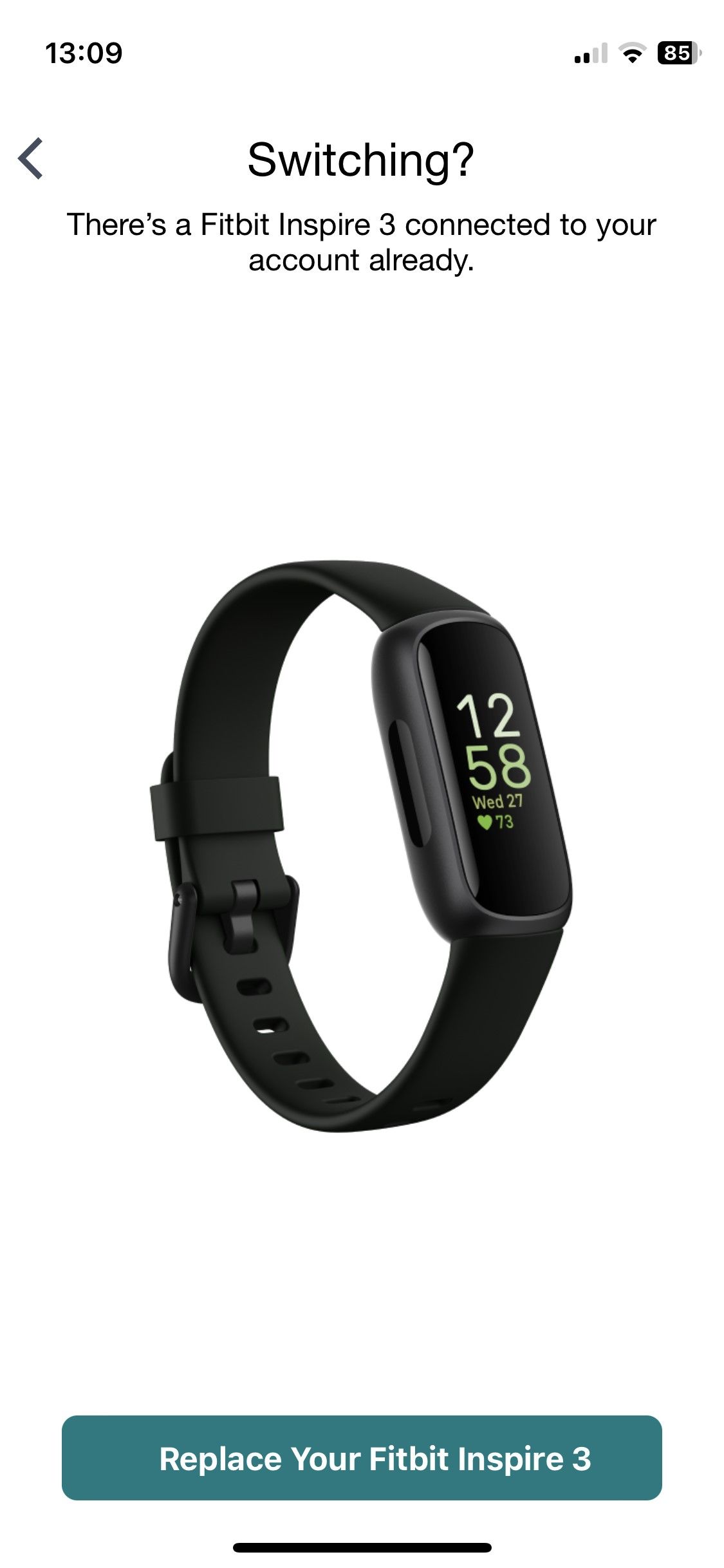
- При смене модели Fitbit: удалите старое устройство из учётной записи перед добавлением нового.
Краткое объявление для социальных сетей (100–200 слов)
Подключите Fitbit к iPhone и получите удобный контроль за здоровьем! Синхронизация шагов, сна, пульса и тренировок происходит через официальное приложение Fitbit для iOS. Просто установите приложение из App Store, включите Bluetooth и следуйте пошаговой настройке в приложении. В статье — подробные инструкции, чеклисты для пользователя и службы поддержки, пошаговый план восстановления в случае ошибок синхронизации, а также советы по безопасности данных. Проверьте совместимость вашей модели на сайте Fitbit перед покупкой. Узнайте, как быстро решить проблемы и начать пользоваться всеми преимуществами связки Fitbit + iPhone.
Итог
Подключение Fitbit к iPhone — относительно простая процедура, которая открывает доступ к удобной синхронизации данных и расширенным функциям приложения. Подготовьтесь заранее: проверьте совместимость, зарядите устройства, установите приложение и следуйте пошаговым инструкциям. При проблемах используйте предложенный runbook и чеклисты. Если проблема остаётся нерешённой — обратитесь в поддержку Fitbit.

Похожие материалы

Несколько аккаунтов Skype: Multi Skype Launcher

Журнал для работы: повысить продуктивность

Персональные звуки уведомлений на Android

Скачивание шоу Hulu для офлайн‑просмотра

Microsoft Start: персонализированная новостная лента
