
Как играть в Genshin Impact на мобильном с контроллером
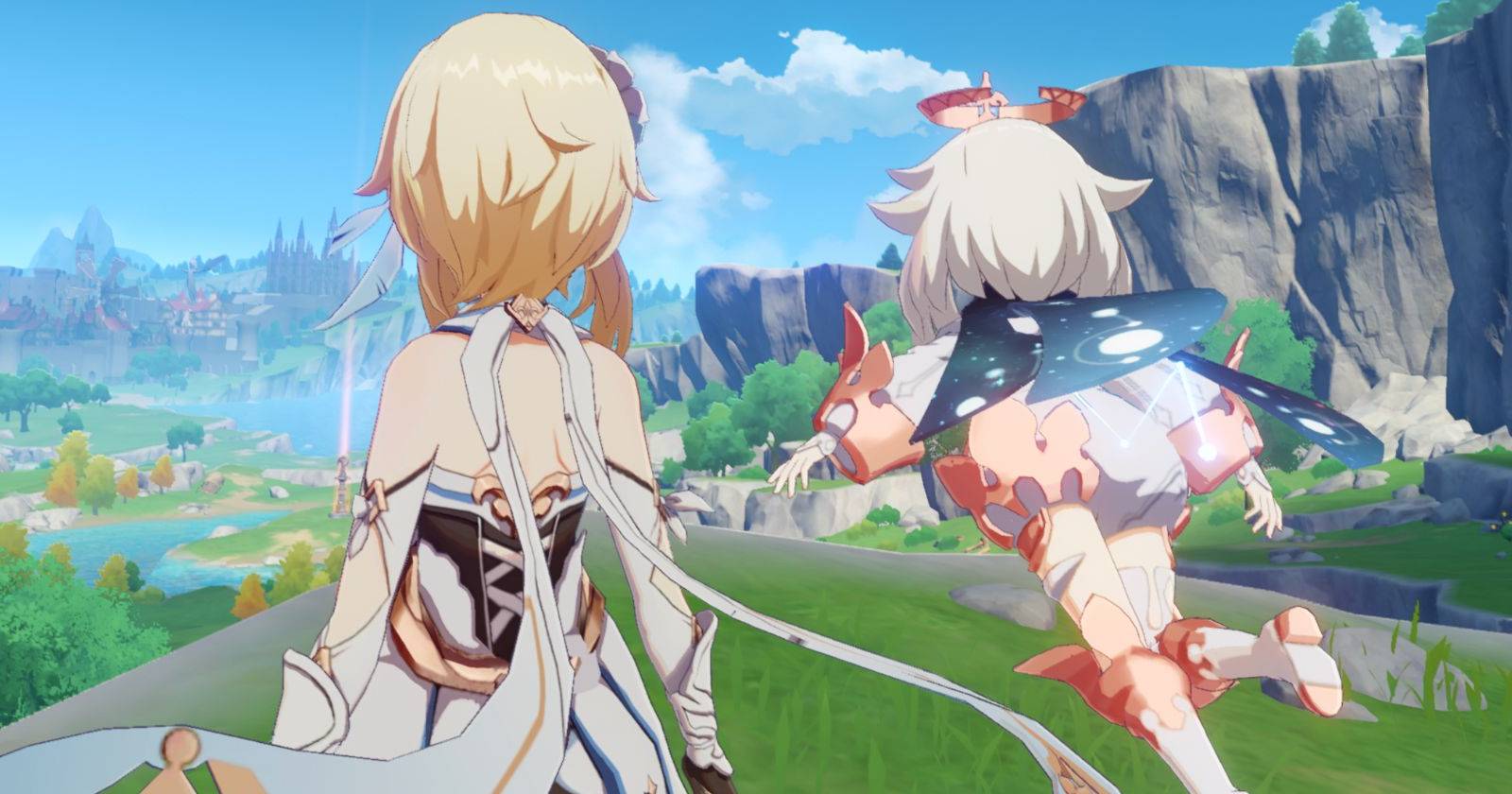
Зачем использовать контроллер на мобильном
Genshin Impact проектировался как приключенческая игра с мультимедийным управлением. На маленьком экране пальцы закрывают часть интерфейса и портят обзор. Контроллер возвращает привычную точность и удобство — особенно при исследованиях, боях и прицеливании.
Коротко о терминах:
- Паймон — игровой компаньон и ярлык главного меню. Используйте её для доступа к настройкам.
- Режим спаривания — состояние контроллера, когда он видим для Bluetooth‑подключения.
Быстрая пошаговая инструкция
- Включите контроллер и активируйте режим спаривания (см. инструкцию производителя).
- Запустите Genshin Impact на телефоне.
- Откройте меню Паймон — значок в верхнем левом углу с портретом Паймон.
- В меню слева нажмите значок шестерёнки, чтобы открыть «Настройки» (Settings).
- Перейдите в раздел «Управление» (Controls).
- Нажмите «Тип управления» и в выпадающем списке выберите «Контроллер» (Controller), если устройство распознано.
- Если контроллер не появился, включите Bluetooth смартфона и повторите поиск.
Важно: меню управления появится в игре только после выполнения вводного туториала.
Почему я не вижу меню Паймон и настроек
При первом запуске Genshin Impact игра требует пройти краткий обучающий процесс. Это просмотр начальной кат‑сцены, встреча с Паймон и обучение базовым действиям. После окончания этого туториала меню Паймон становится доступным, и вы сможете переключиться на управление через контроллер.
Если вы готовы потерпеть несколько минут и пройти обучение, в дальнейшем подключение контроллера станет простым.
Советы по совместимости и альтернативы
Не все контроллеры ведут себя одинаково на Android и iOS. Ниже — ориентиры и альтернативные способы подключения.
Таблица совместимости (ориентировочно):
| Тип контроллера | Как подключается | Комфорт | Примечания |
|---|---|---|---|
| Gamepad с Bluetooth (Xbox, DualSense, 8BitDo) | Bluetooth | Высокий | Часто работает без настроек; на iOS требуется iOS 13+ для некоторых моделей |
| Клавиатуры/мыши | Через специальный переходник | Средний | Неофициально; управление может быть частично поддержано |
| Клипы‑контроллеры (Razer Kishi, Backbone) | Физически закрепляются/проводное подключение | Очень высокий | Превращают телефон в портативную консоль; минимальная задержка |
| Проводной контроллер через USB‑OTG | USB‑OTG | Высокий | На Android обычно работает; на iOS нужен адаптер и поддержка MFi |
Альтернативы:
- Использовать держатель‑кейс для удобства при игре с обычным Bluetooth‑контроллером.
- Провести проводное подключение через USB‑OTG (Android) для минимальной задержки.
- Рассмотреть сторонние аксессуары (например, игровые кейсы с контроллерами), если нужно ощущение консоли.
Мини‑методология: что проверить если контроллер не подключается
- Проверьте заряд контроллера. Низкий заряд часто мешает спариванию.
- Перезагрузите Bluetooth на телефоне и выключите/включите контроллер.
- Убедитесь, что телефон не подключён к другому устройству по Bluetooth, которое может блокировать соединение.
- Закройте и перезапустите Genshin Impact, затем снова откройте меню Паймон.
- На Android проверьте разрешения и активируйте позицию устройств, если требуется.
Важно: при использовании кейсов‑контроллеров (которые физически охватывают телефон) убедитесь, что кабель/разъём чистые и корректно вставлены.
Чеклист перед игрой с контроллером
- Контроллер заряжен более чем на 20%.
- Телефон обновлён до актуальной версии ОС.
- Genshin Impact обновлён до последней версии.
- Вы прошли вводный туториал в игре.
- Bluetooth включён и в режиме поиска.
Устранение распространённых проблем
Проблема: Контроллер не отображается в списке устройств.
- Решение: Переведите контроллер в режим спаривания заново; на некоторых моделях это отдельная кнопка или комбинация.
Проблема: В игре управление частично работает или кнопки перепутаны.
- Решение: Попробуйте переподключить контроллер; если проблема сохраняется — перезапустите игру или проверьте, есть ли у контроллера режим совместимости (например, XInput/Android).
Проблема: Задержка управления.
- Решение: Используйте проводное подключение или кейс‑контроллер, уменьшите расстояние до телефона, закройте фоновые приложения.
Когда контроллер не подходит
Контроллер может не работать корректно в случаях:
- Игра запускается в режиме, где поддержка контроллера отключена (редко).
- Контроллер устарел и не поддерживает современные протоколы Bluetooth.
- На устройстве установлены специфические ограничения производителя.
Если ничего не помогает, временным решением станет игра с сенсорным управлением или перенос игры на платформу с полной поддержкой контроллеров (ПК/консоль).
Быстрая справка: полезные команды и термины
- Паймон — главное меню игры.
- Режим спаривания — состояние, когда контроллер видим для Bluetooth.
- USB‑OTG — адаптер для подключения USB‑устройств к мобильному.
Краткое резюме
Подключение контроллера к Genshin Impact на мобильном даёт более точное и комфортное управление. Сначала пройдите вводный туториал, затем через меню Паймон в настройках выберите «Тип управления» → «Контроллер». Если контроллер не виден, проверьте заряд, режим спаривания и перезапустите Bluetooth. Для наилучшего опыта рассмотрите проводное подключение или клип‑контроллеры, такие как Razer Kishi.
Важно: если вы только что начали игру, настройка контроллера временно недоступна — это нормальное поведение.
Краткие рекомендации: держите контроллер заряженным, обновляйте игру и ОС и используйте проверенные аксессуары для минимальной задержки.

Похожие материалы

Несколько аккаунтов Skype: Multi Skype Launcher

Журнал для работы: повысить продуктивность

Персональные звуки уведомлений на Android

Скачивание шоу Hulu для офлайн‑просмотра

Microsoft Start: персонализированная новостная лента
