
Как подключить контроллер к Genshin Impact на мобильном
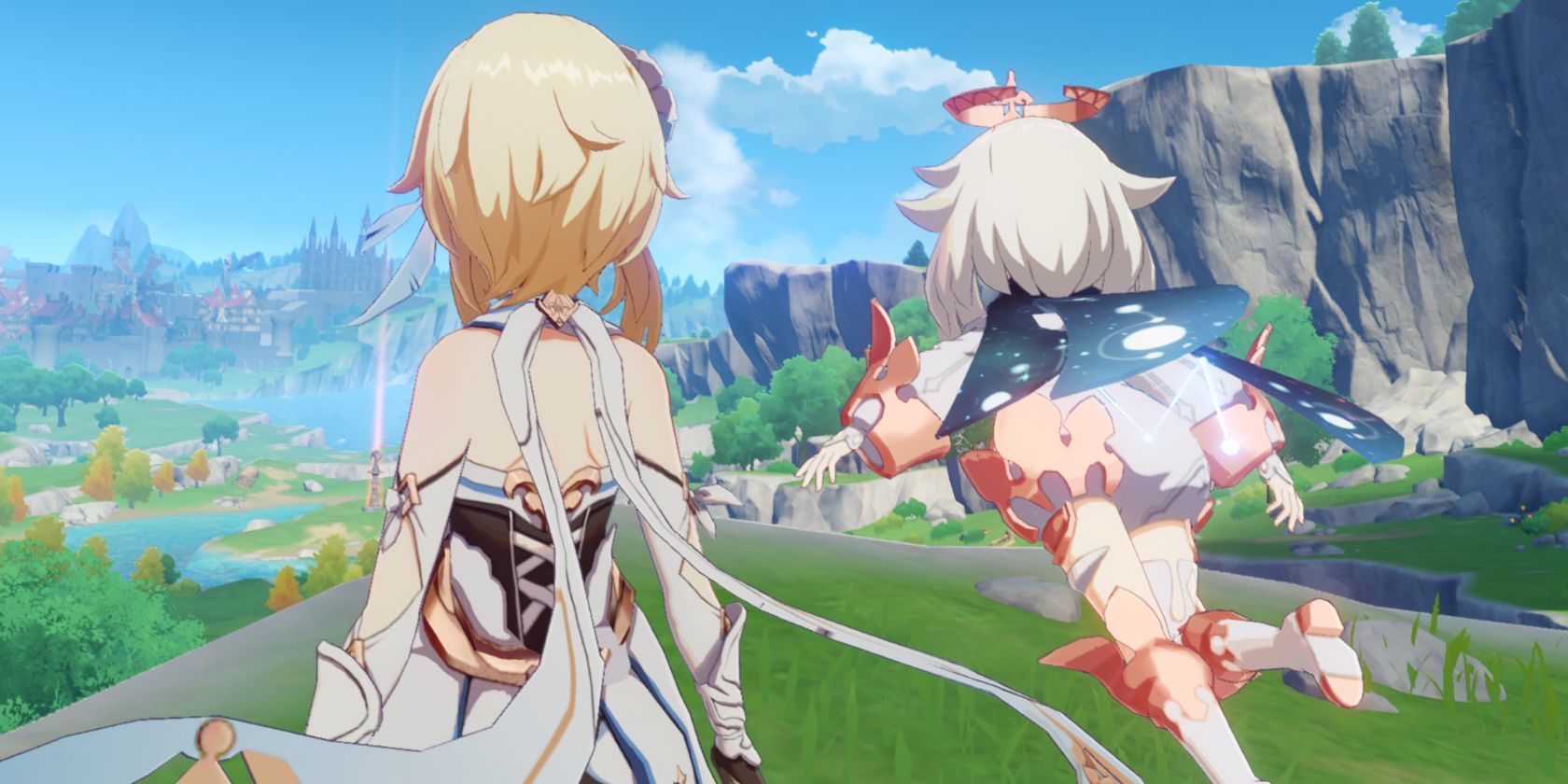
Если вы играете в Genshin Impact на мобильном устройстве, подключение Bluetooth‑контроллера значительно улучшит удобство и точность управления. Завершите вводный туториал, откройте меню ‘Paimon Menu’ → Настройки → Управление, включите режим сопряжения на контроллере и выберите ‘Controller’ в параметре ‘Control Type’. Ниже — подробная пошаговая инструкция, советы по устранению неисправностей и рекомендации по выбору контроллера.
Genshin Impact ощущается как эпическая консольная RPG, но управление на маленьком сенсорном экране мешает обзору и точности. Контроллер устраняет эти ограничения и делает игру ближе к опыту на консоли, особенно в бою и при исследовании мира.
Важно: перед попыткой подключить контроллер убедитесь, что в игре завершён вводный туториал — до его завершения часть меню, включая ‘Paimon Menu’, недоступна.
Быстрый план — что нужно сделать
- Завершите вводный туториал в Genshin Impact (несколько минут).
- Включите Bluetooth на мобильном устройстве и переведите контроллер в режим сопряжения.
- В игре откройте ‘Paimon Menu’ → значок шестерёнки → ‘Controls’.
- В параметре ‘Control Type’ выберите ‘Controller’ — устройство должно появиться в списке.
- При необходимости настройте назначение кнопок и проверьте работу в безопасной зоне.
Подробная пошаговая инструкция
1) Завершите начальный туториал
Игра блокирует доступ к ряду опций, пока вы не пройдёте короткое обучение: смотрите вступительную кинематографию, познакомьтесь с Паймон и следуйте вверх по холму, чтобы освоить базовые приёмы и победить первых врагов. Это занимает пару минут, но обязательно.
2) Подготовьте контроллер
- Проверьте совместимость контроллера с вашей ОС (iOS, Android). Большинство современных Bluetooth‑контроллеров (Xbox, PlayStation DualSense/DS4, адаптивные модели и специальные «обтяжки» как Razer Kishi) работают с мобильными устройствами.
- Переведите контроллер в режим сопряжения (см. инструкцию производителя).
- Для проводных контроллеров с USB‑C: подключите кабель и, при необходимости, выберите в настройках смартфона режим передачи данных/периферии.
3) Подключите в игре
- Откройте ‘Paimon Menu’ (верхний левый угол) и перейдите в Настройки → Управление.
- В разделе ‘Control Type’ нажмите и дождитесь, когда система найдёт ваше устройство.
- Если контроллер отображается, выберите ‘Controller’.
- Проверьте работу в игровом меню и в безопасной зоне карты.
Что делать, если контроллер не подключается
Important: перед любой диагностикой попробуйте полностью выключить и включить Bluetooth и перезагрузить игру.
- Устройство не видно в списке: убедитесь, что контроллер в режиме сопряжения и не подключён к другому устройству. Для некоторых контроллеров нужно удерживать комбинацию кнопок несколько секунд.
- Контроллер виден, но не работает: проверьте совместимость с ОС. На iOS могут быть ограничения для некоторых старых Bluetooth‑контроллеров.
- Неправильная схема кнопок: зайдите в настройки управления и, если доступно, перенастройте назначения.
- Задержка/лаг: проверьте уровень батареи контроллера и расстояние до устройства; по возможности отключите другие активные Bluetooth‑устройства.
Если проблема остаётся, попробуйте временно подключить контроллер к другому смартфону для проверки аппаратной работоспособности.
Какие контроллеры лучше подойдут
- Полноразмерные: Xbox Wireless Controller, DualSense (PS5) и DualShock 4 (PS4) — хорошая совместимость.
- Мобильные «обтяжки»: Razer Kishi (V2 рекомендуют многие игроки) превращают телефон в подобие Nintendo Switch и минимизируют задержку.
- Бюджетные Bluetooth‑геймпады: подойдут для путешествий, но могут иметь меньше функций и общую задержку.
Совет: если контроллер поддерживает протоколы HID и Bluetooth LE, он скорее всего будет работать корректно.
Альтернативные подходы
- Играть с сенсорным экраном, но настроить UI: уменьшите прозрачность кнопок или перенастройте элементы интерфейса, чтобы они не мешали обзору.
- Подключать контроллер по кабелю (USB‑C) — часто обеспечивает минимальную задержку, но требует совместимого кабеля и, возможно, OTG‑адаптера.
- Использовать внешние аксессуары (подставки, держатели) чтобы освободить руки от удержания телефона.
Ментальная модель: почему нужен контроллер
Контроллер упрощает три основные задачи: прицеливание (точность), передвижение (комфорт) и взаимодействие с интерфейсом (быстрые команды). Если одна из этих задач критична для вашего стиля игры — контроллер даст заметное преимущество.
flowchart TD
  A[Готовы подключить контроллер?] --> B{Туториал пройден?}
  B -- Да --> C[Включите Bluetooth и режим сопряжения на контроллере]
  B -- Нет --> D[Завершите вводный туториал]
  C --> E[Откройте Paimon Menu -> Настройки -> Управление]
  E --> F{Контроллер найден?}
  F -- Да --> G[Выберите 'Controller' и проверьте работу]
  F -- Нет --> H[Перезагрузите BT, попробуйте кабель или другой контроллер]
Контрольный список перед игрой
- Туториал пройден
- Контроллер заряжен и в режиме сопряжения
- Bluetooth включён на телефоне
- Контроллер виден в игре и выбран тип управления ‘Controller’
- Тестовые действия выполнены (движение, атака, умения)
Когда использование контроллера не подходит
- Если вы часто играете в публичном транспорте и не хотите привлекать внимание или занимать много места.
- Когда нужен быстрый доступ к сенсорным элементам интерфейса (например, масштабирование карты одним пальцем).
- При игре на очень старых телефонах с ограничениями Bluetooth.
Краткое резюме
Подключение контроллера к Genshin Impact на мобильном — простая процедура, но она требует завершения вводного туториала и правильного режима сопряжения устройства. Контроллеры типа Razer Kishi, Xbox и PlayStation обеспечивают лучший опыт; при возникновении проблем проверьте совместимость, батарею и настройки Bluetooth.
Notes: если вы не видите нужных опций в меню, проверьте, не блокирует ли их игровой процесс — некоторые элементы становятся доступны только после обучения.
Ключевые действия: завершите обучение, подготовьте контроллер, выберите ‘Controller’ в настройках и протестируйте. Удачи в исследовании мира Тейвата!

Похожие материалы

Несколько аккаунтов Skype: Multi Skype Launcher

Журнал для работы: повысить продуктивность

Персональные звуки уведомлений на Android

Скачивание шоу Hulu для офлайн‑просмотра

Microsoft Start: персонализированная новостная лента
