
Как подключить мышь или трекпад к iPad (iPadOS 13.4+)
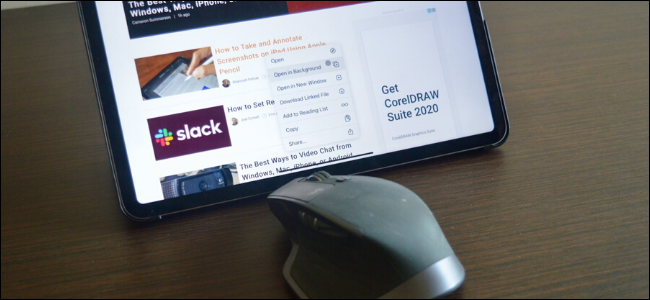
Что такое курсор в iPadOS и чем он отличается
Курсор в iPadOS не пытается имитировать работу мыши в традиционном десктопном смысле. iPad остаётся системой, ориентированной на касания, поэтому указатель ведёт себя контекстно:
- Появляется в виде круга и автоматически скрывается, когда вы не используете мышь или трекпад.
- Изменяет вид и подсветку в зависимости от того, над чем вы наводите (кнопка, текст, иконка).
- Подсвечивает элементы интерфейса, а не только указывает на координату. Это схоже с навигацией в Apple TV.
Краткое определение: курсор iPadOS — это контекстный указатель, адаптирующийся под элементы интерфейса для сохранения логики касаний.
Поддерживаемые устройства
iPadOS (начиная с 13.4) поддерживает Bluetooth‑мыши и трекпады, включая фирменные Apple Magic Mouse и Magic Trackpad, а также большинство Bluetooth‑аксессуаров сторонних производителей (например, Logitech). Поддержка жестов доступна при подключении Magic Trackpad и некоторых совместимых трекпадов.
Совместимые iPad (iPadOS 13.4 и новее):
- iPad mini (4‑й и 5‑й поколения)
- iPad (5‑е, 6‑е и 7‑е поколения)
- iPad Air 2; iPad Air (3‑е поколение)
- iPad Pro 9.7”; iPad Pro 10.5”
- iPad Pro 11” (1‑е и 2‑е поколения)
- iPad Pro 12.9” (1‑е, 2‑е и 3‑е поколения)
- И более новые модели
Важно: если ваше устройство старше и не обновляется до iPadOS 13.4, функция курсора недоступна. Для старых iPhone и iPad возможен альтернативный метод через функции специальных возможностей (см. раздел «Альтернативные подходы»).
Подготовка: проверка обновлений и освобождение аксессуара
- Проверьте версию iPadOS: откройте «Настройки» → «Основные» → «Обновление ПО». Обновитесь до последней доступной версии.
- Если мышь/трекпад ранее были подключены к Mac или ПК, удалите устройство оттуда перед сопряжением с iPad:
- На Mac: Системные настройки → Bluetooth → правый клик на устройстве → «Удалить».
- На Windows 10: Пуск → Параметры → Устройства → Bluetooth и другие устройства → выберите устройство → «Удалить устройство».
Пошаговое сопряжение с iPad
Альтернативный текст изображения: iPad Pro с подключённой Bluetooth‑мышью, показывающий курсор на экране
- Откройте «Настройки» → «Bluetooth» на iPad.
- Убедитесь, что Bluetooth включён: переключатель рядом с «Bluetooth» поставлен в положение «Вкл.».
- Переведите мышь или трекпад в режим сопряжения. Для Magic Mouse и Magic Trackpad достаточно включить устройство — оно автоматически переходит в режим сопряжения. Для других моделей следуйте инструкции производителя.
- В разделе «Другие устройства» появится имя аксессуара. Нажмите на имя, чтобы начать сопряжение.
- При появлении запроса подтверждения нажмите «Сопряжение» (Pair). После успешного подключения на экране появится круговой указатель.
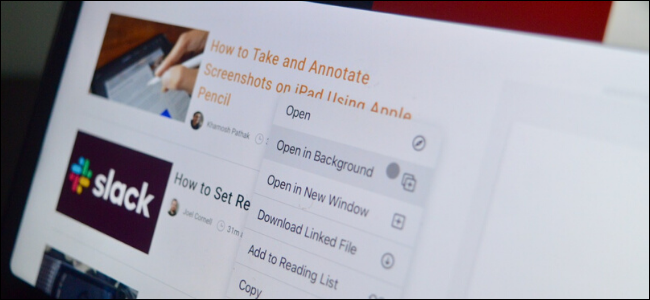
Альтернативный текст изображения: iPad Pro в Safari с контекстным меню и курсором в виде круга, указывающего на элемент страницы
Как отключить или забыть устройство
- Откройте «Настройки» → «Bluetooth».
- Нажмите кнопку «i» справа от названия устройства.
- Выберите «Отключить», чтобы временно прервать соединение, или «Забыть это устройство», чтобы полностью удалить запись.
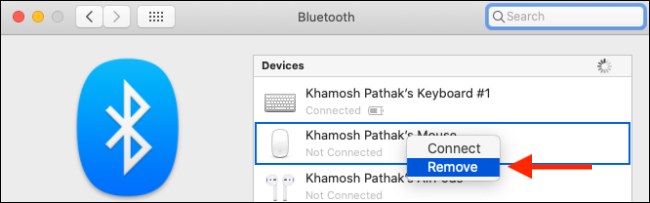
Альтернативный текст изображения: меню Bluetooth на Mac с опцией удаления устройства из списка
Вы также можете отключить устройство через Пункт управления: нажмите и удерживайте плитку Bluetooth, затем в расширенном списке тапните по устройству, чтобы прервать соединение.
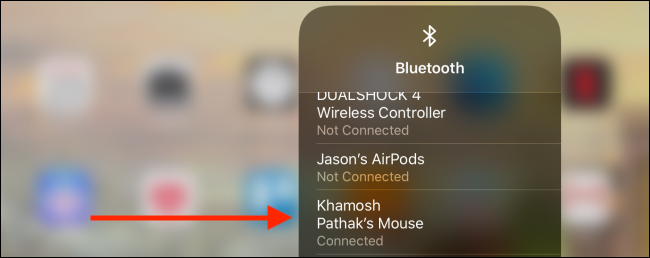
Альтернативный текст изображения: Пункт управления iPad с раскрытым списком Bluetooth‑устройств для быстрого отключения
Настройка поведения указателя и жестов
Перейдите в «Настройки» → «Основные» → «Трекпад и мышь».
В этой секции можно:
- Изменять скорость отслеживания (tracking speed).
- Отключать «естественную прокрутку» (natural scrolling), если вы предпочитаете классическую инерцию.
- Настраивать вторичную кнопку (правый клик) и другие действия.
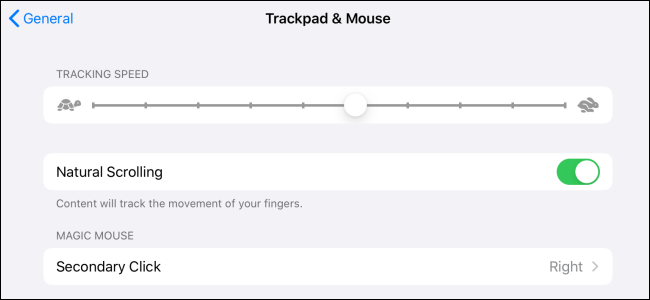
Альтернативный текст изображения: экран настроек iPadOS, показывающий параметры настройки мыши и трекпада
Если используется Magic Trackpad, вы получите доступ к жестам: прокрутка двумя пальцами, переключение между рабочими столами и другие мультитач‑жесты, похожие на macOS.
Жесты и поведение курсора — кратко
- Одно нажатие = имитация касания.
- Удержание или длительное нажатие может открыть контекстное меню (как долго вы держите — зависит от приложения).
- Наведение на элементы выделяет их, показывая активные элементы интерфейса.
- Трекпад: стандартные pinch, swipe и прокрутка двумя пальцами поддерживаются для совместимых устройств.
Когда это не работает — распространённые проблемы и решения
- Устройство не обнаруживается:
- Выключите и снова включите Bluetooth на iPad.
- Переведите мышь/трекпад в режим сопряжения ещё раз.
- Убедитесь, что аксессуар не подключён к другому устройству.
- Курсор виден, но не реагирует:
- Проверьте заряд батареи в устройстве.
- Перезагрузите iPad.
- Жесты трекпада не работают:
- Убедитесь, что вы используете совместимый трекпад (Magic Trackpad или поддерживаемая модель).
- Проверьте настройки в «Трекпад и мышь».
- Подключение постоянно прерывается:
- Расположите аксессуар ближе к iPad и исключите источники помех (другие Bluetooth‑устройства, микроволновки и т. п.).
Краткий сценарий устранения неполадок (runbook):
- Шаг 1: Перезапуск Bluetooth на iPad.
- Шаг 2: Перезагрузка аксессуара.
- Шаг 3: Удаление устройства из списка и повторное сопряжение.
- Шаг 4: Проверка обновлений iPadOS.
Альтернативные подходы и случаи, когда это не подходит
- Для очень старых iPad или iPhone, которые не обновляются до iPadOS 13.4, можно использовать указатель в разделе «Специальные возможности» → «Касание» → «AssistiveTouch» → «Устройства указателя». Это не полностью заменит курсор iPadOS, но позволяет управлять курсором через внешние устройства.
- Проводные USB‑мыши через адаптеры USB‑C или Lightning могут работать, но совместимость зависит от конкретного устройства и модели iPad.
Роль‑ориентированные чеклисты
Для новичка:
- Обновить iPad до iPadOS 13.4+.
- Включить Bluetooth.
- Включить мышь/трекпад в режим сопряжения.
- Выбрать устройство в «Другие устройства».
Для продвинутого пользователя / IT‑администратора:
- Убедиться, что аксессуар не зарегистрирован на другом устройстве.
- Проверить политику управления устройствами (MDM) на предмет блокировки Bluetooth.
- Подготовить инструкцию для пользователей с изображениями и быстрыми командами для удаления устройства с Mac/Windows.
Мини‑методика тестирования (для QA)
- На чистом iPad c iPadOS 13.4 проверить видимость устройства в разделе Bluetooth.
- Сопрячьть аксессуар и проверить, появляется ли круговой курсор.
- Тестировать основные действия: клик, правый клик, прокрутка, жесты трекпада.
- Проверить поведение в нескольких приложениях: Safari, Почта, Тексты, iWork.
Матрица совместимости (упрощённая)
| Тип аксессуара | Сопряжение по Bluetooth | Жесты трекпада |
|---|---|---|
| Magic Mouse | Да | Нет (жесты ограничены) |
| Magic Trackpad | Да | Да |
| Сторонняя Bluetooth‑мышь | Да | Зависит от модели |
| Проводная USB‑мышь через адаптер | Частично | Зависит от модели |
Критерии приёмки
- Устройство сопрягается и появляется в списке Bluetooth.
- Появляется круговой курсор, который реагирует на наведение и клики.
- Жесты трекпада работают, если устройство поддерживает их.
Краткий глоссарий
- Сопряжение: процесс установки защищённого соединения между двумя Bluetooth‑устройствами.
- Трекпад: сенсорная панель, имитирующая движение курсора и мультитач‑жесты.
- Курсор: контекстный указатель в iPadOS, адаптирующийся под UI.
Часто задаваемые вопросы
Какие iPad поддерживают курсор?
Все модели, совместимые с iPadOS 13.4 и новее (список приведён выше в разделе «Поддерживаемые устройства»).
Как временно отключить мышь?
Откройте «Настройки» → «Bluetooth», нажмите «i» рядом с устройством и выберите «Отключить». Также можно отключить через Пункт управления, раскрыв плитку Bluetooth.
Итог
Подключение мыши или трекпада к iPad — простой способ повысить продуктивность и приблизить устройство к рабочему процессу, особенно при редактировании текста и работе с многозадачностью. Главное — убедиться в совместимости устройства и актуальности iPadOS. Если возникают проблемы, последовательно проверьте заряд, режим сопряжения, настройки Bluetooth и удаление устройства с других компьютеров.
Дополнения: если вы используете iPad в корпоративной сети, уточняйте у администратора, не блокируются ли Bluetooth‑устройства политиками MDM.

Похожие материалы

RDP: полный гид по настройке и безопасности

Android как клавиатура и трекпад для Windows

Советы и приёмы для работы с PDF

Calibration в Lightroom Classic: как и когда использовать

Отключить Siri Suggestions на iPhone
