
Как переназначить кнопки и настроить контроллер Xbox Series X|S
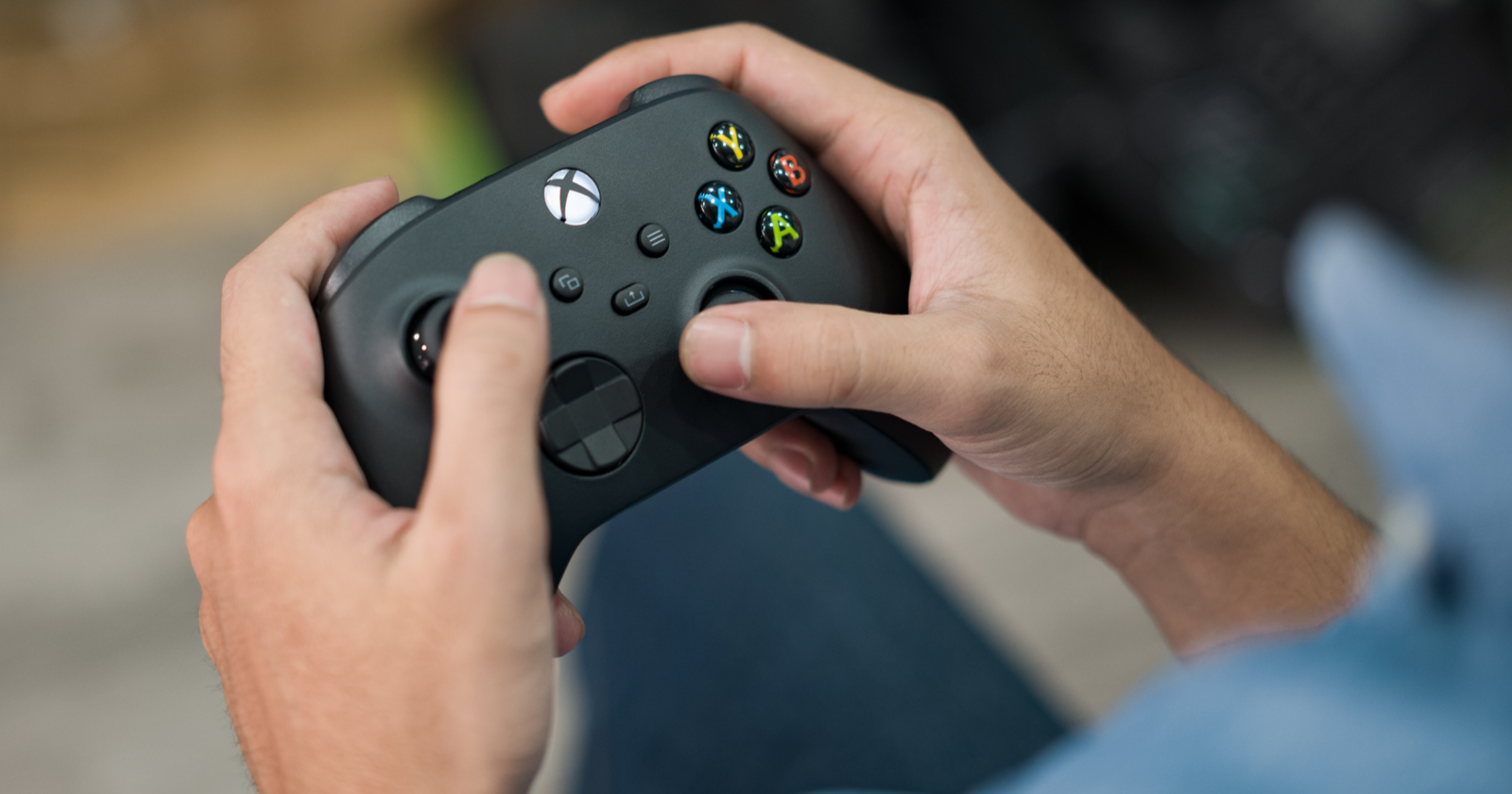

Как настроить контроллер Xbox Series X|S
- Включите консоль и нажмите кнопку Xbox на контроллере, чтобы открыть Гайд.
- С помощью кнопки RB перейдите к меню Профиль и система.
- Выберите Настройки.
- В меню Настроек откройте раздел Устройства и подключения, затем выберите панель Аксессуары. Это запустит приложение Xbox Accessories, где доступны параметры управления контроллером.
Важно: если у вас несколько контроллеров, убедитесь, что выбран именно тот, который вы хотите настроить. В приложении отображается подключённый контроллер по модели и, иногда, по имени пользователя.
Переназначение кнопок и общие настройки
На главной странице приложения выберите Настроить, чтобы открыть список профилей контроллера. Профили позволяют хранить разные схемы управления для конкретных игр или игроков.
- Выберите профиль, затем нажмите кнопку редактирования (значок карандаша).
- Вверху откройте выпадающее меню, где по умолчанию указано, например, Кнопка Share, нажатие. Выберите кнопку, которую хотите переназначить.
- В поле Назначить на выберите функцию или другую кнопку, которую хотите туда привязать.
Пример: если вы привыкли к раскладке Nintendo Switch и хотите, чтобы правая нижняя кнопка подтверждала действие, а не нижняя, можно переназначить A на B и наоборот.
Опции, на которые стоит обратить внимание:
- Share button, press и Share button, hold — по умолчанию одно нажатие делает скриншот, удержание запускает запись последних моментов. Можно изменить оба назначения, например, на старт/стоп записи.
- Ниже есть флажки для глобальных изменений: поменять местами стики, инвертировать ось Y для всех профилей, поменять триггеры местами. Также можно отключить вибрацию полностью.
Совет: тестируйте профиль в играх, потому что некоторые игры могут иметь встроенные настройки управления, которые конфликтуют с глобальными переназначениями.
Привязка контроллера и режим Copilot
На главной странице Xbox Accessories нажмите меню с тремя точками, чтобы открыть дополнительные опции. Там можно проверить обновления прошивки контроллера, а также назначить контроллер для входа за конкретного игрока — удобно при нескольких учетных записях.
Функция Включить Copilot позволяет связать второй контроллер с первым. Два контроллера будут посылать входные сигналы в одну игру так, будто используется один контроллер. Это удобно для обучения, помощи в сложных местах или когда вы хотите помочь ребёнку управлять персонажем.
Чтобы настроить Copilot, подключите минимум два контроллера и выберите соответствующую опцию в меню.
Примечание: контроллеры Xbox One совместимы с Series X|S, поэтому все описанные параметры работают и с ними, за исключением кнопки Share, которой не было в ранних моделях.
Как настроить контроллер Xbox на Windows 10 или 11
Если вы используете контроллер с ПК, установите бесплатное приложение Xbox Accessories из Microsoft Store.
- Подключите контроллер к ПК через USB или по Bluetooth (Bluetooth поддерживается не всеми моделями — см. раздел Совместимость).
- Откройте приложение; контроллер появится на главном экране.
- Нажмите Настроить, чтобы создать профили и переназначить кнопки так же, как на консоли.
Если планируете использовать разные профили для игр на ПК и консоли, сохраняйте профили с понятными именами.
Когда переназначение не поможет — ограничения и альтернативы
- Игровые меню и внутриигровые подсказки могут отображать стандартные кнопки. Пользователям придётся запомнить связь между переназначенной кнопкой и подсказкой в игре.
- В играх с античитом или с поддержкой контроллеров через сторонние слои (например, обёртки для эмуляции клавиатуры) переназначение на уровне контроллера может не применяться. В таких случаях попробуйте переназначение через игровое меню или сторонние утилиты на ПК.
- Некоторые функции консоли и меню могут требовать стандартных кнопок (например, быстрый доступ к системным функциям), поэтому не рекомендуется полностью отключать базовые действия для кнопки Xbox.
Альтернативы:
- Использовать аппаратные решения: контроллеры с маппингом «на лету» или модели с дополнительными задними кнопками.
- Сторонние приложения на ПК, которые переназначают контроллер как клавиатуру/мышь (полезно для игр без нативной поддержки контроллеров).
Методология: как создать полезный профиль
- Определите цель профиля: удобство, доступность, соревновательная игра.
- Начните с небольших изменений: поменяйте 1–2 кнопки, протестируйте 10–30 минут в рабочей ситуации.
- Оцените, что мешает: конфликт подсказок, частые ошибки при подтверждении, неудобное удержание.
- Итеративно дорабатывайте профиль, пока не станет комфортно.
Ключевой принцип: одно изменение за раз — так проще понять, что именно улучшило управление.
Чек-листы по ролям
Чек-лист для родителя, настраивающего контроллер ребёнку:
- Создать профиль с простыми подтверждениями и минимальным количеством удержаний.
- Включить Copilot, если ребёнку нужна помощь.
- Ограничить вибрацию при необходимости.
- Назвать профиль по имени ребёнка.
Чек-лист для пользователя с ограниченными возможностями:
- Оценить, какие физические действия сложны (удержание, быстрые двойные нажатия).
- Переназначить проблемные кнопки на более доступные.
- Проверить функцию Copilot как временную помощь.
- Сохранить резервную конфигурацию.
Чек-лист для соревновательного игрока:
- Создать профиль с оптимизированными триггерами и переставленными кнопками, которые минимизируют время реакции.
- Отключить вибрацию ради предсказуемости.
- Тестировать профиль в тренировочном режиме.
Критерии приёмки
- Переназначенная кнопка выполняет ожидаемое действие в 95% игровых ситуаций.
- Профиль не конфликтует с быстрыми системными сочетаниями (например, вызов Гайда).
- Устройство остаётся стабильным после обновления прошивки контроллера.
Инцидентный план: если контроллер перестал отвечать
Шаги для быстрого восстановления:
- Переподключите контроллер (отключите и снова подключите по Bluetooth/USB).
- Перезагрузите консоль или ПК.
- Откройте Xbox Accessories и проверьте, доступна ли прошивка; при необходимости обновите.
- Временное решение: переключитесь на стандартный профиль из списка или сбросьте профиль.
- Если проблема аппаратная (нет питания, не заряжается), проверьте кабель и батарею.
- Если ничего не помогает, обратитесь в службу поддержки Microsoft или к продавцу по гарантии.
Критерий отката: если после изменения профиля возникают ошибки управления, восстановите предыдущий профиль или используйте предустановленный стандартный профиль.
Совместимость и тонкости
- Контроллеры Xbox One работают на Series X|S, но ранние модели не имеют кнопки Share. Поэтому соответствующие пункты меню будут недоступны.
- Беспроводное подключение по Bluetooth поддерживается не всеми моделями — для некоторых функций требуется соединение по USB или фирменный беспроводной адаптер.
- На ПК некоторые игры могут требовать дополнительных настроек в Steam или в самом приложении игры для корректного распознавания переопределённых кнопок.
Совет по миграции: сохраните профили с понятными именами и периодически экспортируйте конфигурации (если приложение поддерживает экспорт), чтобы при смене платформы быстро восстановить настройки.
Краткая справка
- Copilot — режим, позволяющий двум контроллерам действовать как один.
- Профиль — набор переназначений и глобальных опций для контроллера.
- Share — кнопка захвата скриншотов и записи; на старых контроллерах её нет.
Факт-бокс
- Поддержка множественных профилей облегчает быстрый переход между различными схемами управления.
- Аппаратная совместимость между поколениями (Xbox One и Series X|S) означает, что многие модели контроллеров останутся работоспособными.
Совет по безопасности и приватности
Переназначение кнопок не влияет на передачу личных данных. Если вы используете функцию записи или общий доступ к медиа, учитывайте настройки приватности в системе Xbox и на связанных платформах.
Краткое резюме
Теперь вы знаете, как через приложение Accessories на консоли или ПК переназначать кнопки, создавать профили, настраивать глобальные опции и включать Copilot. Начинайте с небольшой замены, тестируйте профиль в игре и сохраняйте рабочие варианты для разных сценариев.
Ключевые действия: открыть Настройки → Устройства и подключения → Аксессуары → Настроить; выбрать профиль; переназначить кнопку; сохранить и протестировать.
Дополнительные ресурсы: если при настройке возникли аппаратные проблемы, проверьте кабели, батареи и обновления прошивки контроллера.

Похожие материалы

Несколько аккаунтов Skype: Multi Skype Launcher

Журнал для работы: повысить продуктивность

Персональные звуки уведомлений на Android

Скачивание шоу Hulu для офлайн‑просмотра

Microsoft Start: персонализированная новостная лента
