
Как перенастроить контроллер Xbox Series X|S
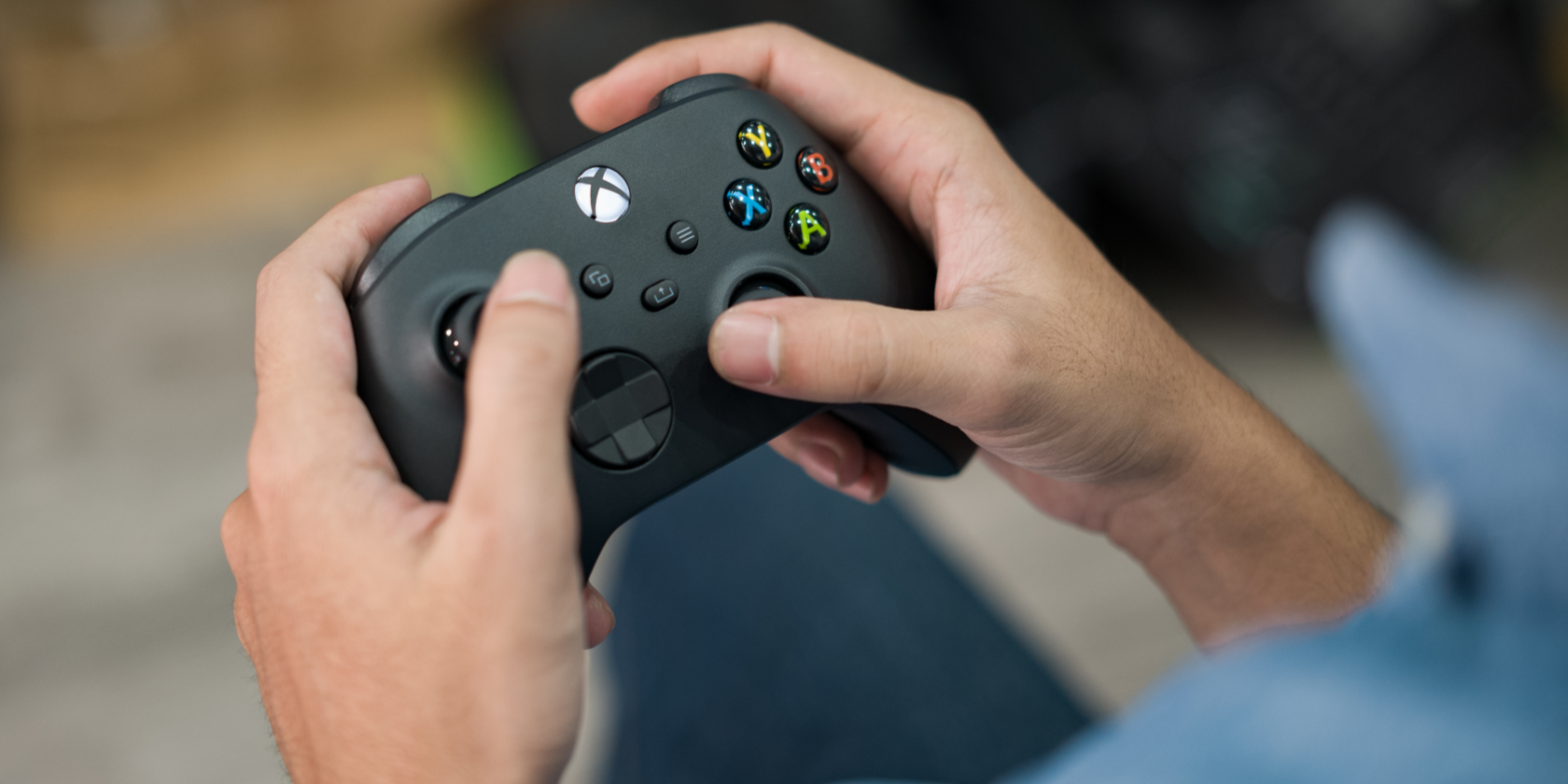
Важно: настройки профиля сохраняются в памяти контроллера и могут применяться автоматически при подключении к консоли пользователю, которому назначён контроллер.
Что вы получите из этой инструкции
- Пошаговая настройка переназначения кнопок на Xbox Series X|S и в Windows.
- Как работать с профилями и режимом Copilot.
- Готовые пресеты, чек-листы для игроков и родителей, критерии приёмки и план устранения неполадок.
Как настроить контроллер на Xbox Series X|S
- Включите консоль и нажмите кнопку Xbox на контроллере, чтобы открыть Проводник (Guide).
- Кнопкой RB перейдите к разделу Профиль и система (Profile & system), нажмите Настройки (Settings).
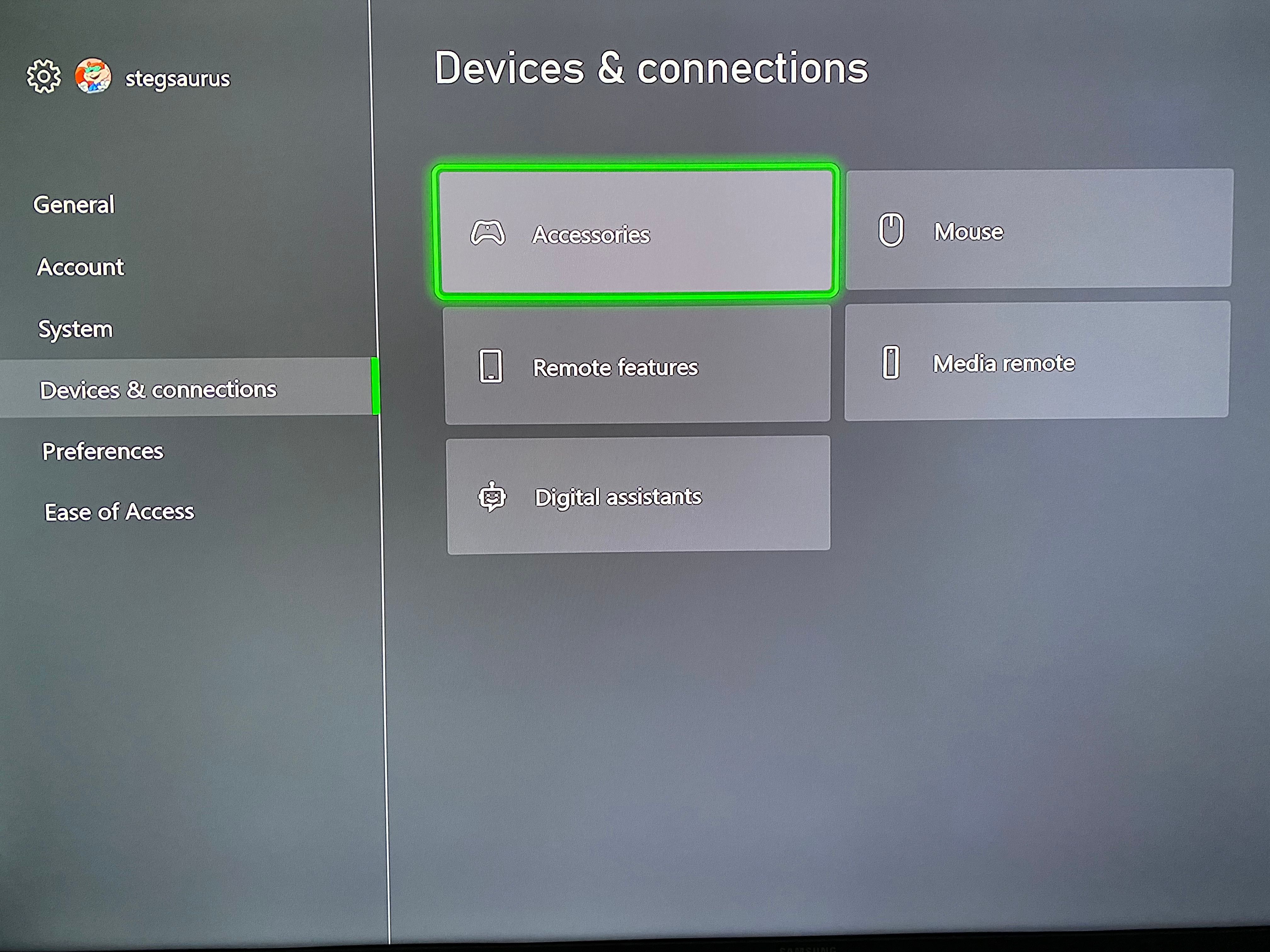
- В меню Настройки выберите Устройства и подключения (Devices & connections), затем откройте панель Аксессуары (Accessories). Откроется приложение «Аксессуары Xbox», где можно управлять параметрами контроллера.
Переназначение кнопок и общие параметры
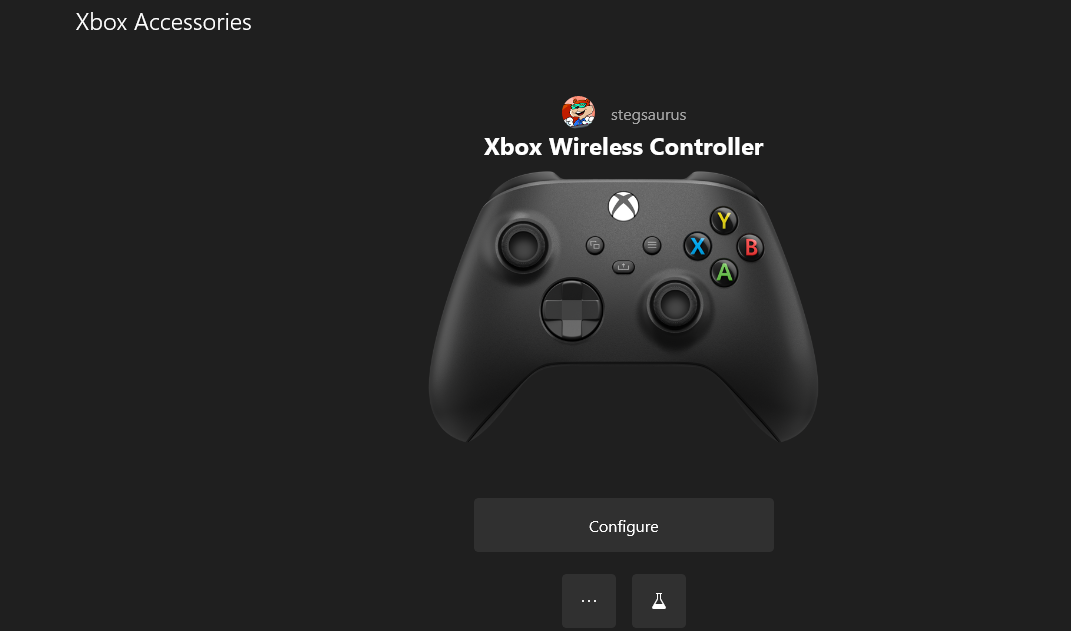
- Выберите Настроить (Configure) на главной странице приложения, чтобы увидеть список профилей контроллера. Профили можно создать для отдельных игр или для каждого игрока.
- После выбора профиля нажмите кнопку Редактировать (иконка карандаша) — откроется меню переназначения.
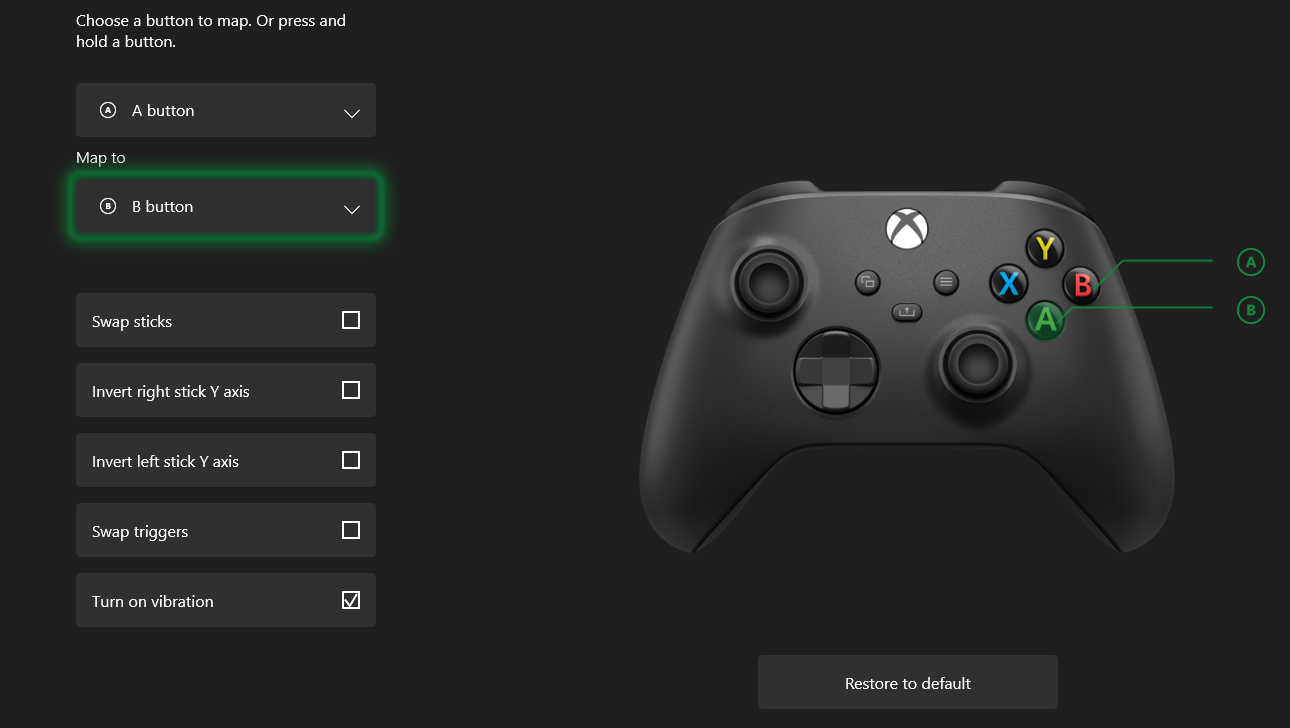
- В верхнем выпадающем списке по умолчанию указано, например, «Кнопка Поделиться, нажатие» (Share button, press). Выберите любую кнопку, которую хотите переназначить, а затем задайте её действие в поле «Назначить на» (Map to).
- На практике это позволяет, например, поменять местами кнопки A и B, если вы привыкли к компоновке Nintendo Switch.
Замечания по медиа-кнопкам:
- Пара опций «Кнопка Поделиться, нажатие» и «Кнопка Поделиться, удержание» управляют скриншотами и записью: по умолчанию короткое нажатие делает снимок экрана, удержание — записывает прошлые события. Вы можете переназначить их на запуск/остановку записи или другое действие.
- Ниже находятся флажки для глобальных изменений: обмен стиками (swap sticks), инверсия оси Y, смена триггеров, отключение вибрации — локализованные опции позволят применить настройки ко всем играм.
Привязка контроллера и режим Copilot
- На главной странице «Аксессуаров» нажмите меню с тремя точками — там можно проверить обновления прошивки и назначить контроллер для входа за конкретного игрока.
- Функция «Включить Copilot» (Turn on Copilot) позволяет связать второй контроллер так, что два устройства функционируют как один. Это удобно для помощи ребёнку или совместного прохождения сложного места: оба игрока шлют вводы в одну игровую сессию.
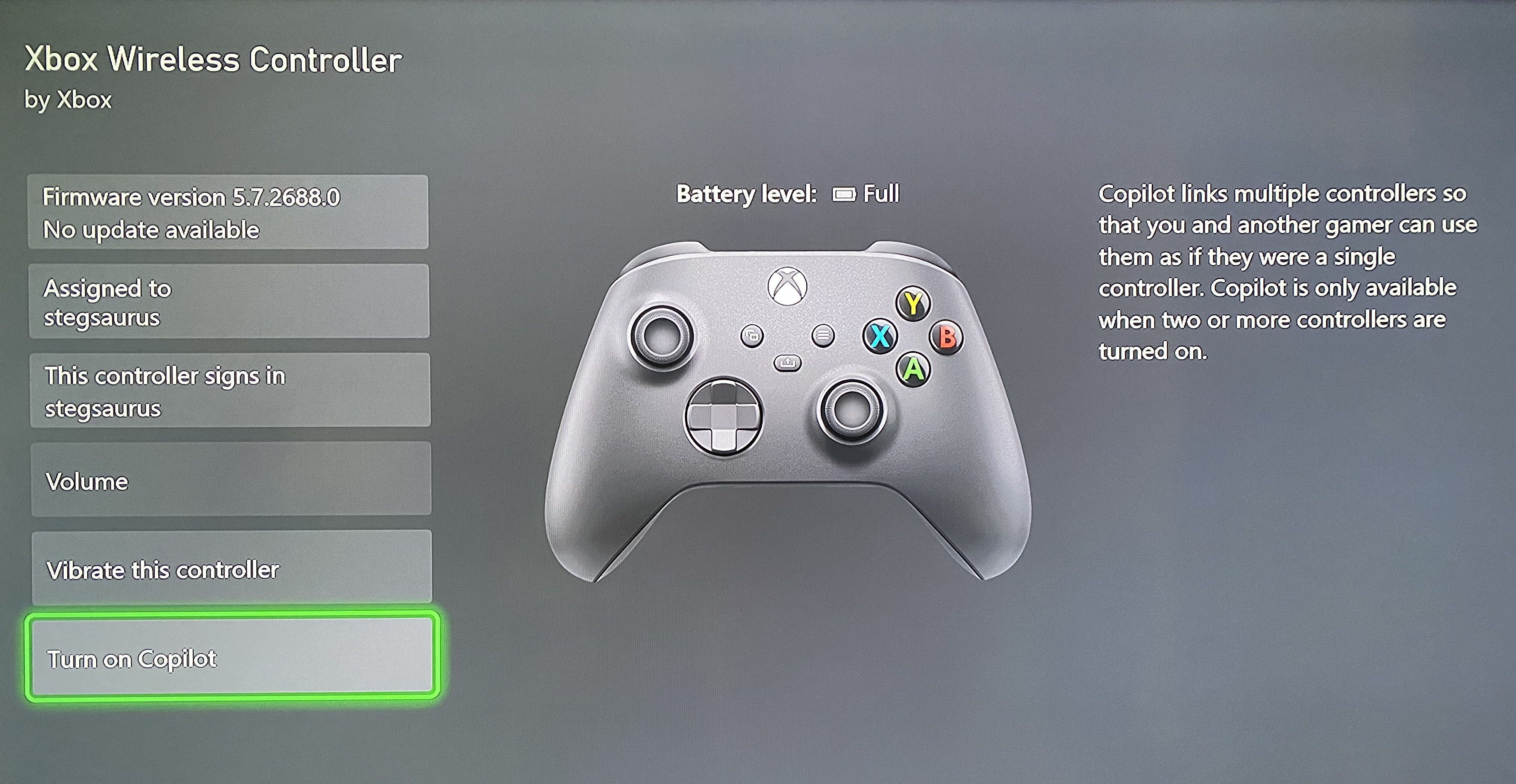
Примечание: современные контроллеры Xbox One совместимы с Series X|S и поддерживают большинство описанных изменений. Основное отличие старой модели — отсутствие кнопки «Поделиться».
Как настроить контроллер Xbox в Windows 10/11
- Установите бесплатное приложение «Аксессуары Xbox» из Microsoft Store.
- Подключите контроллер к ПК через USB (или по Bluetooth, если модель поддерживает).
- Контроллер появится на главном экране приложения. Нажмите Настроить и работайте с профилями так же, как на консоли.
Альтернативы для ПК:
- Steam Input: можно переназначать кнопки и создавать профили непосредственно в Steam для игр, запущенных через него.
- Сторонние утилиты (например, reWASD): дают более глубокий контроль и дополнительные функции, но обычно требуют установки и настройки.
Методология: как создавать рабочий профиль за 5 шагов
- Назовите профиль понятным именем (например, «Шутер — прицельная рука»).
- Переназначьте основные игровые кнопки (A/B/X/Y или аналогичные) под ваш привычный стиль.
- Примените глобальные опции: инверсия оси, смена стиков, вибрация.
- Сохраните профиль и присвойте его приоритет (локально на контроллере).
- Протестируйте в игре в течение 5–10 минут и скорректируйте по ощущению.
Готовые пресеты (шаблоны настроек)
- Nintendo-style: поменять A↔B, сохранить остальное.
- Southpaw: поменять действия левого и правого стиков и перенести прыжок на триггер.
- Accessibility/Large Buttons: перенести редко используемые функции на сочетания кнопок, увеличить роль центральных кнопок и отключить вибрацию.
Совет: добавьте в имя профиля пометку платформы (например, «PC» или «Series»), чтобы не перепутать версии.
Критерии приёмки
- Контроллер сохраняет профиль после отключения и повторного подключения.
- Всё переназначенное поведение воспроизводится в тестовой сессии игры.
- Медийные функции (скриншоты/запись) работают корректно при назначенных кнопках.
- При включении Copilot оба контроллера отправляют вводы в одну игру.
Чек-листы по ролям
Игрок:
- Создать профиль и назвать его.
- Переназначить 3–5 ключевых кнопок.
- Отключить вибрацию при необходимости.
- Протестировать в игре.
Родитель/опекун:
- Включить Copilot при необходимости помощи.
- Назначить контроллер на профиль ребёнка (через меню присвоения).
- Проверить ограничения контента и параметры записи.
Специалист по доступности:
- Создать профиль с упрощёнными командами.
- Тестировать внутри реальных игровых сценариев.
- Документировать шаги для повторной настройки.
Когда переназначение может не сработать
- Игра использует собственные внутренние привязки, которые игнорируют системные изменения. В таком случае настройте привязки в самой игре.
- Старые проводные USB-контроллеры могут не поддерживать сохранение профилей в памяти устройства.
- При использовании сторонних утилит (reWASD, Steam) возможны конфликты — отключайте лишние слои переназначения.
Устранение неполадок (runbook)
- Контроллер не отображается в «Аксессуары»: перезагрузите консоль/ПК и переподключите кабель.
- Профиль не сохраняется: проверьте обновление прошивки контроллера в меню с тремя точками.
- Copilot не работает: убедитесь, что подключено как минимум два контроллера и оба вошли в систему.
- Кнопки работают неправильно в игре: откройте настройки привязок внутри игры и скорректируйте.
Ментальные модели и эвристики
- Правило «3 кнопки»: сначала переназначайте 3 наиболее часто используемых действия — это даёт наибольший эффект.
- Тест «5 минут»: если через 5 минут адаптация хуже, чем обучение новой схеме, возможно, стоит вернуть исходную компоновку.
Совместимость и заметки по миграции
- Контроллеры Xbox One и Series X|S совместимы между собой. Профили, созданные на Series X|S, обычно работают на Xbox One при тех же аппаратных возможностях, но кнопки типа Share могут отсутствовать на старых моделях.
- Профили в приложении на Windows синхронизируются локально; для переноса между ПК потребуется экспорт/импорт через сторонние инструменты.
Краткая таблица решений (cheat sheet)
- Настройка на консоли: Guide → Профиль и система → Настройки → Устройства и подключения → Аксессуары → Настроить.
- Настройка на ПК: Установите приложение «Аксессуары Xbox» → Подключите контроллер → Настроить.
- Включение Copilot: меню три точки → Включить Copilot (при подключённых ≥2 контроллерах).
flowchart TD
  A[Нужна перенастройка?] -->|Да| B{На консоли или ПК?}
  B -->|Консоль| C[Аксессуары → Настроить]
  B -->|ПК| D[Store → Установить Аксессуары Xbox]
  C --> E{Нужен Copilot?}
  E -->|Да| F[Подключите 2 контроллера → Включить Copilot]
  E -->|Нет| G[Создать профиль → Редактировать → Сохранить]
Краткое резюме
Вы можете гибко настраивать контроллер Xbox Series X|S через приложение «Аксессуары Xbox» как на консоли, так и в Windows. Создавайте профили, переназначайте кнопки, включайте Copilot и применяйте глобальные настройки — всё это помогает сделать игры удобнее и доступнее.
Ключевые ресурсы: приложение «Аксессуары Xbox» в Microsoft Store; встроенные настройки в игре; альтернативы для ПК — Steam Input или сторонние утилиты.

Похожие материалы

Несколько аккаунтов Skype: Multi Skype Launcher

Журнал для работы: повысить продуктивность

Персональные звуки уведомлений на Android

Скачивание шоу Hulu для офлайн‑просмотра

Microsoft Start: персонализированная новостная лента
