
Как настроить перо и кнопки пера в Windows 10
Быстрые ссылки
Настройки пера
Рабочая область Windows Ink
Кнопки пера
Что нового и где искать настройки
Windows 10 получила панель настроек пера с Anniversary Update. Если у вашего устройства есть перо или стилус, вы можете задать его поведение и назначить действия на кнопки через Приложение «Параметры». Раньше это требовало фирменных приложений (например, Microsoft Surface), но большинство базовых опций теперь встроено в систему.
Важно: фирменные утилиты могут давать дополнительные опции (чувствительность к давлению, пользовательские профили и т. п.). Если вам нужны такие тонкие настройки, установите приложение производителя.
Настройки пера
Чтобы открыть настройки пера: Откройте «Параметры» → Устройства → Перо и Windows Ink.
Параметр «Выберите, какой рукой вы пишете» контролирует, с какой стороны система будет открывать контекстные меню при использовании пера. При выборе «Правая рука» меню появится слева от наконечника пера, чтобы не перекрывать руку. При выборе «Левая рука» меню откроется справа. Windows пытается избегать появления меню под рукой, где вы не видите его.
По умолчанию система предполагает, что вы правша. Если вы левша, выберите «Левая рука».
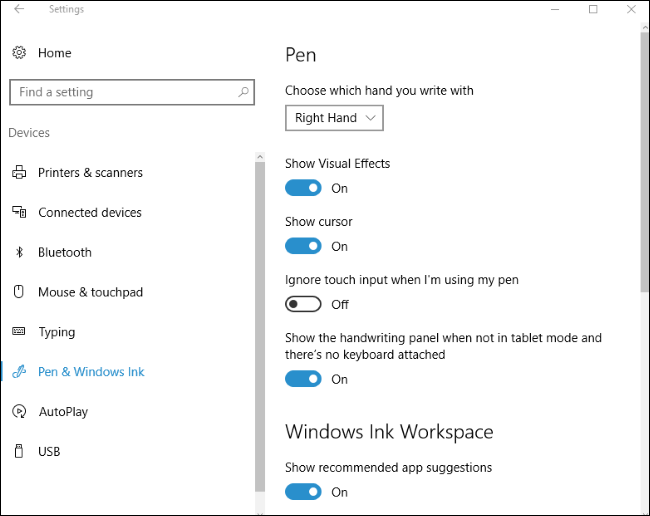
В разделе настроек также доступны визуальные эффекты и курсор. Опции:
- Показ визуальных эффектов — при касании экрана пером появится графический эффект (например, рябь). Отключите, если отвлекает.
- Показ курсора — при наведении пера появляется курсор (часто в виде точки). Отключите, если не хотите видеть курсор.
Если при рисовании вы случайно касаетесь ладонью экран, включите «Игнорировать прикосновения, когда я использую перо» — это включит распознавание ладони (palm rejection).
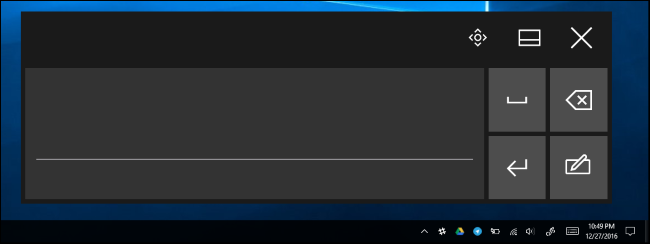
Windows также поддерживает распознавание рукописи: опция «Показывать панель рукописи, когда устройство не в режиме планшета и клавиатура не подключена» позволяет быстро вызвать клавиатуру рукописи в области уведомлений. Это полезно для ввода текста пером, когда физической клавиатуры нет.
Рабочая область Windows Ink
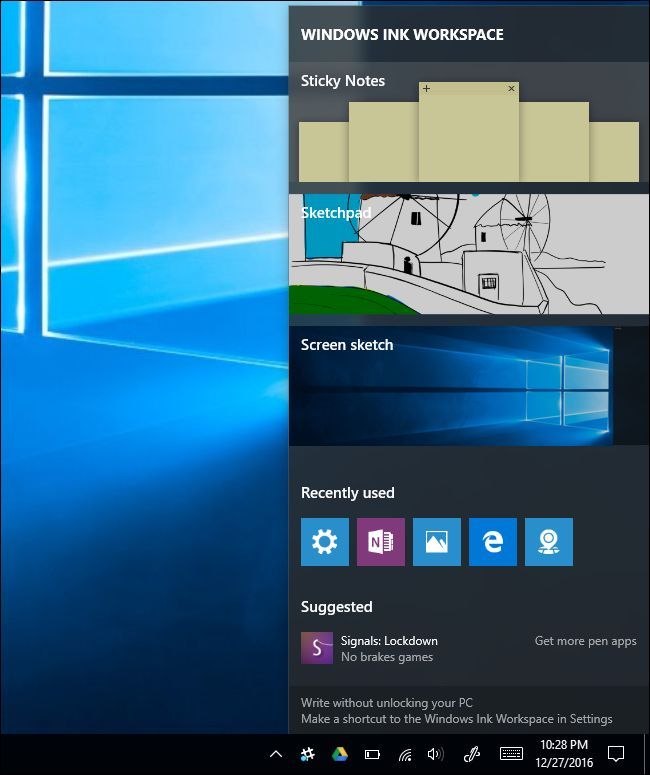
Рабочая область Windows Ink появилась в Anniversary Update. По умолчанию её можно открыть кнопкой на самом пере (если такая есть) или щелчком по значку Windows Ink в области уведомлений. Если значок не видно, щёлкните правой кнопкой по панели задач и включите «Показать кнопку рабочей области Windows Ink».
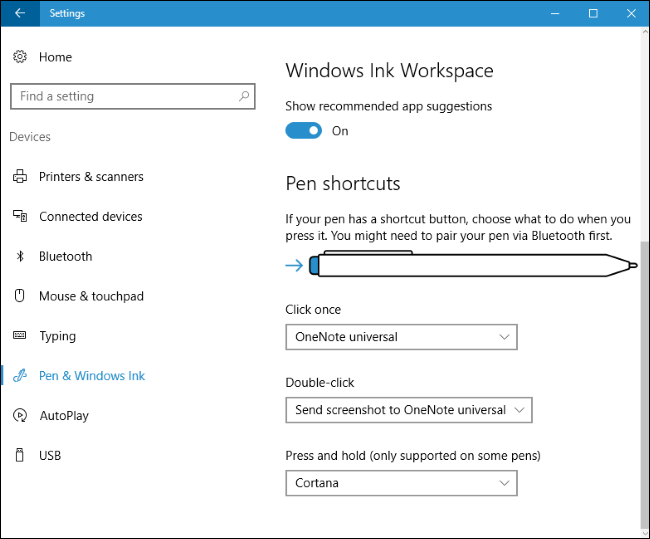
Панель даёт быстрые ссылки на приложения с поддержкой пера (Sticky Notes, OneNote и т. п.) и предлагает приложения из Microsoft Store. Чтобы отключить показ рекомендуемых приложений, выключите «Показывать рекомендуемые приложения».
Если показ рекомендаций выключен, вы увидите просто ссылку «Магазин приложений для пера» вместо конкретных предложений.
Кнопки пера и их поведение
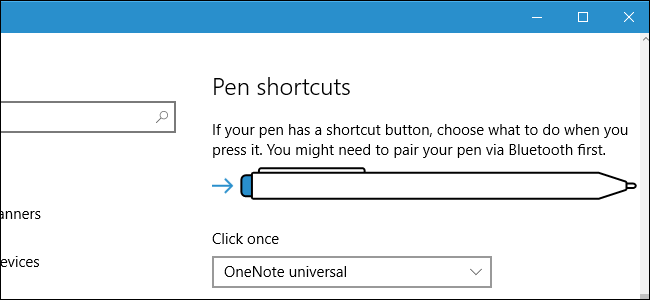
Многие перья имеют кнопку-ярлык. На Surface Pen она находится в торце, где у карандаша был бы ластик. В настройках вы можете задать действие для одиночного щелчка, двойного щелчка и удержания (не все перья поддерживают удержание).
По умолчанию:
- Одиночный щелчок — открывает универсальное приложение OneNote.
- Двойной щелчок — делает снимок экрана и отправляет его в OneNote.
- Удержание — открывает Cortana.
Если кнопки не реагируют, возможно, перо нужно паруировать через Bluetooth.
Кнопку можно назначить на:
- Открытие рабочей области Windows Ink
- Открытие универсального OneNote
- Открытие настольного OneNote 2016
- Запуск классического настольного приложения (.exe)
- Запуск выбранного универсального приложения
- Отключение (ничего не происходит)
Если вы назначаете запуск настольного приложения, укажите путь к .exe на компьютере. Для универсального приложения выберите его из списка установленных приложений.
Microsoft будет расширять набор опций в будущих обновлениях Windows 10, но некоторые возможности остаются прерогативой производителя устройства.
Когда встроенные настройки не подходят
- Если вам нужна тонкая настройка чувствительности к давлению, пользовательские профили пера, дополнительные уровни отклика или макросы — эти функции обычно доступны только в фирменных приложениях (например, Microsoft Surface или утилитах Wacom).
- Некоторые старые или бюджетные стилусы не поддерживают все жесты и кнопки; в таком случае придётся использовать альтернативный стилус или приложение-обёртку.
- Если перо подключено по Bluetooth, проблемы с Windows Update или драйверами производителя могут мешать работе кнопок.
Альтернатива: установите приложение производителя, обновите драйверы и прошивку пера, или используйте сторонние приложения для переназначения кнопок (например, общесистемные тулзы для мэппинга клавиш), но учтите, что сторонние инструменты могут не распознавать все типы нажатий пера.
Руководство — быстрая настройка (SOP)
- Убедитесь, что Windows 10 обновлена (рекомендуется последняя стабильная сборка).
- Подключите/спарьте перо по Bluetooth, если оно беспроводное.
- Откройте «Параметры» → Устройства → Перо и Windows Ink.
- Выберите «Выберите, какой рукой вы пишете».
- Настройте «Показывать визуальные эффекты» и «Показывать курсор» по вкусу.
- Включите «Игнорировать прикосновения, когда я использую перо», если нужна защита от ладони.
- Настройте поведение кнопок: одиночный клик, двойной клик, удержание.
- Протестируйте в OneNote или другом приложении для рисования.
- Если нужно больше возможностей, установите приложение производителя и проверьте дополнительные настройки.
Критерии приёмки — тестовые сценарии
- После настройки ориентации руки контекстные меню открываются с правильной стороны при наведении пера.
- Визуальные эффекты отображаются/не отображаются в соответствии с настройкой.
- Курсор появляется/скрывается при наведении пера.
- При включённой опции игнорирования касаний ладони, случайные прикосновения не мешают рисованию.
- Назначенные действия для одиночного/двойного/удержания выполняются корректно.
- Если назначено настольное приложение, оно запускается корректно через .exe.
Чек-листы по ролям
Пользователь:
- Проверил заряд/пары Bluetooth пера.
- Настроил ориентацию руки и визуальные эффекты.
- Протестировал действия кнопок в целевых приложениях.
ИТ-администратор:
- Проверил совместимость драйверов с корпоративными политиками.
- Развернул фирменные утилиты (если требуются) через системный установщик.
- Создал инструкции для пользователей по сбросу/переустановке драйверов.
Производитель устройства:
- Предоставил утилиту с настройками давления и профилей.
- Обеспечил обновления прошивки и драйверов.
Устранение неполадок — пошаговый план
- Перезапустите компьютер и перезарядите/замените батареи пера.
- Проверьте Bluetooth-подключение: удалите перо из устройств и повторно спарьте.
- Откройте «Параметры» → Устройства → Перо и Windows Ink — проверьте, активны ли нужные опции.
- Попробуйте другой USB/BT адаптер или другой порт (для настольных устройств).
- Установите обновления Windows и драйверов производителя.
- Если проблема в чувствительности к давлению — установите фирменное приложение производителя.
- Для нестандартных назначений кнопок используйте утилиты переназначения только как последнее средство.
Если кнопка запускает неправильное приложение, проверьте путь к .exe или список универсальных приложений в настройках.
Советы по безопасности и приватности
- Приложения, предлагаемые в Windows Ink, могут требовать доступа к сети и облачному хранилищу. Проверяйте разрешения приложений при установке.
- При использовании фирменных облачных профилей (например, синхронизация заметок) убедитесь, что политика компании разрешает хранение данных в облаке.
Краткий глоссарий
- Windows Ink — встроенная среда и набор функций Windows для пера и рукописи.
- Palm rejection — технология игнорирования касаний ладонью при использовании пера.
- Универсальное приложение (UWP) — приложение из Microsoft Store, работающее в современной среде Windows.
- .exe — исполняемый файл настольного приложения Windows.
Альтернативные подходы и советы по совместимости
- Если перо не поддерживает все функции Windows Ink, купите совместимое перо с поддержкой Windows Pen Protocol (WPP) или Active ES.
- Для художников и дизайнеров стоит рассмотреть профессиональные графические планшеты (Wacom, Huion) с собственными драйверами для тонкой настройки давления.
- В организациях централизованно разверните фирменные утилиты через MSI/Update Catalog для единообразия конфигурации.
Итог
Windows 10 предоставляет удобные встроенные средства для настройки пера и кнопок, которые покрывают большинство сценариев использования — от заметок до простого рисования. Для продвинутых настроек и профессиональных задач используйте утилиты производителя или специализированные устройства.
Важно: если встроенных опций недостаточно, сначала обновите драйверы и прошивку пера, затем переходите к фирменным приложениям.

Похожие материалы

Несколько аккаунтов Skype: Multi Skype Launcher

Журнал для работы: повысить продуктивность

Персональные звуки уведомлений на Android

Скачивание шоу Hulu для офлайн‑просмотра

Microsoft Start: персонализированная новостная лента
