
Как сделать использование компьютерной мыши более комфортным и безопасным
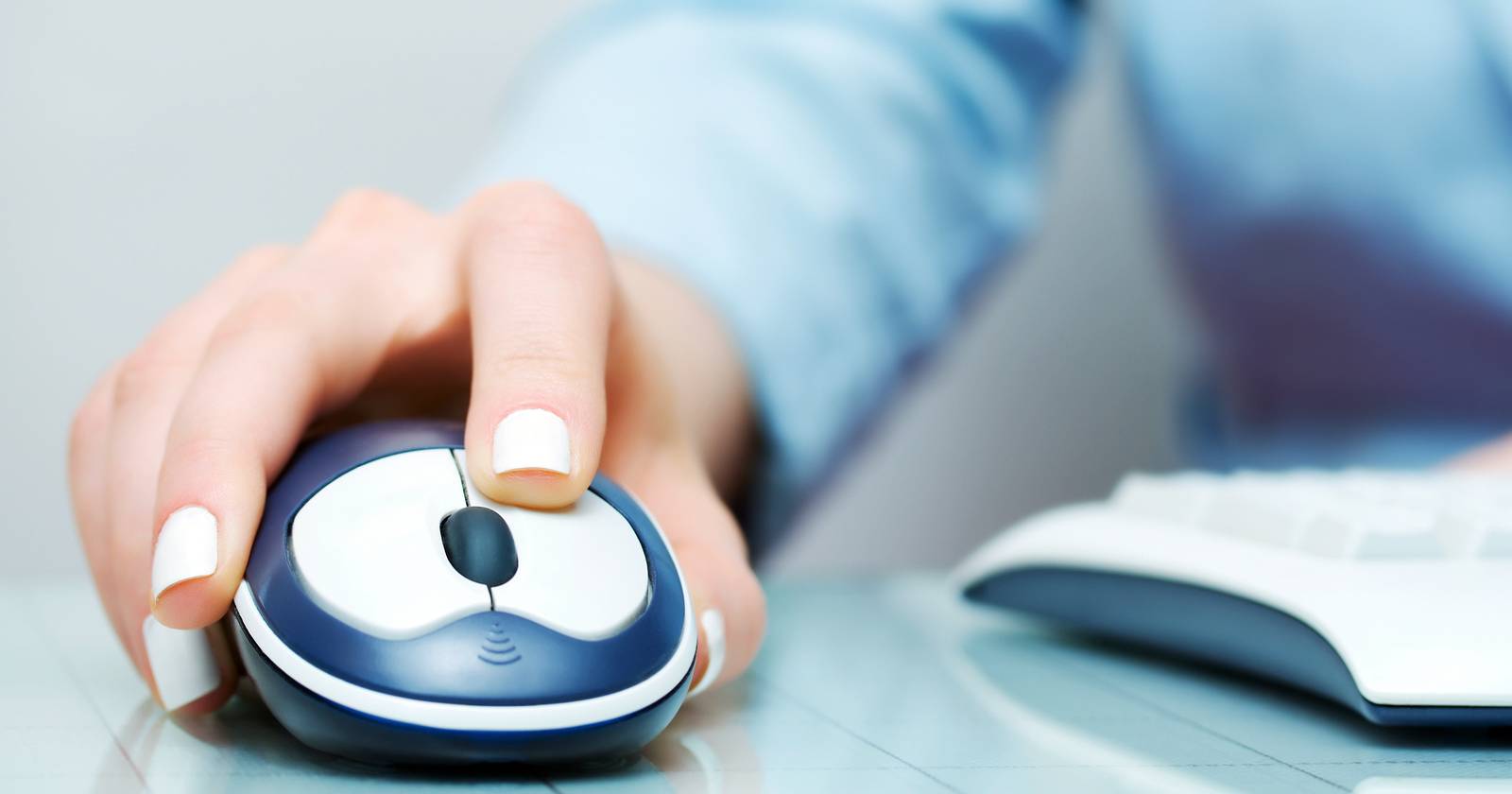

Мышь — важный аксессуар для работы за компьютером. Многие недооценивают её роль и в результате получают усталость, боли в запястьях или признаки повторяющейся нагрузки. Эта статья показывает, как выбрать и настроить мышь, скорректировать хват и рабочее место, чтобы минимизировать дискомфорт.
Выбор мыши по размеру и форме
Если заказываете мышь в интернете, трудно оценить, как она сядет в вашу руку. Модель может оказаться слишком большой или слишком маленькой.
- Примерьте мышь по размеру руки: ладонь должна лежать на корпусе, не свисая с краёв.
- Если кнопки слишком близко — пальцы будут согнуты; если расстояние слишком велико — пальцы растягиваются.
- Рассмотрите эргономичные модели с формой, повторяющей контуры ладони; они перераспределяют нагрузку на более крупные мышцы кисти и предплечья.
Важно: лучше потратить немного больше на правильную форму, чем потом лечить боль в запястье.
Правильный хват мыши
Кредит изображения: rcherem / Shutterstock.com
Убедитесь, что запястье не опирается на стол во время движения мыши. Если запястье прижато к поверхности, пальцы вынуждены сильнее сгибаться при клике — это создает лишнее напряжение.
Типы хвата (одно предложение про каждый):
- Хват всей ладонью (palm): ладонь плотно лежит на мыши, даёт опору и снижает нагрузку на пальцы.
- Когтевой хват (claw): пальцы изогнуты, подходит для быстрых игровых движений, но может усилить локальную нагрузку.
- Кончиком пальцев (fingertip): мышь управляется только пальцами; больше свободы, но повышенная работа мелких мышц.
Советы:
- Осознанно следите за силой захвата — при напряжении расслабляйте руку.
- Отслеживайте, не давите ли вы мышь излишне в моменты стресса (например, в игре).
Настройка DPI и чувствительности
Некоторые мыши имеют переключаемый DPI (точек на дюйм). DPI определяет, сколько пикселей курсор проходит при одном дюйме движения мыши в реальном пространстве.
- Низкий DPI (например, 400–800) требует больших физических движений; полезен для точной работы.
- Высокий DPI (1600 и выше) перемещает курсор дальше при тех же движениях; экономит движение руки.
Если вы постоянно размахиваете рукой, чтобы довести курсор до края экрана — увеличьте DPI или используйте мышь с переключением DPI. Чувстве «чувствительности» в основном отвечает сочетание DPI мыши и системной скорости указателя (в настройках ОС).
Как настроить:
- Проверьте фирменное ПО мыши — там часто есть пресеты DPI.
- Если переключатель на корпусе — пробуйте несколько режимов и выбирайте комфортный баланс между точностью и амплитудой движения.
Настройка прокрутки
Если пальцы болят при длительной прокрутке, уменьшите усилия, увеличив чувствительность ролика.
- В Windows и macOS есть параметры прокрутки: число строк за один «щелчок» колеса или скорость прокрутки по пикселям.
- Некоторые мыши поддерживают «быструю прокрутку» (free-spin) — удобно при чтении длинных страниц.
Если прокрутка кажется «тугой», попробуйте другое устройство или чистку механизма — со временем пыль и смазка влияют на ход колеса.
Использование или отказ от подставки под запястье
Канадский центр охраны труда и здоровья (Canadian Center for Occupational Health and Safety) указывает, что опора запястья длительное время может давить на нижнюю часть запястья и способствовать развитию туннельного синдрома. Однако подставки могут снизить напряжение шеи и плеч.
Рекомендация:
- Если у вас есть симптомы туннельного синдрома — попробуйте работать без подставки, держа запястье поднятым над поверхностью.
- Для долгой статичной работы подставка может быть полезна для смены опоры, но не должна служить единственным положением.
Важно: чередуйте опоры и позы — нет универсального решения для всех.
Позиционирование мыши и рабочее место
Grand Valley State University советует не опирать запястья и предплечья на рабочую поверхность при движении мыши. Используйте всю руку и плечо, чтобы перемещать мышь — так задействуются более крупные и сильные мышцы.
Практические правила:
- Локти расположены близко к туловищу, плечи расслаблены.
- Угол в локте около 90° (регулируйте высоту стула или стола).
- Мышь находится близко к клавиатуре, чтобы не тянуть руку далеко в сторону.
Если стол или стул не позволяют регулировать положение — меняйте аксессуары: подставку для запястья, стол с регулировкой высоты или эргономичный рабочий стол.
Теплые руки — меньше судорог
Холод вызывает сокращение мышц и делает их более уязвимыми к спазмам. Тёплые руки меньше утомляются.
Способы сохранять тепло:
- Работать в тёплом помещении.
- Носить тонкие перчатки без пальцев для сохранения подвижности.
- Использовать USB-грелки или подогреваемые коврики для мыши.
Почему важна «комфортная мышь»
Длительная работа с периферией может привести к повторяющимся нагрузкам (RSI). RSI возникает, когда мышцы и сухожилия постоянно выполняют однообразную работу до состояния перегрузки.
Профилактика:
- Уменьшайте нагрузку на руки — меняйте хват, мышь и настройки.
- Делайте регулярные перерывы и лёгкую растяжку каждые 30–60 минут.
Быстрая методика: как настроить мышь и рабочее место за 15 минут
- Сядьте ровно, отрегулируйте высоту стула — локти под 90°.
- Разместите мышь рядом с клавиатурой, близко к телу.
- Включите фирменное ПО мыши и установите удобный DPI (попробуйте 800→1600→2400 и выберите комфорт).
- Настройте скорость указателя в ОС: снижайте, если теряете точность; повышайте, если руки устают от движения.
- Попробуйте двигать мышью всей рукой, не опирая запястье.
- Через 30–60 минут оцените ощущения и при необходимости скорректируйте.
Чек-листы по ролям
Офисный работник:
- Мышь средней формы, поддерживающая ладонь.
- DPI выше среднего, чтобы уменьшить амплитуду движений.
- Регулярные 5-минутные перерывы каждый час.
Геймер:
- Подберите модель по типу хвата (claw/palm/fingertip).
- Настройте DPI под жанр: FPS — более высокий DPI и меньшая чувствительность мыши в игре, MMO — профили для макросов.
- Используйте коврик с контролируемым трением для стабильности.
Дизайнер/ретушёр:
- Низкий DPI для точности при работе с пикселями.
- Большая, поддерживающая ладонь мышь или графический планшет как альтернатива.
Разработчик:
- Универсальная мышь с программируемыми кнопками для перехода между окнами и макросов.
- Средний DPI для сочетания точности и мобильности.
Когда это не помогает: возможные причины и дальнейшие шаги
- Симптомы не проходят: обратитесь к врачу или физиотерапевту.
- Острая боль, онемение или слабость в руке: срочная медицинская консультация.
- Если боль возникает даже при минимальной нагрузке — возможны неврологические или ортопедические причины.
Альтернативные решения
- Трекболы: фиксированная позиция руки, движение курсора за счёт ролика — снижает перемещения руки.
- Вертикальные мыши: держат руку более естественно, уменьшают вращение предплечья.
- Сенсорные панели и графические планшеты: альтернативы для специфичных задач (рисование, ретушь).
Критерии приёмки
- Курсор перемещается до цели при умеренных движениях руки.
- Нет усиления боли в запястье или пальцах после 1–2 часов работы.
- Пальцы, кисть и предплечье не затекают и не онемевают.
Мини-гайд по тестовым сценариям (acceptance)
- 30 минут непрерывной работы: оцените усталость.
- Выполнение точной задачи (ретушь/чертеж) — оценка точности и комфорта.
- Интенсивная сессия (игра/макросы) — проверьте, не усиливается ли напряжение.
Маленький фактбокс
- Основная цель — перераспределить нагрузку с мелких мышц кисти на предплечье и плечо.
- Регулярные перерывы и смена позы важнее любого аксессуара.
Короткий глоссарий
- DPI: sensitivity мыши, точки на дюйм — определяет расстояние перемещения курсора за дюйм движения мыши.
- RSI: повторяющаяся нагрузка, синдром, вызванный длительным монотонным напряжением.
Простое руководство на случай боли (инцидентный план)
- Немедленно прекратите работу на 10–15 минут.
- Выполните лёгкую растяжку кисти и пальцев.
- Оцените, помогает ли смена позиции или другого устройства.
- Если боль не проходит или усиливается — обратитесь к врачу.
Решение через диаграмму (помогает выбрать стратегию)
flowchart TD
  A[Болит рука после работы с мышью?] -->|Нет| B[Поддерживайте текущий режим]
  A -->|Да| C{Боль острая или онемение?}
  C -->|Да| D[Обратиться к врачу]
  C -->|Нет| E{Появляется при длительной работе?}
  E -->|Да| F[Попробовать сменить мышь, тип хвата, DPI, сделать перерывы]
  E -->|Нет| G[Оценить позу и температуру рук]
  F --> H[Если не помогает — трекбол/вертикальная мышь]
  H --> D
  G --> F
Заключение
Комфорт мыши — это не только приятное ощущение. Это мера предосторожности против повторяющейся нагрузки и травм. Правильный выбор формы, осознанный хват, адекватные настройки DPI и чувствительности колеса, корректная организация рабочего места и внимание к теплу рук помогут сохранить здоровье кистей и повысить производительность.
Если после изменений дискомфорт остаётся — не откладывайте визит к специалисту.
Кредит изображения: wrangler / Shutterstock.com

Похожие материалы

Несколько аккаунтов Skype: Multi Skype Launcher

Журнал для работы: повысить продуктивность

Персональные звуки уведомлений на Android

Скачивание шоу Hulu для офлайн‑просмотра

Microsoft Start: персонализированная новостная лента
