
Как сделать мышь компьютера более удобной и безопасной для рук

Мышь — ключевой аксессуар для работы за ПК. Многие не уделяют ей достаточно внимания и страдают от боли в запястьях и пальцах. Если после рабочего дня у вас болит рука, малая корректировка в использовании мыши может существенно помочь.
Ниже — подробное руководство по выбору и настройке мыши, а также практические шаги по уменьшению болевых ощущений и рисков развития повторяющихся нагрузочных травм.
1. Выберите мышь, которая подходит вашей руке
Онлайн-покупки затрудняют оценку размера мыши относительно вашей ладони. Когда мышь приходит, она может оказаться слишком большой или слишком маленькой.
Если текущая мышь вызывает дискомфорт, попробуйте модель другого размера. Лучше потратить немного больше денег и избежать зажатости рук, чем мириться с болью.
Критерии для быстрой проверки:
- Ладонь должна комфортно лежать на корпусе, без сильного свисания пальцев.
- Большой палец должен опираться на боковую поверхность, а не скользить по столу.
- При естественном хвате пальцы не должны быть слишком согнуты или распрямлены.
Важно: разные производители по-разному интерпретируют «маленькие/средние/большие» — смотрите реальные размеры в миллиметрах и сравнивайте с меркой своей ладони.
2. Измените хват мыши и используйте правильную технику
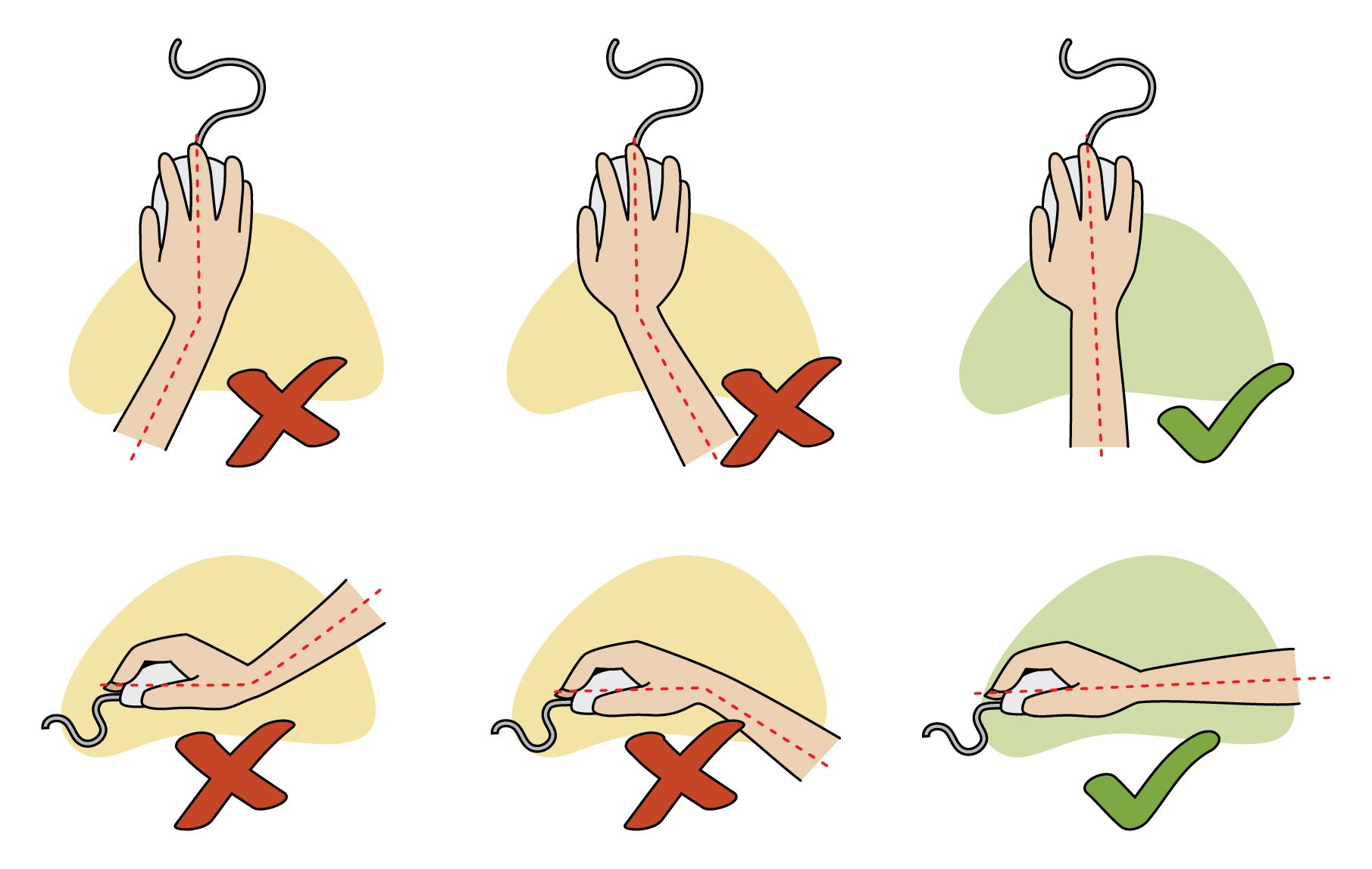
Проверьте, не прикасается ли запястье к столу при движении мыши. Если запястье лежит на столе, пальцы вынуждены сильнее сгибаться для клика — это увеличивает нагрузку.
Советы по хвату:
- Держите запястье приподнятым — двигайте мышью всей рукой, а не только кистью.
- Расслабьте хват. В напряжении вы непроизвольно сжимаете мышь сильнее.
- Экспериментируйте с ладонным, когтевым и пальцевым хватом, чтобы найти наиболее комфортный.
Примечание: при интенсивных игровых сессиях руки склонны к гипертонусу — контролируйте силу хвата и делайте короткие паузы.
3. Настройте DPI и чувствительность курсора
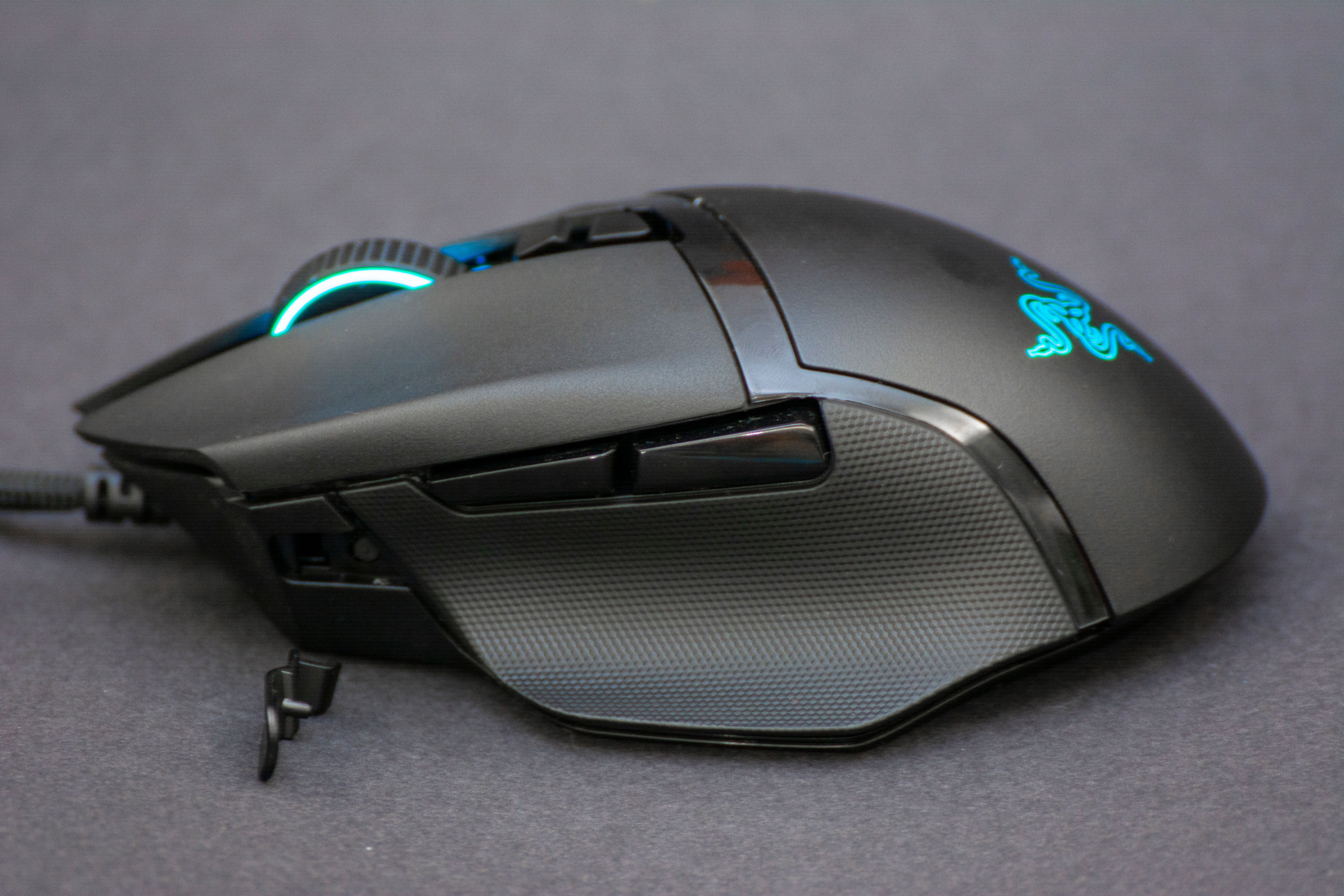
Определение: DPI (dots per inch) — число точек/пикселей, на которое курсор смещается при перемещении мыши на одну дюйм. Простыми словами: чем выше DPI, тем меньше нужно двигать мышь для большого перемещения курсора.
Почему это важно:
- Низкий DPI заставляет вас делать большие движения рукой, что утомляет плечо и запястье.
- Очень высокий DPI может делать управление менее точным и требовать больше микрокоррекций кистью.
Как настроить:
- Проверьте, есть ли у вашей мыши переключатель DPI или программное обеспечение производителя.
- Попробуйте диапазон настроек: низкий DPI для точной работы (например, графика), средний — для повседневных задач, высокий — если вам нужно быстро перемещать курсор на больших экранах.
- При смене DPI убедитесь, что система чувствительности мыши в ОС настроена нормально (Windows: Параметры устройства → Мышь → Дополнительные параметры → Чувствительность).
Хитрость: лучше увеличить DPI и уменьшить чувствительность в системе так, чтобы движения оставались плавными, но небольшими по амплитуде.
4. Отрегулируйте скорость прокрутки
Если вы «стерли» подушечку пальца от постоянной прокрутки, измените чувствительность колесика. Повышенная чувствительность прокрутки позволяет перелистнуть больше при одном прокручивании.
Где настраивать:
- В настройках мыши в ОС можно поменять количество строк прокрутки на одно «щёлк».
- В некоторых мышах и клавиатурных утилитах есть отдельные настройки для вертикальной и горизонтальной прокрутки.
Совет: для чтения длинных статей увеличьте чувствительность, для точного редактирования — снизьте.
5. Откажитесь от постоянного опирания запястья на подставку
Несколько исследований и рекомендации эргономических центров указывают на то, что длительное упирание тыльной стороны запястья в подставку или край стола может создавать давление на мягкие ткани запястья и способствовать синдрому запястного канала. С другой стороны, подставки могут снижать напряжение в шее и плечах.
Рекомендация:
- Если вы испытываете симптомы онемения или покалывания — попробуйте убрать подставку и держать запястье приподнятым.
- Если при этом плечи начинают болеть — верните подставку или попробуйте другую по толщине.
Важно: слушайте свое тело — универсального решения не существует.
6. Позиционирование мыши и работа всей рукой
Правильное положение мыши снижает нагрузку:
- Разместите мышь рядом с клавиатурой, чтобы не вытягивать руку в сторону.
- Рука должна образовывать примерно прямой угол в локте (90°) или немного больше.
- Перемещайте мышь плечом и предплечьем для длинных перемещений; кистью — для тонкой подстройки.
Если стол или стул не позволяют настроить высоту, подумайте о подставке под клавиатуру или смене стула.
Совет по осанке: держите верхнюю часть руки у туловища, а не «висеть» с опущенным плечом.
7. Используйте тёплые руки
Охлаждение рук усиливает мышечное напряжение. Тёплые мышцы гибче и устают меньше.
Шаги:
- Работайте в тёплом помещении.
- Носите тонкие перчатки для печати при холоде в помещении.
- Рассмотрите подогреваемые коврики для мыши, если часто работаете на холоде.
Если вы часто работаете в дороге, возьмите с собой лёгкие перчатки без пальцев.
Что такое RSI и почему это важно
Определение: RSI (Repetitive Strain Injury) — повторяющаяся нагрузочная травма. Это общий термин для боли и повреждений мышц и сухожилий, вызванных многократными однотипными движениями.
Профилактика:
- Уменьшите напряжение при работе (правильная мышь, хват, положение руки).
- Делайте короткие перерывы каждые 20–40 минут: встаньте, размягчите плечи и разомните пальцы.
Важно: если вы чувствуете онемение, покалывание или сильную постоянную боль — обратитесь к врачу или физиотерапевту.
Мини‑методика: как выбрать и проверить новую мышь за 5 шагов
- Измерьте ладонь: длина от запястья до кончика среднего пальца и ширина по основанию пальцев.
- Подберите 2–3 варианта по размерам и форме (пальцевый/ладонный/когтевой хват).
- Попробуйте мышь в магазине или с политикой возврата: 5–10 минут игры/работы для базовой оценки.
- Настройте DPI и чувствительность и работайте 2–3 дня, наблюдая за усталостью.
- Оцените по критериям: комфорт при 30–60 минутах, отсутствие numbness, минимальная нагрузка плеча.
Критерии приёмки
- Мышь удобна при 30–60 минутах непрерывной работы.
- Не появляется онемение или покалывание.
- Запястье не упирается в край стола.
Роли и чек‑листы: что важно для разных пользователей
Офисный работник:
- Комфортный средний хват.
- Мягкие кнопки с коротким ходом.
- DPI для плоских действий (письмо/таблицы).
- Делайте паузы 5 минут каждый час.
Геймер:
- Возможность менять DPI «на лету».
- Надёжные переключатели с длительным ресурсом.
- Лёгкий корпус для быстрых движений.
- Регулярные растяжки запястья и кисти.
Дизайнер/ретушёр:
- Низкий DPI для точных движений, плюс возможность временно повысить для навигации.
- Эргономичная форма под ладонь.
- Дополнительные программируемые кнопки для рабочих наборов.
Путешественник/мобильный пользователь:
- Компактная беспроводная мышь с точным сенсором.
- Надёжное хранение и поддержка Bluetooth.
- Удобный кейс для транспортировки.
Когда советы не помогают: контрпримеры и ограничения
- Если боль продолжается после смены мыши и корректировок — это может быть не только из‑за мыши, а связано с шеей, локтем или общей медицинской проблемой.
- Для людей с уже диагностированным синдромом запястного канала требуются медицинские вмешательства и специфические ортезы.
- Некоторые рабочие процессы (длительная VR‑работа, кодирование в неудобных условиях) требуют комплексного подхода: смена оборудования, перерывы и физиотерапия.
Быстрая таблица устранения неполадок
- Симптом: онемение/покалывание — Действие: уберите подставку, уменьшите давление на запястье, посетите врача.
- Симптом: болезненность плеча — Действие: используйте большие движения плечом, отрегулируйте высоту стула.
- Симптом: усталость пальцев — Действие: смените мышь на более крупную или с лёгкими кнопками, настройте прокрутку.
Дополнительные подходы и альтернативы
- Трекболы: для тех, кто хочет держать запястье неподвижным — курсор двигается шариком.
- Вертикальные мыши: уменьшают пронацию кисти и смещают нагрузку на предплечье.
- Сенсорные панели и планшеты: хороши для дизайнеров и ограничивают повторяющиеся клики.
Выбор зависит от задач: для игр лучше лёгкая проводная мышь, для офисной работы — эргономичная проводная или беспроводная.
Краткий чек‑лист перед покупкой
- Размер соответствует длине и ширине ладони.
- Есть возможность настройки DPI и кнопок.
- Удобная форма для выбранного хвата.
- Возможность возврата или тестирования.
Итог и рекомендации
Удовлетворённость мышью — это не только комфорт. Это вложение в здоровье ваших рук и плеч. Начните с простых действий: проверьте хват, настройте DPI, протестируйте разные размеры и делайте регулярные перерывы. Если после всех мер состояние не улучшается — обратитесь к профессионалу.
Image Credit: wrangler / Shutterstock.com

Похожие материалы

Несколько аккаунтов Skype: Multi Skype Launcher

Журнал для работы: повысить продуктивность

Персональные звуки уведомлений на Android

Скачивание шоу Hulu для офлайн‑просмотра

Microsoft Start: персонализированная новостная лента
