
Как настроить сон и пробуждение Mac для экономии энергии

Зачем настраивать сон и пробуждение
Управление режимами сна помогает:
- экономить заряд аккумулятора и электричество;
- повышать приватность (экран блокируется при простое);
- позволять системе выполнять фоновое обслуживание (обновления, резервное копирование) по расписанию.
Краткое определение: спящий режим — низкоэнергетическое состояние, при котором процессор и экран частично отключены, а оперативная память остаётся в состоянии сохранения данных.
Как автоматически переводить Mac в спящий режим после простоя
Не обязательно выключать Mac каждый раз — лучше переводить в спящий режим. Это быстро и экономно.
- Нажмите меню Apple и выберите Системные настройки.
- В левой колонке выберите Экран блокировки.
- В параметрах найдите «Выключать дисплей при питании от аккумулятора, если неактивен» или «Выключать дисплей при подключённом адаптере питания, если неактивен» и выберите подходящий промежуток времени.
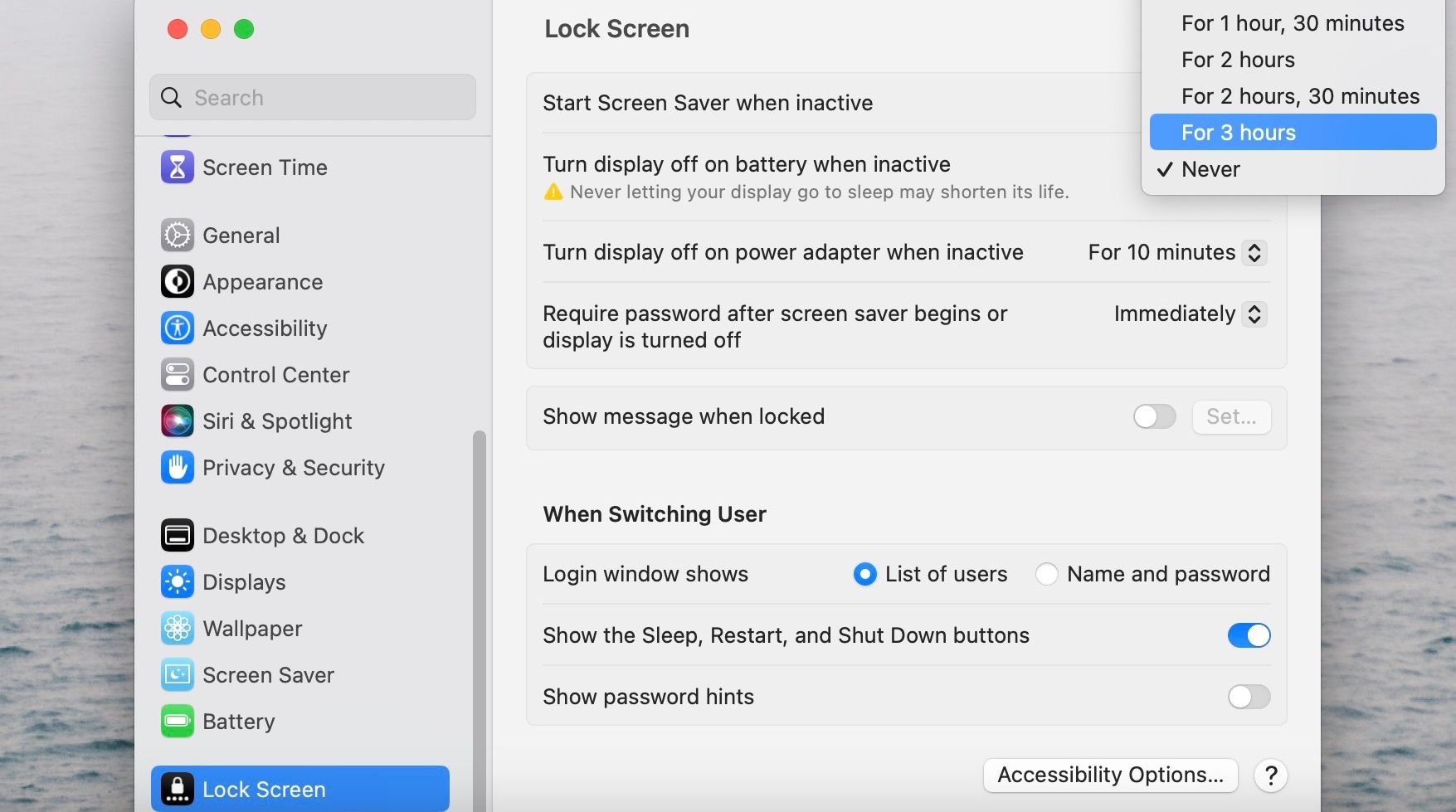
Если вы хотите отключить автоматический переход в сон, вернитесь в это меню и выберите «Никогда».
Важно: настройка времени выключения экрана защищает данные на экране и экономит энергию, но сама по себе не всегда переводит систему в глубокий сон. Проверьте отдельные параметры сна ниже.
Настройка параметров сна и пробуждения на MacBook
На ноутбуках некоторые опции связаны с батареей, поэтому они доступны в разделе «Аккумулятор».
- Откройте меню Apple → Системные настройки.
- Выберите в боковой панели Аккумулятор.
- Прокрутите правую часть окна вниз и нажмите Параметры.
- В появившемся окне измените опции:
- «Переводить жёсткие диски в спящий режим, когда это возможно» — варианты: Всегда, Только при подключении к адаптеру, Никогда.
- «Разбудить для сетевого доступа» — включите, если хотите, чтобы другие устройства в сети могли обращаться к общим сервисам на вашем Mac.
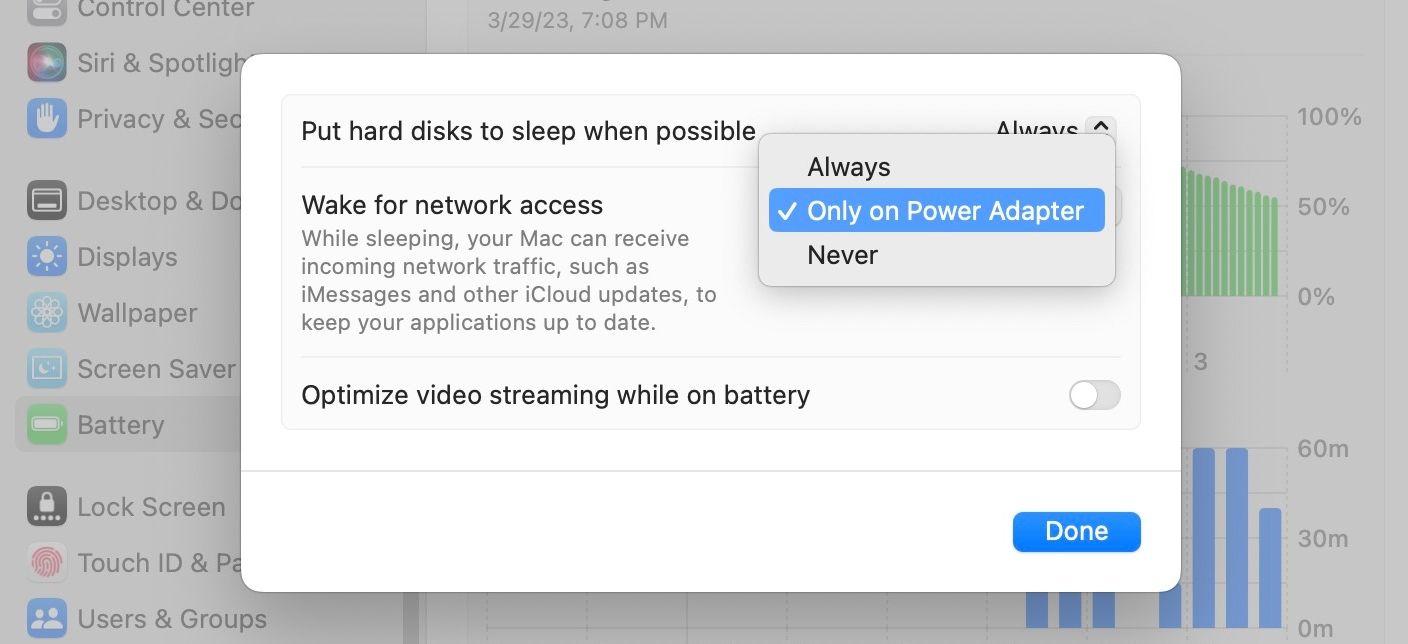
Примечание: функция Power Nap позволяет Mac выполнять обновления и резервное копирование во время сна, но она поддерживается не на всех моделях. Проверьте совместимость вашего устройства (Intel против Apple silicon).
Настройка параметров сна и пробуждения на стационарных Mac
Для настольных Mac (без батареи) используйте другой раздел настроек:
- Меню Apple → Системные настройки → Энергосбережение.
- Настройте те же параметры: перевод дисков в сон и «Разбудить для сетевого доступа».

Различие в интерфейсе связано только с наличием батареи: опции те же, но расположены в разных разделах.
Что означают ключевые опции (в одно предложение каждая)
- Переводить жёсткие диски в спящий режим — отключает вращение HDD/активность диска при простое, экономит энергию.
- Разбудить для сетевого доступа — позволяет другому компьютеру или устройству «разбудить» ваш Mac для доступа к файлам или сервисам.
- Power Nap — выполняет фоновые задачи (резервные копии, почта, обновления) во время сна.
Быстрая проверка после настройки (мини-методология)
- Установите желаемые параметры и закройте настройки.
- Оставьте Mac в простое на время, чуть больше выставленного интервала дисплея.
- Проверьте: экран отключился; при попытке доступа из сети (например, удалённый ввод) Mac либо проснулся, либо остался в требуемом состоянии.
- Если что-то не работает — проверьте сторонние приложения и внешние устройства (см. раздел «Когда это не сработает»).
Критерии приёмки:
- Экран выключается через выбранное время.
- Сеть пробуждает машину, если включена соответствующая опция и сеть/маршрутизатор это поддерживает.
Когда настройки сна могут не сработать
- Активные приложения блокируют сон (плееры, загрузчики, некоторые утилиты). Проверьте списки в «Консоли» или утилиты, которые предупреждают о мешающих процессах.
- Внешние устройства (USB‑накопители, периферия) удерживают систему от сна.
- Сетевое пробуждение зависит от поддержки маршрутизатора и протоколов (Wake-on-LAN). Если роутер не передаёт соответствующие пакеты, пробуждение из сети не произойдёт.
- На некоторых моделях Power Nap отсутствует — тогда обновления во сне не выполняются.
Контрольные списки по ролям
Для владельца MacBook:
- Установить таймер выключения дисплея.
- В разделе «Аккумулятор» открыть «Параметры» и включить желаемые опции.
- Проверить работу Power Nap (если поддерживается).
- Закрывать крышку для мгновенного сна при переносе.
Для владельца настольного Mac:
- Открыть «Энергосбережение» и настроить параметры дисков и сети.
- Если нужен доступ из сети, убедиться в поддержке Wake-on-LAN у роутера.
- Отключать ненужные внешние устройства, мешающие спящему режиму.
Для администратора сети:
- Проверить конфигурацию DHCP/маршрутизатора для передачи пакетов Wake-on-LAN.
- Документировать модели, поддерживающие Power Nap, и уведомить пользователей.
- Настроить безопасный удалённый пробуждение только при необходимости.
Альтернативные подходы и когда их выбирать
- Полное выключение: лучше, если Mac не будет использоваться долго и вы хотите нулевое энергопотребление.
- Гибернация (если доступна): полезна для сохранения состояния при длительном простое на ноутбуках.
- Планировщик пробуждений: если нужно пробуждать систему по расписанию для задач, используйте встроенные возможности расписаний в «Энергосбережении» или сторонние утилиты.
Совместимость и особые случаи
- Интерфейс настроек может отличаться в разных версиях macOS — ориентируйтесь на разделы «Аккумулятор», «Энергосбережение» и «Экран блокировки».
- Power Nap и некоторые функции могут отсутствовать на более старых или очень новых моделях — проверьте спецификации вашей модели.
Важно: если вам критичен удалённый доступ к файлам, тестируйте работу пробуждения в вашей сети до внедрения в рабочем окружении.
Краткое резюме
- На MacBook используйте «Аккумулятор» → «Параметры»; на настольных Mac — «Энергосбережение».
- Настройка автоматического сна экономит энергию и повышает приватность.
- Проверьте опции «Переводить диски в спящий режим», «Разбудить для сетевого доступа» и совместимость Power Nap.
Примечание: оставлять экран включённым постоянно не рекомендуется — это повышает энергопотребление и снижает приватность.

Похожие материалы

Несколько аккаунтов Skype: Multi Skype Launcher

Журнал для работы: повысить продуктивность

Персональные звуки уведомлений на Android

Скачивание шоу Hulu для офлайн‑просмотра

Microsoft Start: персонализированная новостная лента
