
Что делать, если Google Meet не применяет визуальные эффекты
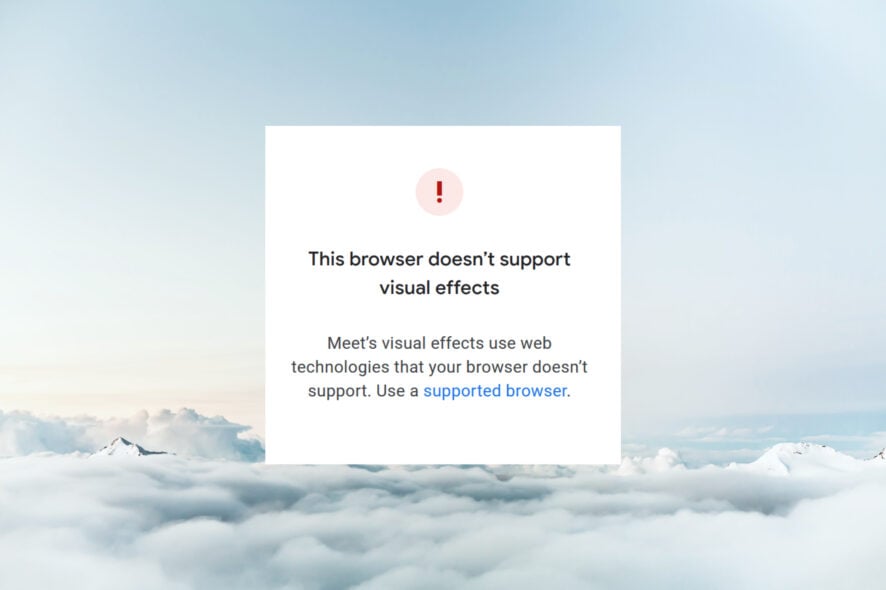
Google Meet постоянно улучшается: он удобен и гибок. Но иногда пользователи получают сообщение о том, что визуальные эффекты недоступны. В этой статье — пошаговые проверки и исправления, понятные даже если вы не технический специалист.
Как включить визуальные эффекты?
Ниже — официальные действия в интерфейсе Google Meet. Переводы UI‑элементов в кавычках соответствуют русскоязычной локализации браузера или приложения.
Перед началом звонка
- Откройте Google Meet в браузере и нажмите «Выбрать встречу».
- В правом нижнем углу нажмите «Применить визуальные эффекты».
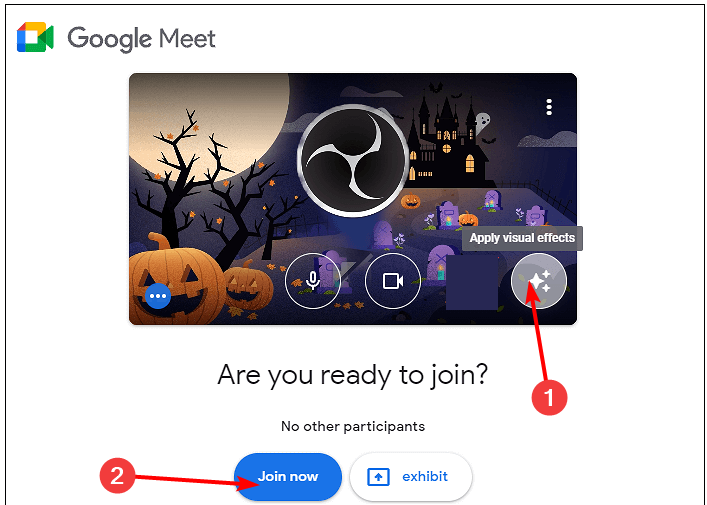
- Внесите нужные изменения (фон, размытие, стили).
- Нажмите «Присоединиться сейчас».
В ходе звонка
- Нажмите кнопку «Ещё» (три вертикальные точки) внизу экрана.
- Выберите «Применить визуальные эффекты».
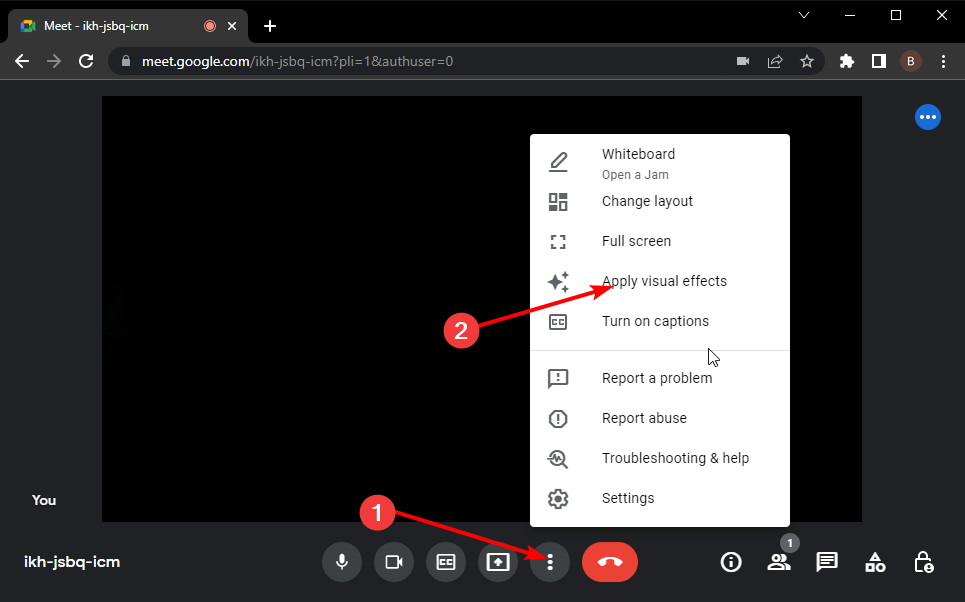
- Используйте доступные инструменты для выбора фона или эффекта.
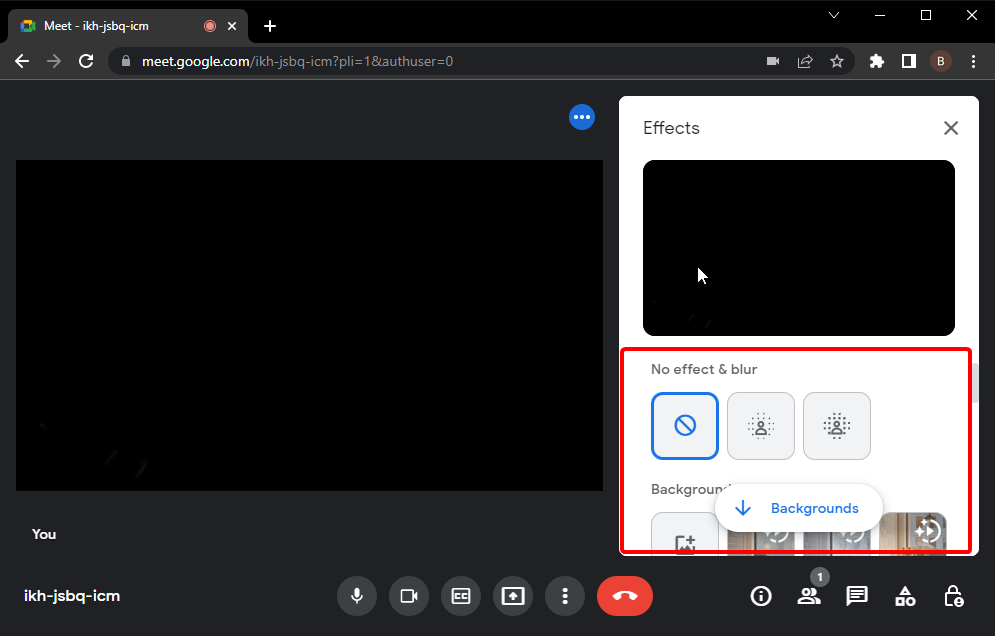
Если кнопки серые или опция отсутствует — переходим к диагностике.
Что делать, если браузер не применяет визуальные эффекты
Ниже — распространённые причины и конкретные действия для их устранения.
1. Сообщение «Этот браузер не поддерживает визуальные эффекты» в Firefox
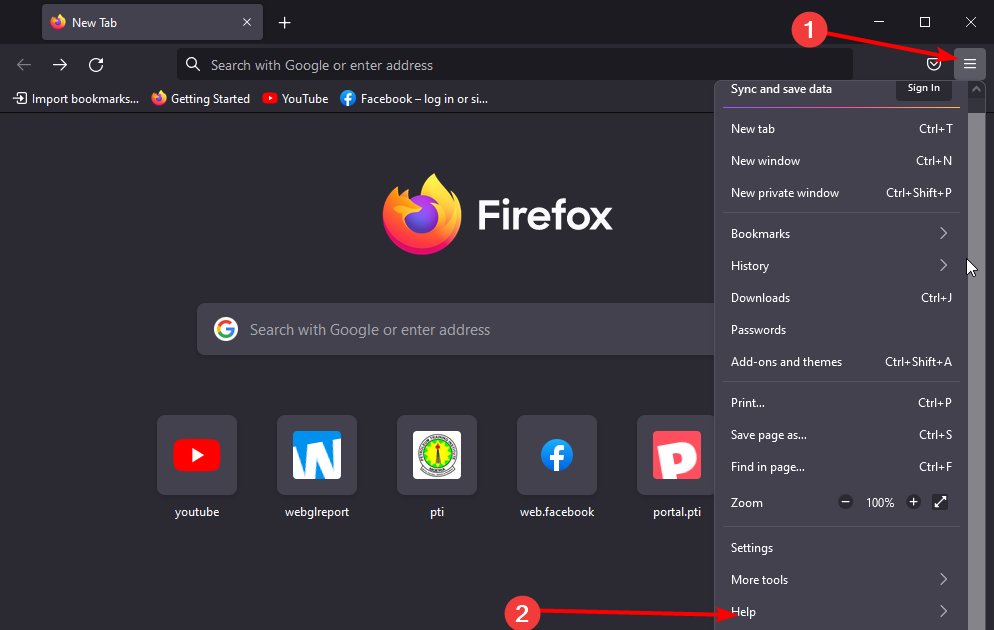
- Откройте Firefox и нажмите кнопку меню в правом верхнем углу.
- Выберите «Справка».
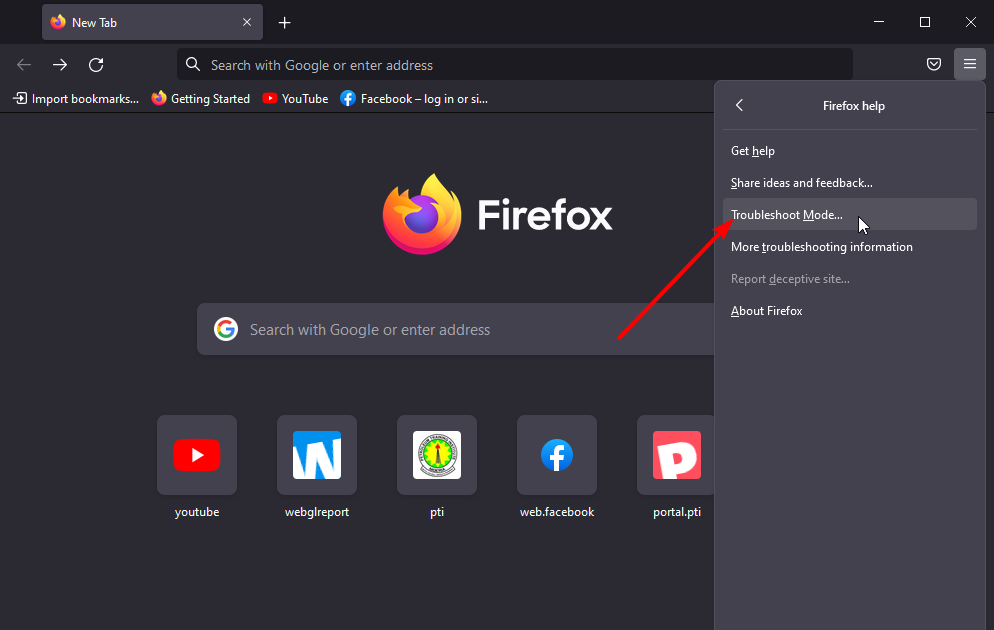
- Нажмите «Перезапустить в режиме устранения неполадок».
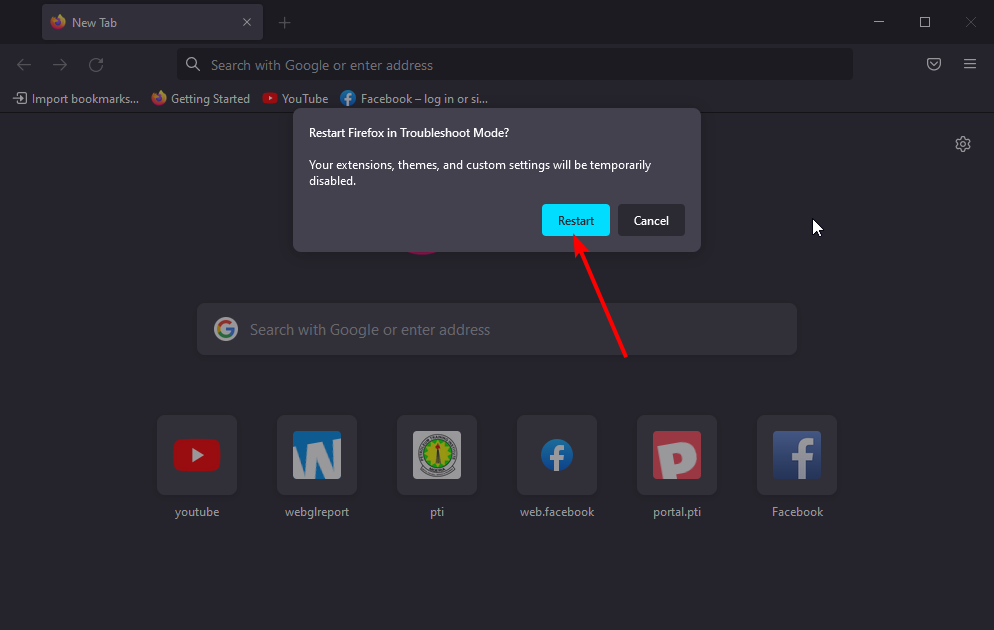
- Подтвердите перезапуск и проверьте, появится ли опция эффектов.
Советы:
- Убедитесь, что Firefox обновлён до последней версии. Обновления часто улучшают поддержку WebGL и аппаратного ускорения.
- Отключение всех расширений и тем в режиме устранения неполадок помогает выявить, блокирует ли один из плагинов визуальные эффекты.
2. Safari не поддерживает визуальные эффекты полноценно
Safari считается поддерживаемым браузером для базовых функций Google Meet, но для визуальных эффектов требования строже. Решение — использовать поддерживаемый Chromium‑браузер, например Opera One или Google Chrome.
Важно:
- Используйте 64‑битную версию браузера. Визуальные эффекты не работают в 32‑битных сборках.
- Включите аппаратное ускорение (hardware acceleration) в настройках браузера.
3. Общие причины, почему нельзя применить визуальные эффекты
Причина обычно в совместимости браузера или компьютера. Ниже — минимальные требования и проверки.
Требования для работы визуальных эффектов:
- Браузер с поддержкой фоновых эффектов и WebGL: Chrome версии 91 и выше (Windows, macOS, Linux), Edge (Chromium) 91 и выше (Windows, macOS), версия 91+ на Chromebook.
- Включено аппаратное ускорение в настройках браузера.
- Операционная система 64‑бит.
- Наличие поддержки WebGL в браузере (проверьте на https://webglreport.com/).
Если у вас учётная запись, управляемая школой или компанией, администратор домена может отключать доступ к визуальным эффектам через консоль администратора Google Workspace.
Быстрая проверка — чеклист
Выполните пункты по порядку и помечайте: да/нет.
- Браузер: Chrome/Edge (Chromium) версии 91+ или Chromebook 91+.
- ОС: 64‑битная версия Windows/macOS/Linux.
- Аппаратное ускорение включено.
- WebGL включён (проверено через webglreport.com).
- Все расширения временно отключены.
- Браузер обновлён до последней версии.
- Учётная запись не ограничена политикой администратора.
Если большинство пунктов «нет» — исправьте их и протестируйте снова.
Пошаговое SOP для устранения проблемы
- Перезапустите браузер и компьютер.
- Обновите браузер до последней версии.
- Проверите, 64‑битная ли у вас ОС (Панель управления → Система или Сведения о системе).
- Включите аппаратное ускорение в настройках браузера (обычно в «Система» или «Производительность»).
- Отключите все расширения и попробуйте режим инкогнито/приватный режим.
- Если вы в Firefox — запустите режим устранения неполадок.
- Если используете Safari — установите Chromium‑браузер 64‑бит.
- Проверка WebGL: откройте https://webglreport.com/ и убедитесь, что отображается поддержка WebGL.
- Если проблема остаётся и вы используете управляемый аккаунт — обратитесь к администратору домена.
Критерии приёмки
Проблема считается решённой, если выполняются все пункты:
- Опция «Применить визуальные эффекты» отображается в Google Meet.
- Эффекты применяются к видеопотоку без ошибок.
- Видеопоток остаётся стабилен во время звонка (без значительной потери кадров).
Матрица совместимости браузеров
| Браузер | Минимальная версия | Платформы | Комментарий |
|---|---|---|---|
| Google Chrome | 91 | Windows, macOS, Linux | Рекомендуется последняя стабильная версия |
| Microsoft Edge (Chromium) | 91 | Windows, macOS | Chromium‑ревизия поддерживает эффекты |
| Chromebook | 91 | Chrome OS | Версия 91 и выше |
| Firefox | Переменная | Windows, macOS, Linux | Ограниченная поддержка; используйте режим устранения неполадок |
| Safari | — | macOS | Рекомендуется перейти на Chromium‑браузер для эффектов |
Роли и задачи: кто что должен сделать
- Пользователь: проверить версию браузера, включить аппаратное ускорение, отключить расширения, протестировать в инкогнито.
- Администратор (IT): проверить и изменить политики Google Workspace, позволить использование визуальных эффектов для организаций, убедиться в наличии обновлений и совместимости на уровне образов ОС.
Когда это не поможет — альтернативы
- Использовать виртуальное фоновое приложение (например, OBS с виртуальной камерой) — для сложных эффектов, если браузер не поддерживает встроенные.
- Использовать аппаратный буфер/внешнюю камеру с уже применённым фоном.
- Если учётная запись ограничена — запросите у администратора исключение или временное разрешение.
Частые вопросы
Q: Могу ли я включить эффекты на 32‑битной системе? A: Нет. Визуальные эффекты требуют 64‑битной ОС.
Q: Почему в Firefox кнопка недоступна даже после обновления? A: Возможные причины — активные расширения, отключённый WebGL или отсутствие аппаратного ускорения. Тестируйте в режиме устранения неполадок.
Q: Администратор отключил эффекты. Что делать? A: Свяжитесь с IT‑администратором или службой поддержки вашей организации и попросите изменить политику доступа в консоли администратора Google Workspace.
Советы и эвристики
- Тестируйте изменения постепенно: после каждого шага проверяйте, появилась ли опция эффектов.
- Если вы спешите — попробуйте другой браузер (Chrome или Edge), прежде чем углублённо править настройки.
- Аппаратное ускорение и обновления драйверов видеокарты часто решают проблему с WebGL.
Итог
Проблема «Этот браузер не поддерживает визуальные эффекты» чаще всего связана с несовместимостью браузера, отключённым аппаратным ускорением или 32‑битной ОС. Последовательная проверка версий, настроек и расширений обычно решает её за 5–15 минут. Если у вас управляемая учётная запись, возможно, потребуется помощь администратора.
Если вы воспользовались каким‑то из описанных решений — напишите, какой именно помог, чтобы другие могли быстрее исправить проблему.
Короткая версия для публикации: если нужно быстро — переключитесь на Chrome или Edge (Chromium) 64‑бит, включите аппаратное ускорение и отключите расширения.

Похожие материалы

Несколько аккаунтов Skype: Multi Skype Launcher

Журнал для работы: повысить продуктивность

Персональные звуки уведомлений на Android

Скачивание шоу Hulu для офлайн‑просмотра

Microsoft Start: персонализированная новостная лента
