
Виджет «Новости и погода» для Windows 10
Быстрые ссылки
- Как получить виджет «Новости и интересы» в Windows 10
- Как использовать и настраивать карточки виджета
- Как отключить карточки «Спорт», «Финансы», «Погода» или «Дорожная ситуация»
- Как настроить новостную ленту виджета на панели задач
- Как полностью скрыть виджет «Новости и погода»
Что такое виджет «Новости и погода»
Вкратце: это компактный погодно-новостной модуль в правой части панели задач Windows 10, который показывает температуру, краткий прогноз и набор «карточек» с информацией (спорт, финансы, трафик и новости). Карточки подгружаются с MSN и открываются в браузере Edge при расширении карточки.
Определение: карточка — панель внутри виджета, показывающая конкретный тип данных (погода, новости, акции и т.д.).
Важно: сам виджет не использует локальное приложение «Погода» Windows, а подгружает контент с MSN.com.
Как получить виджет в Windows 10
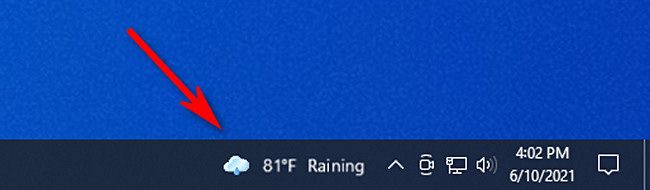
Виджет начал разворачиваться на всех полностью обновлённых Windows 10 9 июня 2021 года и обычно появляется автоматически в правой части панели задач рядом с датой и временем.
Если виджет не виден:
- Убедитесь, что Windows 10 обновлена до последних накопительных обновлений.
- Если вы ранее отключали виджет, щёлкните правой кнопкой по панели задач, наведите в контекстном меню на «News and interests» и выберите «Show icon and text» или «Show icon». В русской локали пункт будет отображён как «Новости и интересы» или похожая локализация — ищите вариант с иконкой и текстом.
- Если пункта «Новости и интересы» нет — на вашей сборке Windows 10 ещё нет этой функции.
Совет: на небольших экранах можно выбрать «Show icon only», чтобы виджет занимал меньше места.
Как пользоваться и настраивать карточки
Виджет состоит из нескольких панелей — карточек — каждая отвечает за тип контента: прогноз погоды, новости, спорт, финансы, трафик и т.д. Прокрутите список карточек внутри виджета, чтобы просмотреть новости.
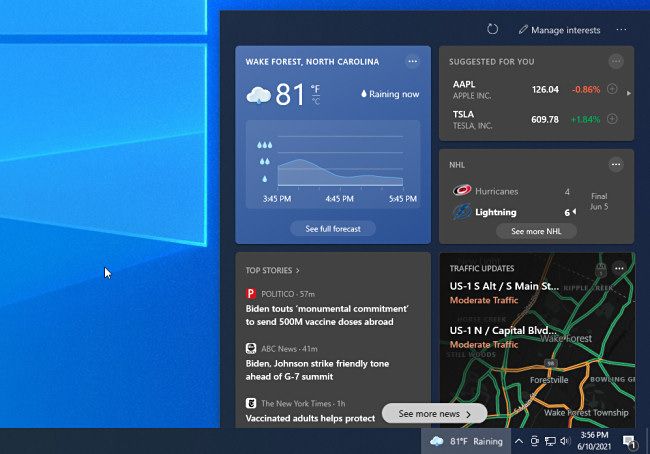
Чтобы получить подробности по карточке, кликните по ней — подробная страница откроется в браузере Edge и загрузит соответствующую страницу на MSN.com. Погодная карточка открывает сайт MSN Weather, а не встроенное приложение «Погода» Windows.
Как изменить параметры конкретной карточки:
- Откройте виджет и найдите карточку, которую хотите настроить.
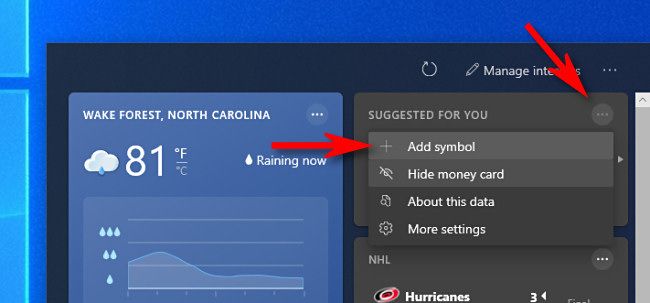
- Нажмите кнопку меню в правом верхнем углу карточки (три точки/кружок).
- Выберите нужные опции (например, изменить город в карточке погоды или добавить тикер в карточке финансов).
Принцип обновления: виджет автоматически обновляет данные в течение дня. Для немедленного обновления нажмите кнопку «Обновить» (иконка стрелки в круге) в верхней части окна виджета.
Как отключить отдельные карточки (спорт, финансы, погода, трафик)
Если вам не нужна конкретная карточка — её можно скрыть.
Шаги для быстрого скрытия одной карточки:
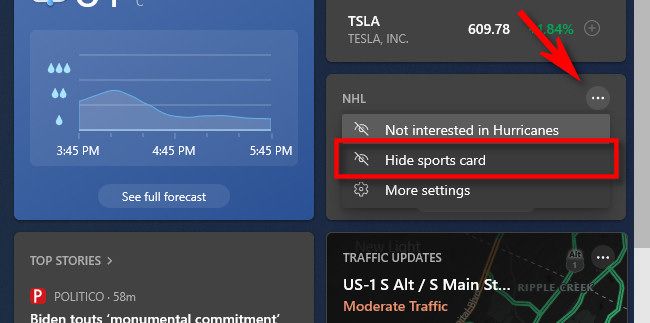
- Откройте виджет и наведите курсор на карточку, которую хотите скрыть.
- Нажмите кнопку меню (три точки в круге) в правом верхнем углу карточки.
- Выберите «Hide Sports Card» или соответствующий пункт для нужной карточки. В русской локали — «Скрыть карточку «Спорт»» или похожая формулировка.
Глобальное управление карточками через настройки MSN:
- В окне виджета нажмите три точки в правом верхнем углу всего окна виджета.
- Выберите «Language and content» (Язык и содержимое) — откроется страница «Experience Settings» на MSN.com в Edge.
- В разделе «Information Cards» переведите переключатели в положение «Off» у карточек, которые хотите скрыть.
- Вернитесь в виджет и нажмите кнопку «Обновить» (круглая стрелка).
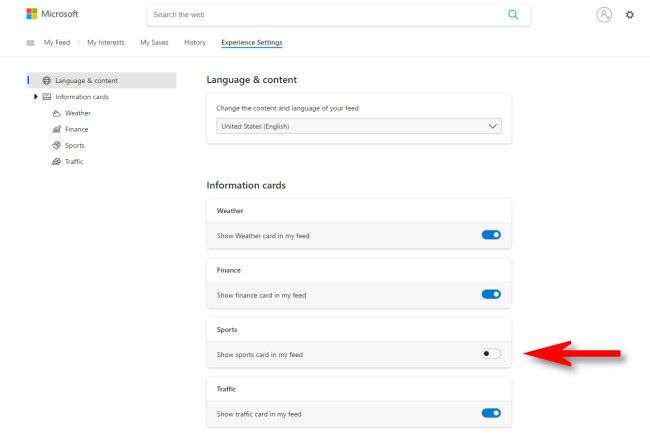
Важно: если вы вошли в свой Microsoft аккаунт в браузере и одновременно не вошли под тем же аккаунтом в Windows, изменения в настройках MSN могут не примениться. В таком случае выйдите из аккаунта в браузере, перезагрузите страницу настроек, внесите изменения и снова перезагрузите виджет.
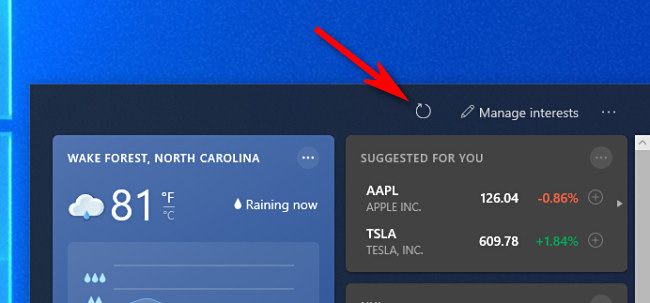
Ограничение: при выпуске функции нельзя было полностью отключить новостную ленту отдельно от интерфейса виджета — только скрывать отдельные информационные карточки.
Как настроить новостную ленту виджета
Чтобы управлять тем, какие темы и источники появляются в ленте:
- Откройте виджет и нажмите «Manage Interests» в верхней части окна.
- В вашем браузере откроется страница MSN «Discover Interests», где можно отметить темы: Наука, Телевидение, NBA, технология и т.д.
- Выберите или снимите отметки с интересующих вас категорий.
- Вернитесь в виджет и нажмите «Обновить» (круглая стрелка). Лента подстроится под выбранные интересы.
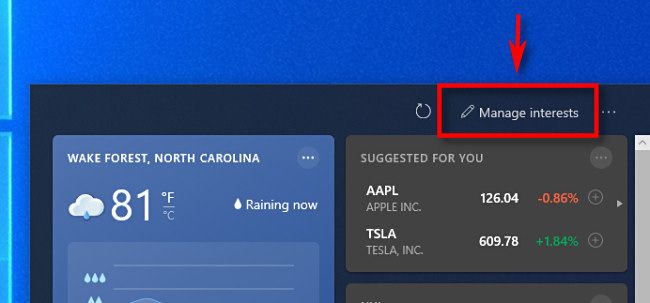

Чтобы убрать конкретную новостную карточку из ленты:
- Наведите курсор на новость и нажмите «X» в правом верхнем углу карточки.
- Выберите одну из опций: «Не интересует эта история», «Не нравится источник» или «Пожаловаться».
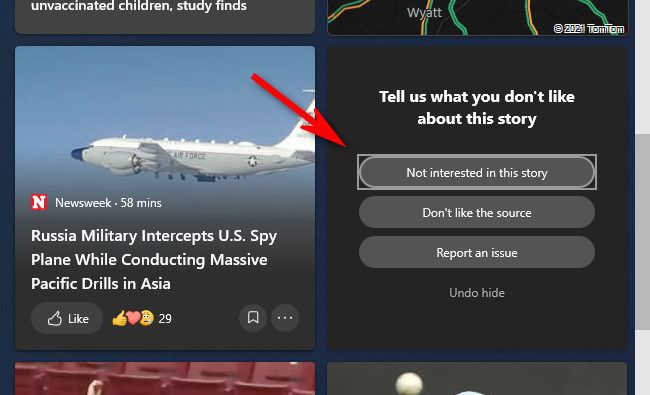
Альтернативно, в меню карты (три точки) можно поставить «like» или «dislike», скрыть источник и т.д.
Как полностью скрыть виджет с панели задач
Если вы хотите убрать виджет вообще:
- Щёлкните правой кнопкой мыши по панели задач.
- В контекстном меню выберите «News and Interests» (или «Новости и интересы» в русской локали).
- Выберите «Turn off» или «Отключить».

В том же меню можно выбрать «Show icon only» (показывать только иконку) или «Open on hover» (открывать при наведении), если вы хотите сохранить компактный доступ, но уменьшить визуальный шум.
Чеклист: быстрые действия для пользователей
- Проверить обновления Windows, если виджет отсутствует.
- Правой кнопкой по панели задач → Новости и интересы → Показать иконку/текст.
- Для скрытия карточки: открыть виджет → меню карточки → Скрыть карточку.
- Для глобальной настройки карточек: меню виджета → Язык и содержимое → переключатели на MSN.
- Для управления темами новостей: Manage Interests → выбрать категории → обновить виджет.
Ролевые чеклисты
Пользователь (обычная учётная запись):
- Проверьте обновления Windows.
- Откройте виджет и настройте интересы.
- Скрывайте карточки и источники, которые вам не нравятся.
Администратор (корпоративная среда):
- Если нужно убрать виджет для всех пользователей, рассмотрите групповые политики и параметры развёртывания (Windows Update for Business, управляемые образы).
- Документируйте инструкции для пользователей по повторной активации, если это потребуется.
Как действовать, если что-то не работает (тревелшутинг)
Сценарий: виджет не появляется
- Убедитесь, что установлены последние накопительные обновления Windows 10.
- Проверьте, есть ли в контекстном меню панели задач пункт «Новости и интересы». Если нет — функция на вашей сборке отсутствует.
- Если пункт есть, но виджет не показывает контент — попробуйте перезапустить проводник: Диспетчер задач → Windows Explorer → Перезапустить процесс.
Сценарий: изменения на MSN не применяются
- Проверьте, какой аккаунт Microsoft использован в браузере и в Windows. Если они различаются, выйдите из аккаунта в браузере и повторите настройку.
- Очистите кэш браузера Edge или откройте страницу настроек в режиме инкогнито.
Сценарий: не обновляются данные карточки
- Нажмите кнопку «Обновить» в виджете.
- Если это не помогает, перезагрузите компьютер.
Альтернативы и когда виджет не подходит
- Встроенное приложение «Погода» и сторонние приложения для новостей дают более глубокую кастомизацию и не требуют привязки к MSN.
- Для корпоративных рабочих станций с жёсткой политикой безопасности предпочтительнее централизованное управление — отключите виджет через GPO или образ.
- Если вы беспокоитесь о приватности, можно полностью отключить виджеты и использовать локальные приложения без синхронизации с облаком.
Приватность и учётные записи
- Настройки виджета хранятся в привязанной учётной записи Microsoft на MSN.com. Если в браузере вы вошли под другим аккаунтом, изменения не будут применены для вашей ОС.
- Контент поставляется через MSN; при использовании «Manage Interests» вы взаимодействуете с веб-сервисом, который хранит пользовательские предпочтения.
Важно: если вы работаете с конфиденциальными данными или в среде с требованиями GDPR, проверьте корпоративную политику по внешним сервисам.
Краткая методология настройки (шаг за шагом)
- Обновите Windows — убедитесь, что функция доступна.
- Включите виджет через контекст меню панели задач.
- Откройте виджет и выберите «Manage Interests» для тем новостей.
- Настройте отдельные карточки через меню каждой карточки.
- Примените глобальные переключатели через страницу «Language and content» на MSN.
- Нажмите «Обновить» в виджете, чтобы применить изменения локально.
Критерии приёмки
- Виджет отображается в правой части панели задач (иконка или иконка+текст).
- При нажатии открывается окно виджета с погодой и хотя бы тремя карточками.
- Изменение интересов на странице MSN отражается в ленте после обновления.
- Скрытие карточки через меню карточки делает её невидимой после обновления.
Частые вопросы (FAQ)
Q: Нужно ли мне использовать Edge для работы виджета?
A: По умолчанию подробности карточек и страницы настроек открываются в Microsoft Edge, но вы можете использовать любой другой браузер для просмотра содержимого MSN, если его открыть вручную.
Q: Как вернуть виджет, если я его отключил?
A: Щёлкните правой кнопкой мыши по панели задач → Новости и интересы → Показать иконку и текст (или «Show icon»).
Q: Можно ли отключить только новости и оставить погоду?
A: Интерфейс изначально не позволял полностью отделить новостную ленту от самого виджета, но вы можете скрыть все карточки новостей и оставить только погодную, если она доступна как отдельная карточка.
Q: Почему настройки на MSN не применяются?
A: Скорее всего вы вошли в другой учётный запись Microsoft в браузере. Выйдите из аккаунта, повторно откройте страницу настроек и внесите изменения.
Итог
Виджет «Новости и погода» удобен для быстрой информации: погода, счётчики и новости под рукой. Если вам не подходит предустановленное поведение, виджет легко настроить: скрыть отдельные карточки, выбрать темы новостей или полностью отключить его. Для корпоративного использования рассмотрите централизованные механизмы отключения и проверьте требования по приватности.
Коротко: включил — настроил темы, скрыл лишнее, перезагрузил виджет — готово.

Похожие материалы

Несколько аккаунтов Skype: Multi Skype Launcher

Журнал для работы: повысить продуктивность

Персональные звуки уведомлений на Android

Скачивание шоу Hulu для офлайн‑просмотра

Microsoft Start: персонализированная новостная лента
