
Как настроить веб‑почту на Android через Gmail
Популярные веб‑почтовые клиенты — Roundcube, SquirrelMail и Horde — позволяют пользоваться адресом вида your@yourdomain.com, привязанным к вашему сайту. Чтобы не пропускать важные письма, можно настроить пересылку входящих писем на заранее заданный адрес или подключить веб‑почту к аккаунту Gmail.
В этой статье показано, как настроить доступ к вашей веб‑почте на Android через приложение Gmail. Перед практической частью сначала разберёмся, что такое веб‑почта и какие протоколы используются.
Что такое веб‑почта
Веб‑почта — это почтовый сервис, доступный через веб‑браузер или веб‑интерфейс почтового сервера. Примеры популярных сервисов: AOL Mail, Gmail, GMX, IceWarp, Mailfence, Outlook/Hotmail и Yahoo Mail. Также многие провайдеры хостинга и ISP предоставляют веб‑интерфейсы (Roundcube, SquirrelMail, Horde и др.).
Для большинства задач удобнее подключить учетную запись веб‑почты к почтовому приложению (например, Gmail на Android): вы получаете уведомления, синхронизацию и единый интерфейс для нескольких ящиков.
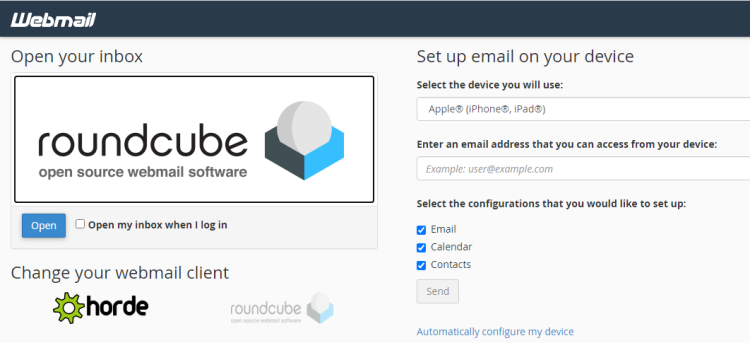
Важно: веб‑интерфейс остаётся доступным и используется для управления настройками почтового сервера и хранением писем на стороне хоста.
Какой протокол выбрать — POP3 или IMAP?
При подключении почты вы выбираете протокол для входящей почты: POP3 или IMAP. Оба протокола позволяют получать письма, но отличаются моделью хранения и синхронизации.
POP3
POP3 (Post Office Protocol v3) скачивает письма с сервера на устройство. По умолчанию письма удаляются с сервера после загрузки (хотя многие клиенты позволяют сохранять копию на сервере).
Ключевые характеристики POP3:
- Подходит, если вы пользуетесь только одним устройством для почты.
- Позволяет работать в офлайн‑режиме, потому что письма хранятся локально.
- Не синхронизирует состояние сообщений: прочитанное/удалённое/ответ отправленный на одном устройстве не отразится на сервере и других устройствах.
Если вам важна единая картина входящих писем на нескольких устройствах, лучше выбрать IMAP.
IMAP
IMAP (Internet Message Access Protocol) хранит письма на сервере и синхронизирует состояние между клиентами и сервером.
Ключевые характеристики IMAP:
- Синхронизация статусов (прочитано, помечено, удалено) на всех устройствах.
- Удобно при доступе с нескольких устройств (ПК, планшет, телефон).
- Требует постоянного сетевого соединения для полного управления письмами (часто кеширует заголовки/тела).
Исходящая почта отправляется через SMTP (Simple Mail Transfer Protocol). Оба протокола (IMAP/POP3) и SMTP обычно требуют аутентификации и защищённого соединения (SSL/TLS).
Roundcube, Webmail Lite и SquirrelMail используют IMAP для доступа к письмам, поэтому при подключении через Gmail обычно стоит выбирать IMAP.
Подготовка перед настройкой
Перед началом убедитесь, что у вас есть:
- Рабочий адрес электронной почты и пароль.
- Данные почтового сервера: адрес входящего (IMAP/POP3) и исходящего (SMTP) сервера. Часто это выглядит как mail.yourdomain.com или imap.yourdomain.com.
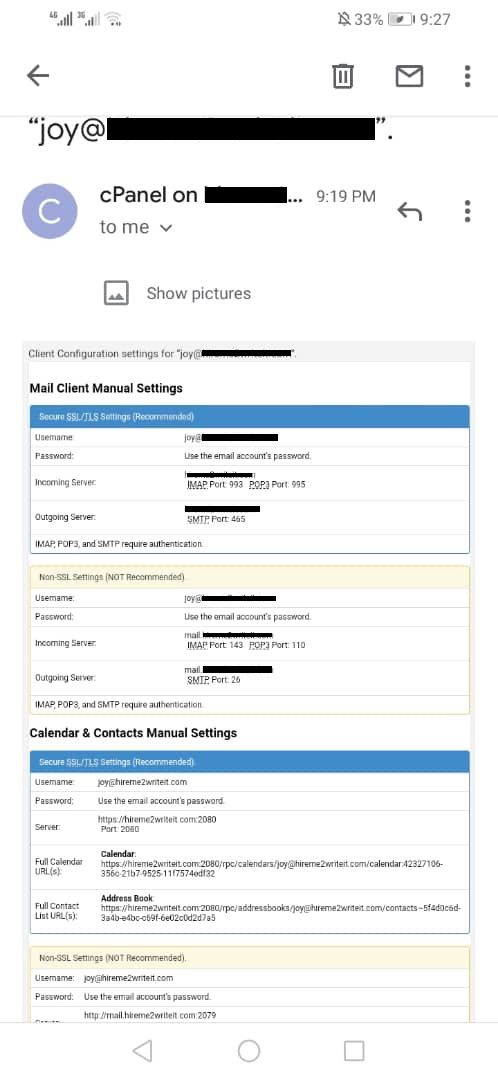
- Информация о портах и протоколах: IMAP по TLS/SSL обычно использует порт 993, POP3 — 995, SMTP — 465 (SSL) или 587 (STARTTLS).
- Доступ к панели управления хостингом (cPanel, Plesk и т.п.), если нужно проверить настройки почтового сервера или создать почтовый ящик.
Важно: большинство хостеров рекомендуют использовать IMAP/POP3 и SMTP поверх SSL/TLS для безопасности.
Как настроить веб‑почту на Android (через Gmail)
Следуйте этому пошаговому руководству.
- Откройте приложение Gmail на Android.
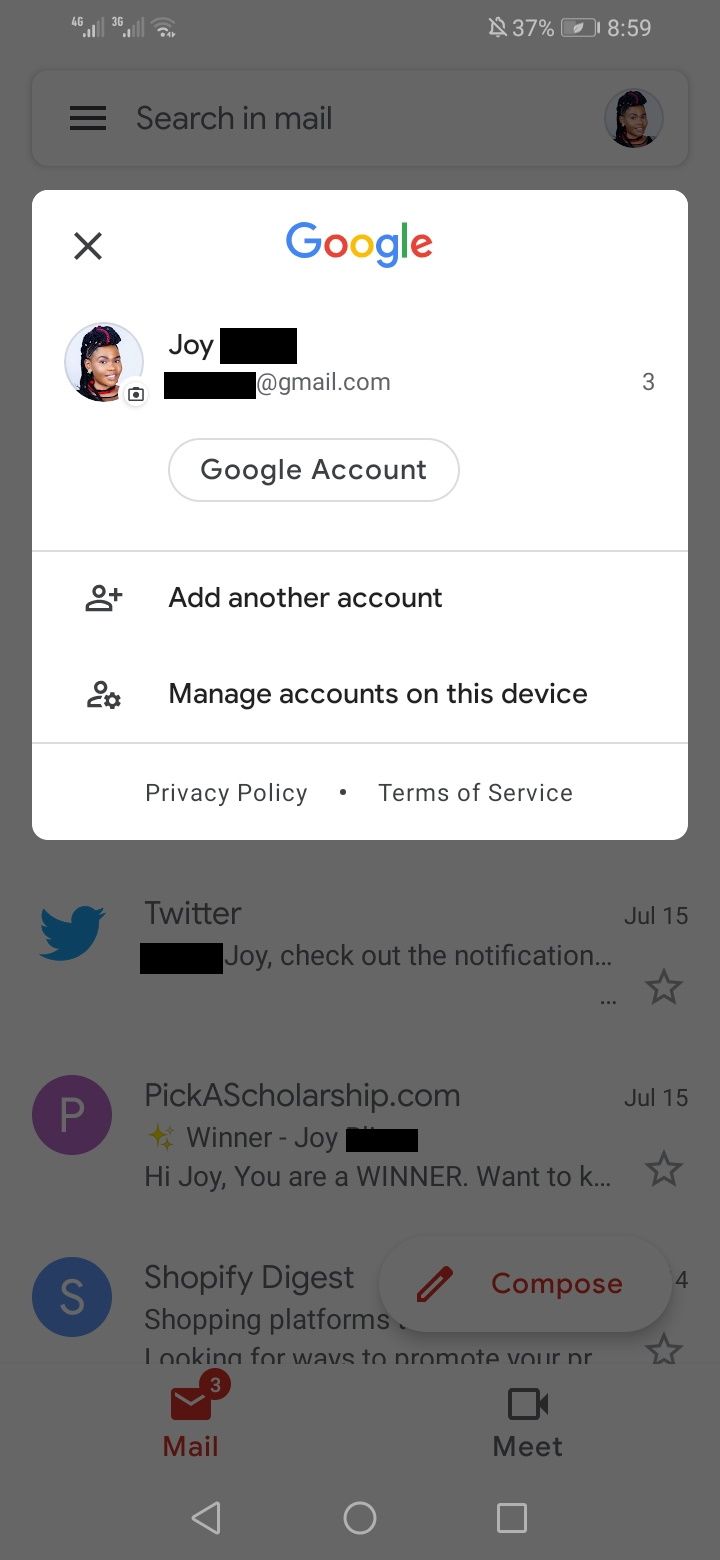
- Нажмите на фотографию профиля, затем выберите Добавить другой аккаунт. Если у вас уже несколько аккаунтов, возможно, придётся прокрутить список.
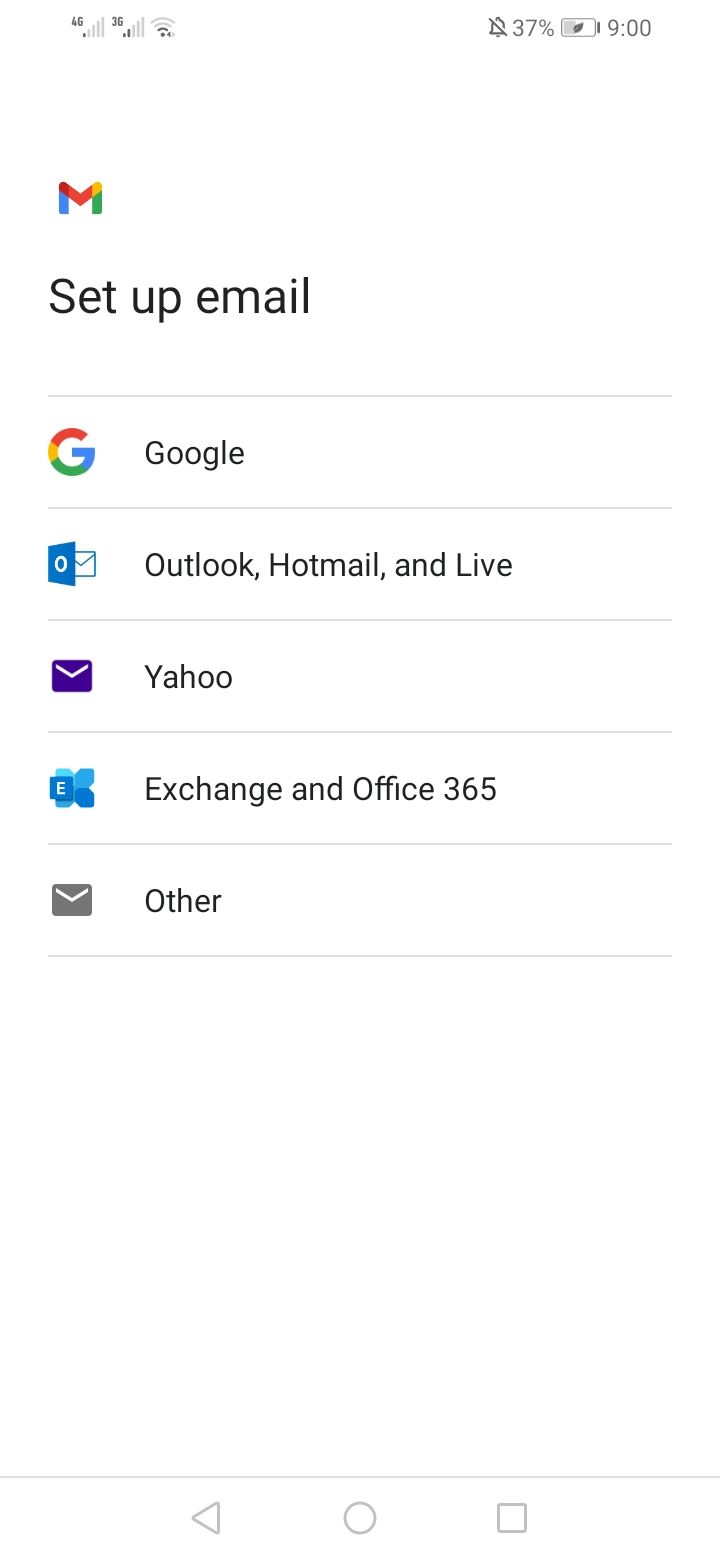
- В разделе Настройка электронной почты прокрутите вниз и нажмите Другое.
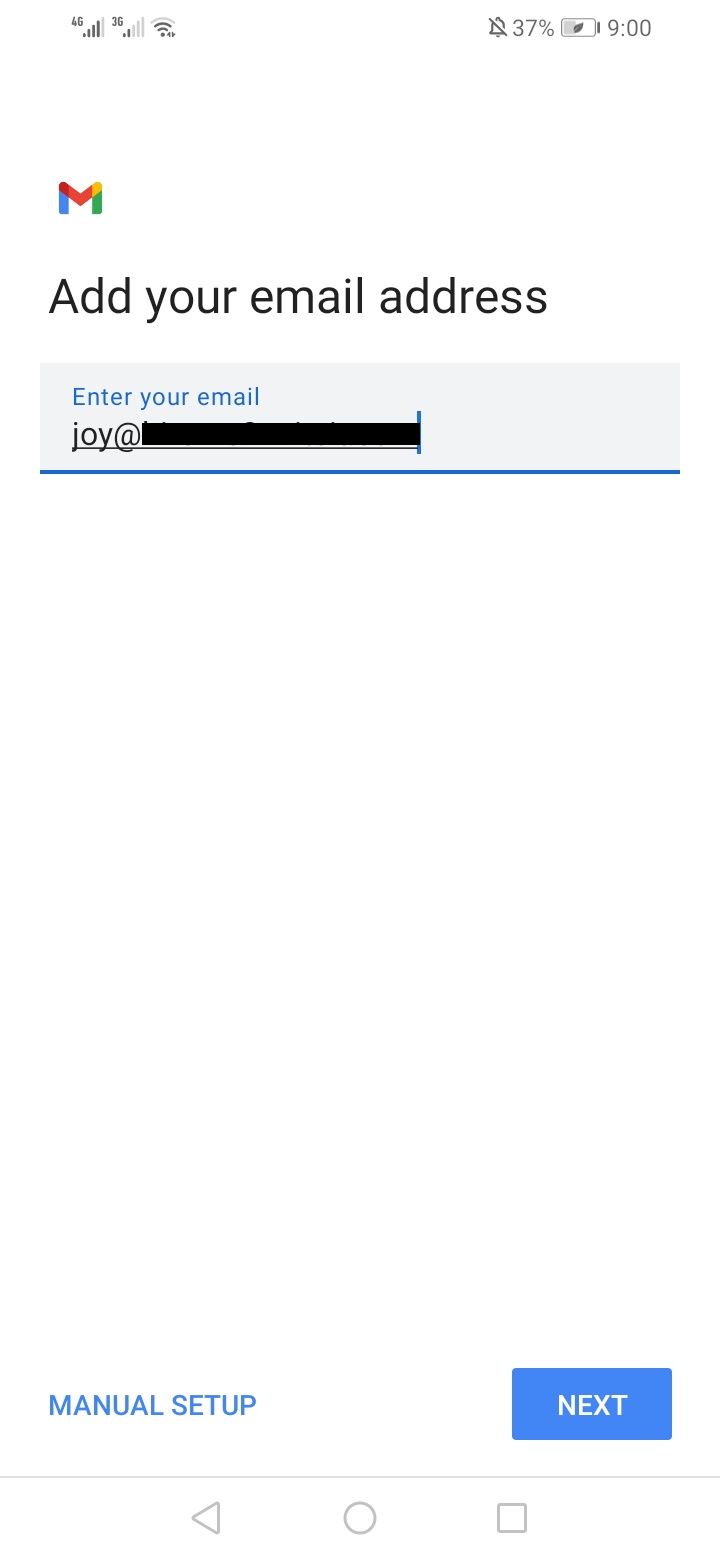
- В поле Добавьте адрес электронной почты введите ваш адрес и нажмите ДАЛЕЕ.
Закрыть
Большинство почтовых клиентов попытаются автоматически определить параметры сервера.
Если автоматическая конфигурация не сработала, нажмите Ручная настройка и введите порты вручную по запросу:
- Входящий сервер: IMAP порт 993 (SSL/TLS) или POP3 порт 995 (SSL/TLS).
- Исходящий сервер: SMTP порт 465 (SSL) или 587 (STARTTLS).
Настройка учётной записи в Gmail
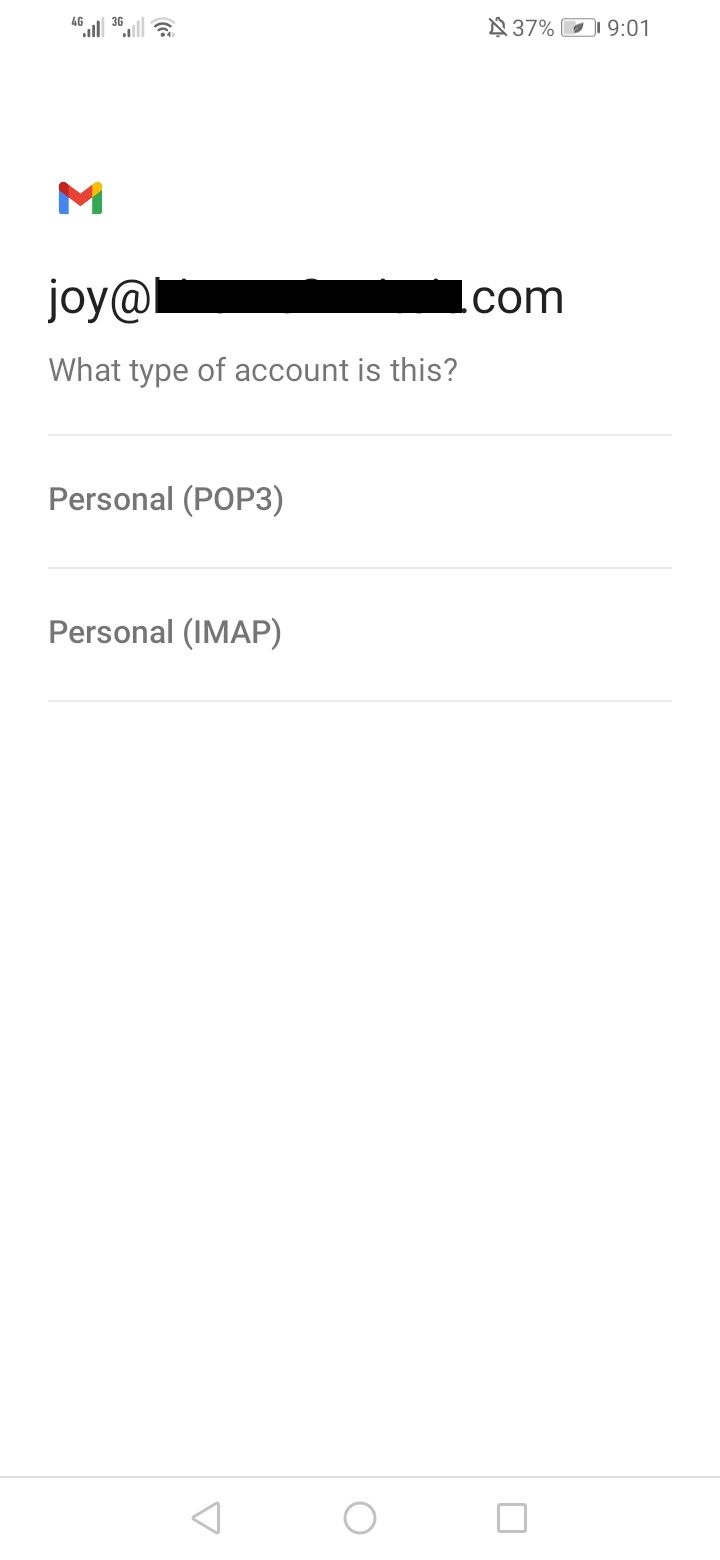
- При выборе типа учётной записи укажите Личная (IMAP) или Личная (POP3) в зависимости от выбранного протокола. Если сомневаетесь, откройте панель управления хостингом (cPanel) или страницу поддержки вашего провайдера и проверьте, какой протокол использует ваш веб‑почтовый клиент (Roundcube, SquirrelMail и т.д. обычно используют IMAP).
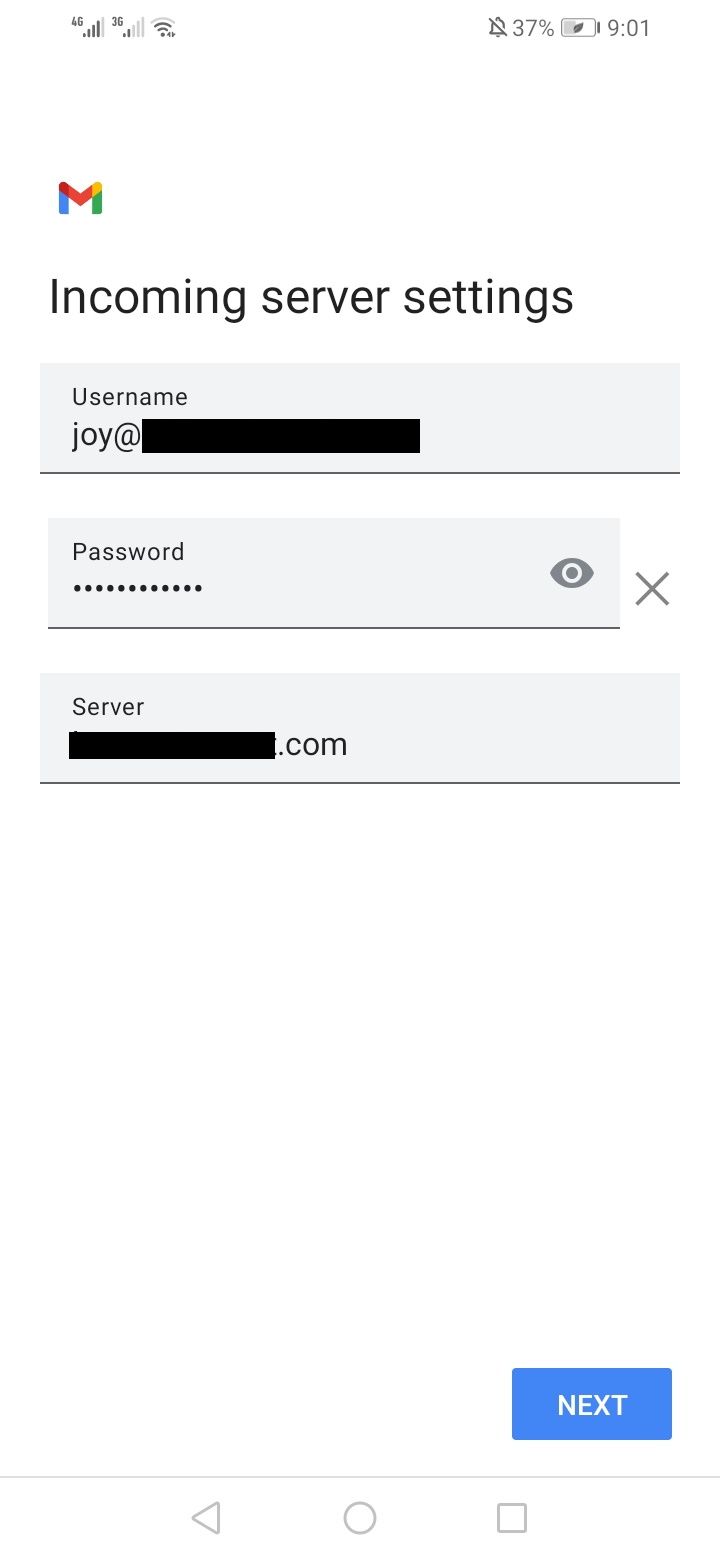
- Введите пароль для вашего почтового ящика и нажмите ДАЛЕЕ.
- Проверьте Параметры входящего сервера и нажмите ДАЛЕЕ.
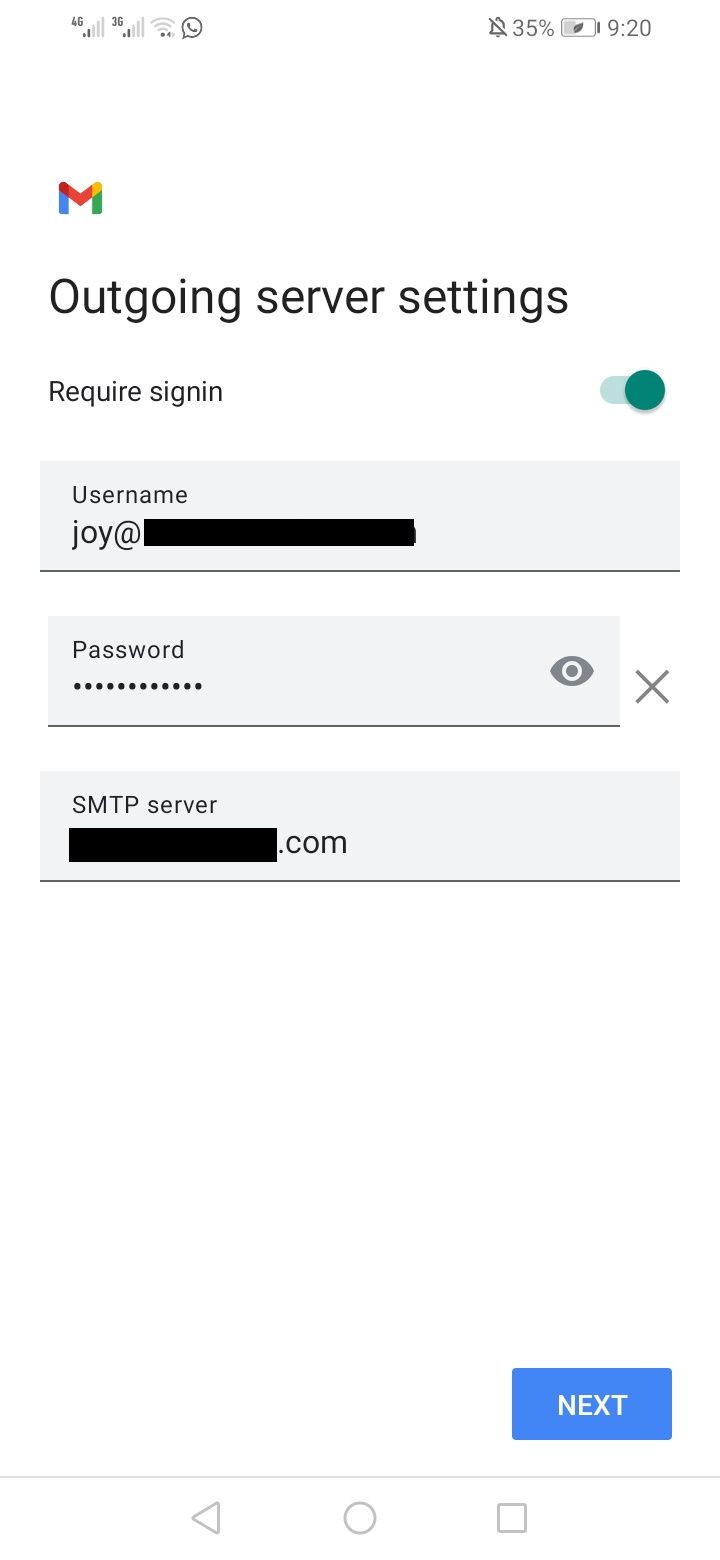
- В разделе Параметры исходящего сервера при необходимости отключите переключатель Требовать вход в систему (если ваш провайдер не требует отдельной аутентификации; обычно аутентификация требуется — оставьте включённой).
- Нажмите ДАЛЕЕ.
Закрыть
Настройка параметров синхронизации
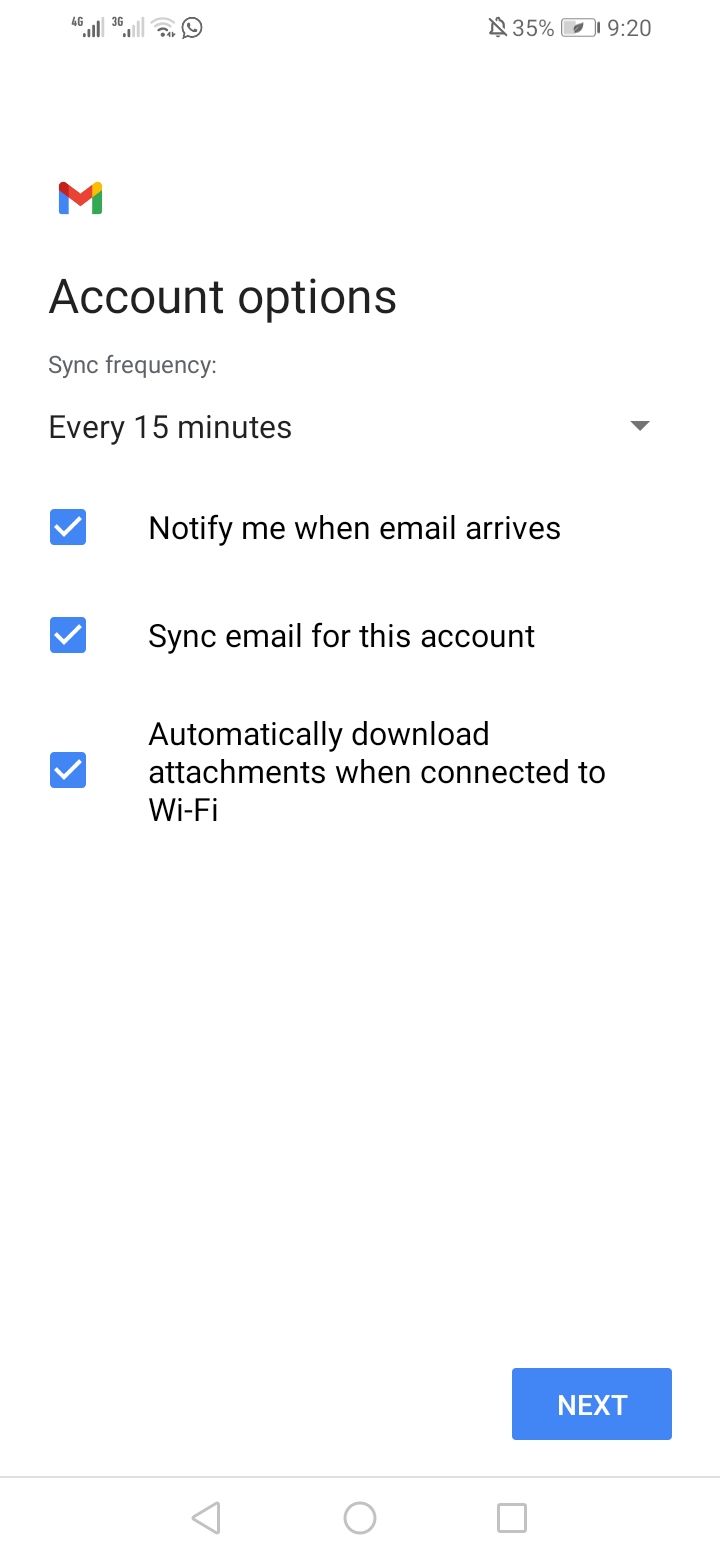
- В параметрах Опции аккаунта разверните список и выберите Частота синхронизации. По умолчанию установлено «Каждые 15 минут». Вы можете изменить это позже.
- Установите флажки для опций: уведомлений о новых письмах, синхронизации почты для этого аккаунта и автоматической загрузки вложений по Wi‑Fi.
- Нажмите ДАЛЕЕ.
Закрыть
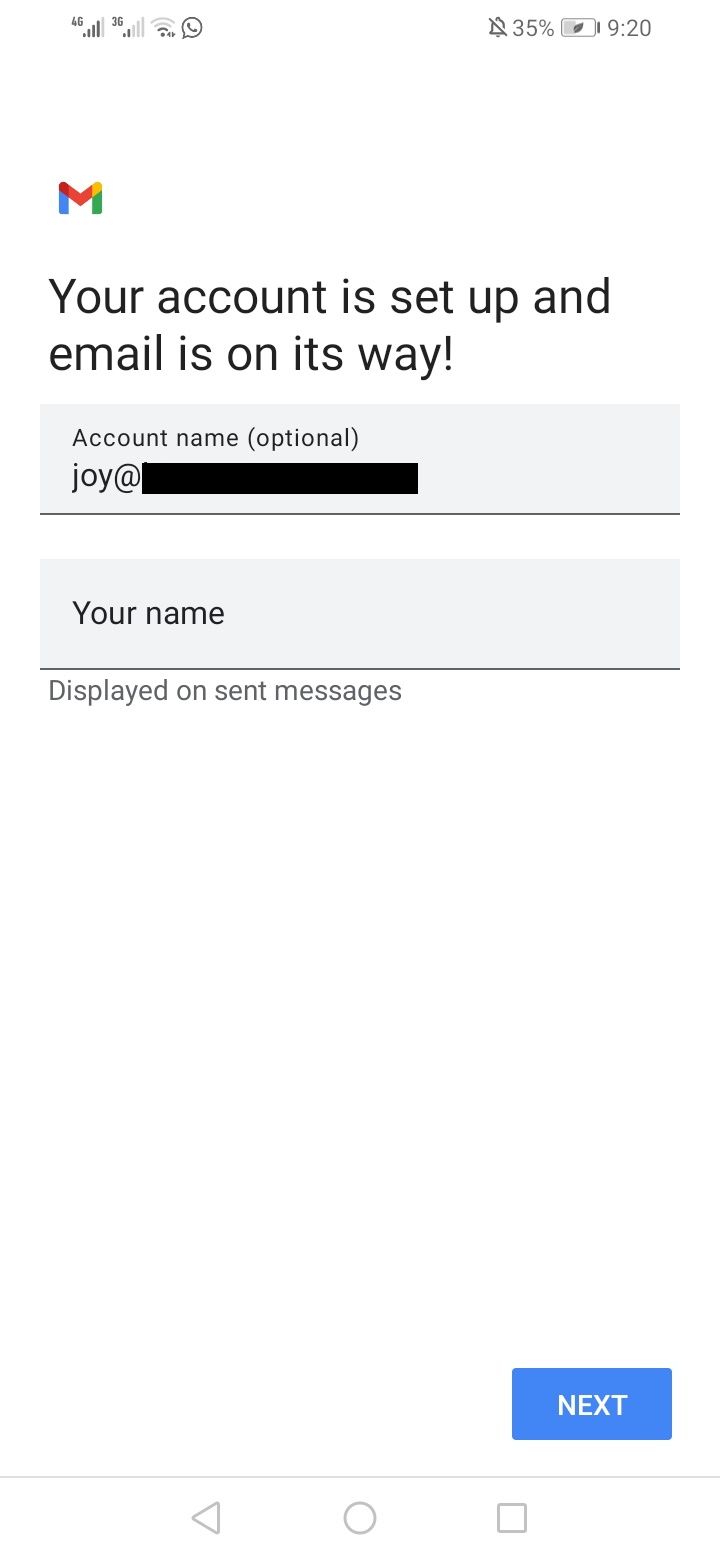
В конце вас попросят указать имя, которое будет отображаться в исходящих сообщениях. После завершения вы получите письмо с параметрами клиента — сохраните его на случай, если в будущем придётся менять протокол или сервер.
Важно: большинство хостеров рекомендуют использовать POP3/IMAP и SMTP поверх SSL/TLS для безопасности соединения.
Когда это не сработает — распространённые проблемы и решения
- Ошибка входа (Authentication failed): проверьте правильность адреса и пароля. Если у поставщика почты включена двухфакторная аутентификация, может потребоваться создать и использовать пароль приложения (app password).
- Автоматическая конфигурация не найдена: выберите Ручная настройка и введите адреса серверов и порты вручную.
- Письма не приходят, хотя синхронизация включена: проверьте фильтры и правила пересылки в веб‑почте, а также папку «Спам». Убедитесь, что в настройках исходящего сервера включена аутентификация, если провайдер этого требует.
- Неправильный сертификат/ошибка SSL: проверьте, не истёк ли SSL‑сертификат у вашего почтового домена; при необходимости обратитесь в поддержку хостинга.
Альтернативные подходы
- Пересылка почты: вместо подключения через Gmail настроьте пересылку входящих писем с веб‑почты на ваш основной Gmail‑адрес. Это проще, но не даёт двусторонней синхронизации (ответы и метки не будут синхронизироваться с веб‑клиентом).
- Использовать отдельное почтовое приложение: K‑9 Mail, Outlook для Android, BlueMail и другие приложения часто дают более гибкие настройки и поддержку дополнительных протоколов/шифрования.
- Нативный клиент от провайдера: некоторые хостинги предоставляют мобильные приложения или поддержку OAuth, что упрощает подключение без ввода пароля.
Мини‑методология: как быстро и без ошибок подключить почту за 10 минут
- Проверьте доступ к панели управления хостингом и убедитесь, что ящик создан.
- Подготовьте адреса серверов и рекомендуемые порты (IMAP 993, POP3 995, SMTP 465/587).
- В Gmail выберите Добавить другой аккаунт → Другое, введите адрес и нажмите Ручная настройка, если автоконфиг не сработал.
- Выберите IMAP для синхронизации между устройствами.
- Введите пароль (или пароль приложения) и проверьте параметры SSL/TLS.
- Настройте частоту синхронизации и уведомления.
- Отправьте тестовое письмо и проверьте, отображаются ли статусы (прочитано/ответ отправлен) корректно.
Ролевые чек‑листы
Администратор (создание и базовая поддержка почты):
- Создать почтовый ящик в панели управления.
- Убедиться в корректности DNS‑записей (MX) для домена.
- Проверить сертификат SSL для почтового поддомена.
- Сообщить пользователю адреса серверов и рекомендуемые порты.
- В случае проблем — проверить логи почтового сервера.
Пользователь (на смартфоне):
- Получить адрес и пароль от администратора.
- Подключиться через Gmail: Добавить другой аккаунт → Другое.
- Выбрать IMAP и указать параметры SSL/TLS.
- Настроить частоту синхронизации и уведомления.
- Отправить и получить тестовое письмо.
Критерии приёмки (тестовые сценарии)
- Успешный вход в аккаунт в Gmail с использованием заданного пароля или пароля приложения.
- При отправке письма с Android оно доставляется получателю.
- При получении ответа статус «прочитано/непрочитано» синхронизируется между веб‑почтой и Gmail (для IMAP).
- Вложения загружаются корректно при подключении по Wi‑Fi.
- Смена статуса (например, удаление) в Gmail отражается в веб‑интерфейсе и на других устройствах (для IMAP).
Безопасность и рекомендации по защите
- Всегда используйте SSL/TLS (IMAPS, POP3S, SMTPS). Если ваш провайдер поддерживает STARTTLS на порту 587 — это тоже безопасный вариант.
- Включите двухфакторную аутентификацию у провайдера почты, если доступна.
- Для приложений, не поддерживающих 2FA, используйте пароли приложений (app passwords).
- Регулярно обновляйте пароль и следите за срабатыванием уведомлений о входах с новых устройств.
- При использовании публичных Wi‑Fi избегайте автоматической загрузки вложений и по возможности используйте VPN.
Короткий глоссарий (1‑строчные определения)
- IMAP — протокол для синхронного доступа к письмам на сервере.
- POP3 — протокол, который скачивает письма на устройство и обычно удаляет их с сервера.
- SMTP — протокол для отправки почты.
- SSL/TLS — протоколы шифрования, защищающие соединение между клиентом и сервером.
- Пароль приложения — уникальный пароль, используемый при включённой двухфакторной аутентификации для отдельных клиентов.
Часто встречающиеся ошибки и как их исправлять
- “Неверный пароль”: проверьте раскладку клавиатуры, наличие пробелов, попробуйте войти через веб‑интерфейс. Если 2FA включена — создайте пароль приложения.
- “Не удалось подключиться к серверу”: убедитесь, что вы используете правильный адрес сервера и порт, а также что ваше устройство имеет интернет‑соединение.
- “Письма не синхронизируются”: проверьте, выбран ли IMAP (а не POP3) и не включены ли фильтры/правила пересылки на сервере.
Важно: если вы не уверены в адресах серверов и портах, сначала проверьте документацию хостинг‑провайдера или страницу поддержки вашей почтовой службы.
Резюме
- Подключение веб‑почты к Gmail на Android даёт удобную синхронизацию и единый почтовый интерфейс.
- Для синхронизации между устройствами выбирайте IMAP; для локального хранения — POP3.
- Используйте SSL/TLS и пароли приложений при включённой 2FA для безопасности.
- Если автоматическая настройка не срабатывает, используйте режим Ручная настройка и укажите порты: IMAP 993, POP3 995, SMTP 465/587.
Важно: вы всегда можете повторить процедуру для неограниченного числа почтовых аккаунтов — просто выберите Добавить другой аккаунт в приложении Gmail.

Похожие материалы

Несколько аккаунтов Skype: Multi Skype Launcher

Журнал для работы: повысить продуктивность

Персональные звуки уведомлений на Android

Скачивание шоу Hulu для офлайн‑просмотра

Microsoft Start: персонализированная новостная лента
