
Как установить и запустить Windows XP Mode в Windows 7
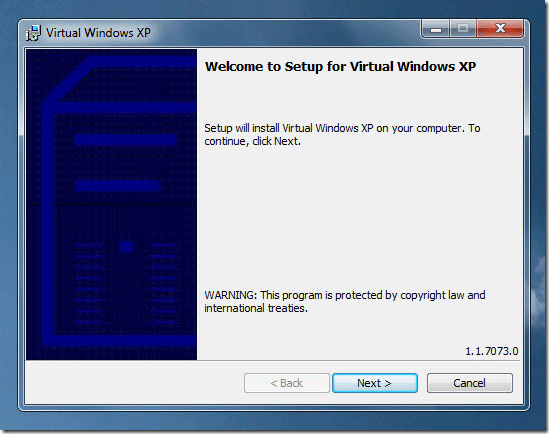
Зачем нужен Windows XP Mode
Windows XP Mode полезен, когда нужно запускать одно или несколько старых приложений, несовместимых с Windows 7. Это удобный переходный вариант для организаций, которые хотят обновиться до Windows 7, но сохранить доступ к критичным наследуемым программам.
Краткое определение: Windows XP Mode — преднастроенная виртуальная машина с лицензионной копией Windows XP, предназначенная для работы внутри Windows 7 с помощью Windows Virtual PC.
Важно: Microsoft прекратила активную поддержку Windows XP; используйте XP Mode только для приложений, которые нельзя безопасно перенести или заменить.
Требования и подготовка
- ОЗУ: минимум 2 ГБ (рекомендовано 4 ГБ и больше для комфортной работы).
- Место на диске: минимум ~15 ГБ для самой виртуальной машины и дополнительных файлов.
- Процессор: поддержка аппаратной виртуализации (Intel VT-x или AMD-V) и включённая виртуализация в BIOS/UEFI.
- Система: Windows 7 Professional, Enterprise или Ultimate (требуется лицензия и соответствующая версия ОС).
Как проверить поддержку процессора:
- Для Intel — используйте утилиты проверки совместимости Intel (поискайте Intel Processor Identification Utility)
- Для AMD — приложение Securable может определить поддержку AMD-V
- Microsoft также предлагала инструмент диагностики для проверки настроек BIOS/UEFI
Факты в одном блоке:
- Размер скачиваемого файла Windows XP Mode: примерно 500 МБ.
- Минимальные требования: 2 ГБ RAM, ~15 ГБ HDD/SSD.
- Пакетов для установки: 2 (Windows XP Mode + Windows Virtual PC).
Что нужно скачать
- Windows XP Mode для Windows 7 (примерно 500 МБ).
- Windows Virtual PC — компонент, который запускает виртуальную машину XP внутри Windows 7.
Примечание: скачивайте только с официальных или доверенных источников Microsoft. Не используйте неизвестные сборки.
Пошаговая установка
- Включите аппаратную виртуализацию в BIOS/UEFI, если она выключена. Перезагрузите ПК и войдите в настройки BIOS/UEFI, затем включите Intel VT-x или AMD-V.
- Скачайте и установите пакет Windows XP Mode. Запустите инсталлятор и следуйте подсказкам.
- Скачайте и установите Windows Virtual PC.
- После установки откройте меню Пуск и запустите Windows XP Mode:
- Пуск → All Programs → Windows Virtual PC → Windows XP Mode
(в интерфейсе Windows 7 это путь к запуску настройки виртуальной машины).
- Пуск → All Programs → Windows Virtual PC → Windows XP Mode
- При первом запуске вам предложат ввести имя пользователя и пароль для XP — создайте учетную запись и запомните пароль.
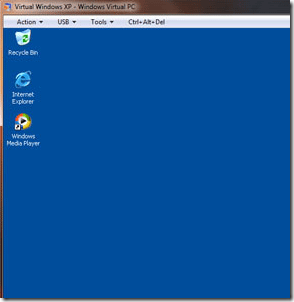
- Дождитесь завершения автоматической настройки — появится полнофункциональная виртуальная установка Windows XP.
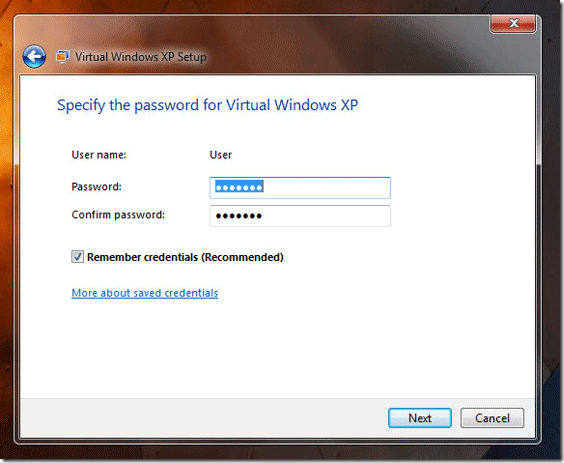
- После установки найдите ярлык Virtual Windows XP и запустите его для завершения конфигурации.
Настройки виртуальной машины
- Чтобы изменить параметры, кликните правой кнопкой по файлу виртуальной машины и выберите «Properties» или соответствующую команду в локальном меню.
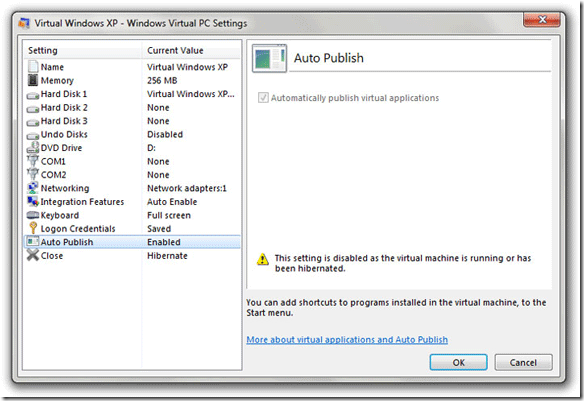
- Здесь можно изменить объём выделенной оперативной памяти, сетевые адаптеры, дисковые параметры и пр.
- Рекомендуется включить автопубликацию (Auto Publish). Если она включена, установленные внутри XP приложения автоматически появятся в меню «Пуск» Windows 7 как отдельные ярлыки и будут запускаться одним кликом.
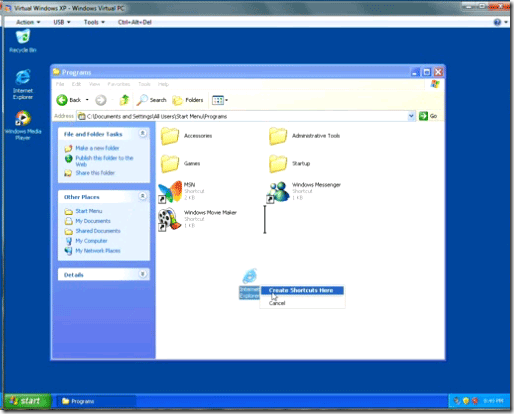
Как добавлять приложения в XP Mode
- Установите программу внутри виртуальной Windows XP обычным способом.
- Или перетащите ярлыки в меню «Программы» внутри XP — при включённой автопубликации они появятся в меню Пуск Windows 7.
Совет: проверяйте совместимость приложения с виртуальной средой (например, программное обеспечение, требующее специфического драйвера для оборудования, может не работать в VM).
Частые проблемы и решения
- Виртуализация выключена в BIOS/UEFI — включите и перезагрузите.
- Мало оперативной памяти — увеличьте ОЗУ или закройте лишние приложения в Windows 7.
- Ошибки установки — проверьте совместимость версии Windows 7 и скачанных пакетов, запустите инсталляторы от имени администратора.
Альтернативные подходы
- Использовать более современный гипервизор (Hyper-V, VirtualBox, VMware Workstation) с собственной установкой Windows XP — полезно, если нужны расширенные настройки или интеграция с корпоративной инфраструктурой.
- Попробовать совместимость приложений в режиме совместимости Windows 7 (свойства исполняемого файла → Совместимость) — работает для простых случая, но не с драйверами.
- Использовать удалённый рабочий стол к выделенному серверу с Windows XP (если политика безопасности и лицензирование это позволяет).
Методология быстрой проверки совместимости (мини-метод)
- Оцените зависимость приложения от оборудования (драйверы, COM-порты).
- Установите приложение в XP Mode и выполните базовые тесты (запуск, основные сценарии).
- Проверьте интеграцию ярлыков в Windows 7 (автопубликация).
- При успехе лабораторно протестируйте с реальными данными/нагрузкой.
Ролевые контрольные списки
Администратор:
- Убедиться, что версия Windows 7 поддерживает XP Mode.
- Включить виртуализацию в BIOS/UEFI.
- Установить Windows XP Mode и Windows Virtual PC от доверенного источника.
- Настроить резервное копирование виртуального диска и политику безопасности.
Пользователь:
- Создать учётную запись в XP при первом запуске.
- Установить необходимое приложение внутри виртуальной машины.
- Проверить автопубликацию и работу ярлыков из меню Пуск Windows 7.
Миграция и совместимость
- Если планируется долгосрочный переход, рассмотрите перенос приложения на современную платформу (ребилд, контейнеризация или поиск альтернативного ПО).
- Для программ с аппаратными привязками возможны дополнительные сложности и требуется тестовая среда с реальными устройствами.
Глоссарий в одну строку
- Гипервизор — программный слой, который позволяет запускать виртуальные машины.
- Автопубликация — функция, автоматически добавляющая ярлыки приложений из VM в меню хоста.
Заключение
Windows XP Mode остаётся полезным инструментом для запуска унаследованных приложений в среде Windows 7. Это быстрый путь сохранить работоспособность критичных программ при обновлении ОС, но он не заменяет долгосрочную стратегию миграции и обновления программного обеспечения.
Важно: по возможности планируйте замену устаревших приложений на поддерживаемые решения для безопасности и совместимости.
Краткое резюме шагов:
- Проверьте поддержку виртуализации и требования.
- Скачайте Windows XP Mode и Windows Virtual PC.
- Установите, настройте и протестируйте приложение в VM.
Что вы используете XP Mode для? Напишите в комментариях вашу задачу и опыт.

Похожие материалы

Несколько аккаунтов Skype: Multi Skype Launcher

Журнал для работы: повысить продуктивность

Персональные звуки уведомлений на Android

Скачивание шоу Hulu для офлайн‑просмотра

Microsoft Start: персонализированная новостная лента
