
Как настроить, использовать и отключить Siri в macOS Sierra
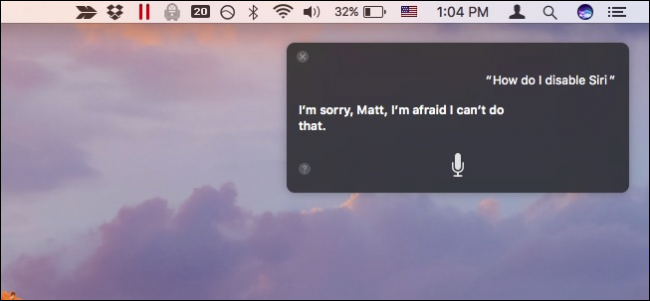
Siri появилась в macOS Sierra и работает похожим образом на версию для iPhone. Она помогает искать файлы, узнавать факты, запускать команды и экономит время при повседневных задачах. В этой статье вы найдёте всё необходимое: где находится Siri, как её включить или отключить, какие есть настройки и что делать при неполадках.
Где найти Siri на Mac
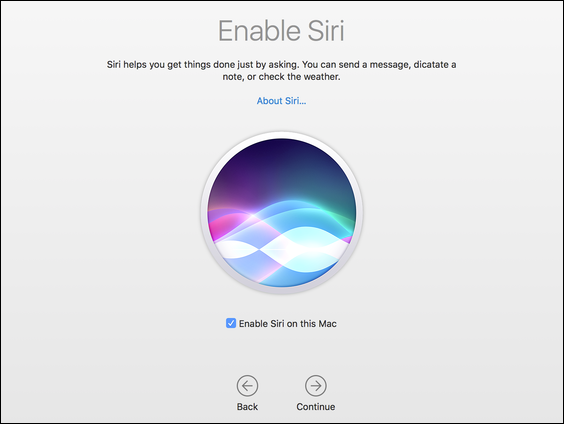
При первой загрузке Sierra вам предложат включить Siri — это можно сделать сразу или позже. После включения Siri доступна несколькими способами:
- Нажать Option+Space (Alt+Пробел) — сочетание по умолчанию для вызова Siri.
- Нажать значок Siri в Dock.
- Нажать значок Siri в строке меню (при включённой опции отображения).
Подпись: Пример расположения иконки Siri в Dock и строке меню.
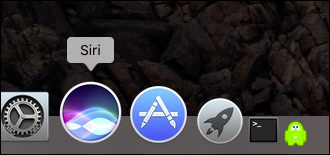
Подпись: После активации Siri готова принять вашу команду.
Как включить или отключить Siri
- Откройте «Системные настройки» (System Preferences).
- Найдите раздел «Siri».
- Поставьте или снимите галочку «Включить Siri».
Если вы включили Siri при первом запуске macOS, но хотите её отключить позже, достаточно повторить эти шаги и убрать отметку. При отключении значок Siri останется в Dock, но может исчезнуть из строки меню в зависимости от настроек.
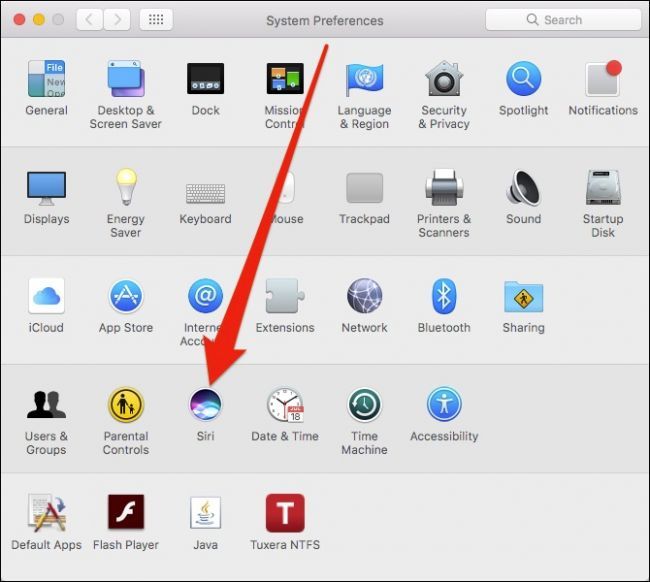
Подпись: Окно настроек Siri в «Системных настройках»:
- Включить Siri — главный переключатель.
- Язык — выбор языка распознавания и ответов.
- Голос Siri — выбор мужского/женского тембра, режимов речи.
- Показать Siri в строке меню — включить/выключить иконку в строке меню.
Настройка сочетаний клавиш и панели меню
Siri можно вызвать по клавиатуре: по умолчанию это Option+Space. В настройках вы можете выбрать другое сочетание или полностью отключить клавиатурный вызов.
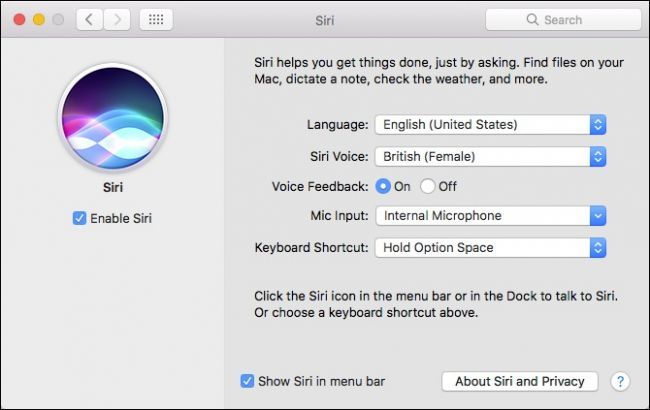
Подпись: Измените сочетание клавиш или отключите его здесь.
Если после повторного включения Siri значок не появляется в строке меню, откройте настройки Siri и снимите, затем снова установите флажок «Показать Siri в строке меню».
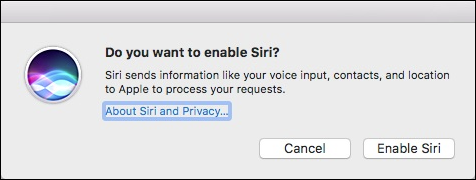
Подпись: При отключённой опции меню можно быстро включить Siri через диалог из Dock.
Практическое использование Siri
Siri на macOS Sierra умеет:
- Искать файлы и папки по имени или содержимому.
- Открывать приложения и системные панели.
- Быстро получать факты: погода, курс валют, расчёты, определения.
- Отправлять сообщения и управлять напоминаниями.
- Проводить поиск в Интернете и работать с результатами (копирование, открытие).
Совет: формулируйте запросы коротко и ясно; Siri лучше понимает цель команды, чем длинные описания.
Конфиденциальность и данные
Siri обрабатывает голосовые запросы и может отправлять анонимные запросы на серверы Apple для распознавания речи и улучшения сервиса. Если конфиденциальность важна:
- Отключите Siri полностью.
- Отключите «Показать Siri в строке меню», чтобы случайные вызовы исключить.
- В системных настройках Apple ID проверьте разделы, связанные с анализом и улучшением Siri, и при необходимости запретите отправку данных.
Важно: операции с локальными файлами и командами остаются под контролем системы — данные не публикуются автоматически.
Что делать, если Siri не работает
- Проверьте подключение к Интернету — для некоторых запросов требуется сеть.
- Убедитесь, что в настройках включён переключатель «Включить Siri».
- Проверьте язык Siri — он должен совпадать с языком ввода.
- Перезагрузите Mac, если проблема сохраняется.
- Снимите и снова установите флажок «Показать Siri в строке меню», если иконка не появляется.
- Если распознавание голоса некорректно, попробуйте изменить микрофон или использовать проводную гарнитуру.
Если после всех шагов Siri всё ещё не отвечает, выполните сброс настроек PRAM/NVRAM и SMC в соответствии с официальной документацией Apple (подходит для более старых моделей Mac).
Когда Siri не подойдёт и альтернативы
Когда Siri может не подойти:
- Полная офлайн-работа — многие возможности требуют соединения с интернетом.
- Строгие требования по конфиденциальности — лучше отключать голосовые ассистенты.
- Нужна тонкая автоматизация — лучше использовать Automator, AppleScript или сторонние утилиты.
Альтернативы:
- Spotlight для локального поиска файлов.
- Диктовка macOS для ввода текста голосом без отправки в облако (в зависимости от настроек).
- Automator и AppleScript для сценариев автоматизации.
Краткая памятка — чеклист операций
- Включить/отключить Siri: Системные настройки → Siri → Включить Siri.
- Показать/скрыть в строке меню: Системные настройки → Siri → Показать Siri в строке меню.
- Изменить клавишу вызова: Системные настройки → Siri → Сочетание клавиш.
- Изменить язык и голос: Системные настройки → Siri → Язык / Голос Siri.
- Устранение неполадок: проверить сеть → язык → перезагрузить Mac.
Ролевые рекомендации
- Обычный пользователь: включите Siri для быстрых запросов, оставьте показ в строке меню.
- Профессионал/разработчик: используйте сочетание клавиш для быстрого вызова, ограничьте отправку диагностических данных.
- Системный администратор: документируйте политику использования голосовых ассистентов и при необходимости отключайте Siri через профиль управляемых настроек.
Критерии приёмки
- Siri включается и отвечает на голосовые команды.
- Сочетание клавиш вызывает Siri корректно.
- При отключении значок не показывает индикаторов активности и не отвечает на команды.
- Политики приватности и отправки данных соответствуют требованиям организации.
Часто задаваемые вопросы
Нужно ли включать Siri при первом запуске macOS Sierra?
Нет, можно пропустить и включить позже через «Системные настройки». Если вы цените удобство голосового поиска, включите её.
Как вернуть значок Siri в строку меню?
Откройте «Системные настройки» → Siri и включите опцию «Показать Siri в строке меню». Если это не помогает — снимите и снова установите флажок.
Можно ли ограничить, какие данные отправляет Siri?
Да. Проверьте настройки конфиденциальности и Apple ID, чтобы отключить отправку диагностических данных и улучшений Siri.
Итог
Siri в macOS Sierra — удобный инструмент для повседневных и мобильных задач на рабочем столе. Её просто включить, настроить сочетания клавиш и отключить при необходимости. При возникновении проблем проверьте сетевое подключение, язык и настройки отображения в строке меню.
Важно: если конфиденциальность критична, рассмотрите отключение Siri или ограничение отправки диагностики.

Похожие материалы

Несколько аккаунтов Skype: Multi Skype Launcher

Журнал для работы: повысить продуктивность

Персональные звуки уведомлений на Android

Скачивание шоу Hulu для офлайн‑просмотра

Microsoft Start: персонализированная новостная лента
