
Как настроить приложение «Погода» в Windows 10
TL;DR
Приложение «Погода» в Windows 10 позволяет быстро проверять прогноз, управлять списком избранных городов и показывать обновления на живой плитке. В статье объяснено, как задать местоположение, добавить и удалить избранные, а также приведены пошаговые решения при проблемах с живой плиткой и инструкции для администратора.
Быстрые ссылки
- Установить местоположение
- Создание и управление избранным
- Ошибка живых плиток
- Диагностика и оперативное исправление
Установить местоположение
Чтобы добавить или изменить местоположение в приложении «Погода» для Windows 10, откройте плитку приложения в меню Пуск и запустите программу.
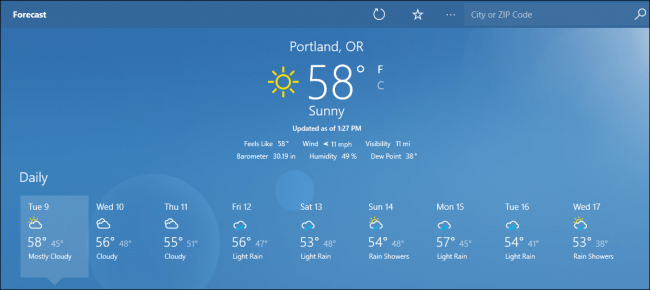
Если приложение уже настроено, на главной странице будет показан город по умолчанию — в примере это Portland, Oregon.
Откройте настройки приложения, нажав на значок шестерёнки в нижнем левом углу окна.
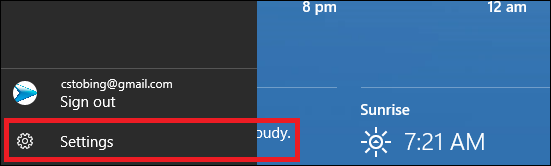
В настройках можно выбрать единицы температуры (Фаренгейты или Цельсий) и задать поведение приложения при запуске — какой город показывать по умолчанию.
Параметр «Запуск: местоположение» (Launch Location) определяет, что вы видите при открытии приложения: один закреплённый город или определение местоположения по геолокации при каждом запуске.
Выбранный режим влияет на главную сводку, а также на начальное местоположение в вкладках «Карты» и «Историческая погода». Статьи во вкладке «Новости» остаются неизменными и не зависят от выбранного города.

Важно: если вы стремитесь к конфиденциальности, отключайте определение местоположения в настройках Windows — тогда приложение не будет автоматически определять город.
Создание и управление избранным
Если вы часто путешествуете или следите за погодой в нескольких городах, используйте вкладку «Места» (Places) для создания списка избранных.
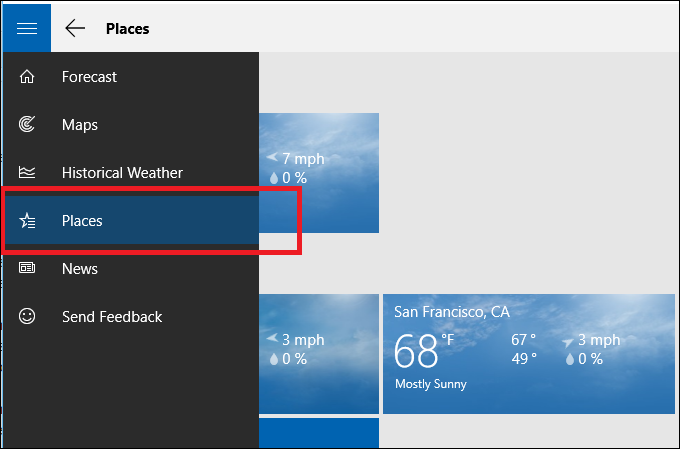
Добавление города в избранное создаёт плитку с краткой сводкой текущей погоды и ссылкой на страницу города в приложении.
Чтобы добавить город:
Во вкладке «Места» нажмите плитку с плюсом.
Введите название города и выберите его в предложенном списке.
Город появится в списке избранных и будет доступен при открытии вкладки «Места».

Чтобы удалить город, щёлкните по соответствующей плитке правой кнопкой мыши и выберите «Удалить из избранного» (Remove from Favorites).

Подсказка: используйте согласованные названия городов (например, «Москва, Россия»), чтобы избежать дубликатов в разных вариантах написания.
Ошибка живых плиток
Живая плитка должна показывать текущую температуру и краткий прогноз, автоматически обновляясь каждые несколько минут.

Однако пользователи сообщают, что после изменения размера плитки в меню Пуск она иногда перестаёт обновляться — даже после перезагрузки системы. Ниже — проверенные варианты действий и пошаговый план диагностики.
Распространённые способы исправления
- Запуск средства проверки системных файлов (System File Checker, sfc /scannow).
- Установка масштабирования экрана (DPI) в 100 %, 125 % или 150 % в параметрах дисплея.
- Завершение процесса “Windows RT OOP Server” через Диспетчер задач.
Эти решения помогают не всегда и зачастую работают только у части пользователей.
Диагностика и оперативное исправление (Runbook)
Ниже — практический чеклист для пользователя и более продвинутые шаги для администратора.
Быстрая последовательность действий (End user)
- Перезапустите приложение «Погода». Закройте и снова откройте через меню Пуск.
- Перезапустите компьютер.
- Убедитесь, что живые плитки включены: в меню Пуск щёлкните правой кнопкой по плитке «Погода» и проверьте опцию «Включить/выключить обновление плитки».
- Проверьте параметры масштаба экрана: Параметры → Система → Дисплей → Масштаб и разметка.
- Если не помогло, попробуйте удалить плитку и закрепить её заново.
Для администратора или опытного пользователя
- Запустите PowerShell от имени администратора и выполните: Get-AppxPackage bingweather | Reset-AppxPackage (или используйте Reset-AppxPackage эквивалент для переустановки пакета).
- Запустите sfc /scannow и затем DISM /Online /Cleanup-Image /RestoreHealth.
- Проверьте журнал событий (Event Viewer) на ошибки, связанные с приложением Weather или UWP.
- Отключите и снова включите службу уведомлений и живых плиток, если в вашей организации это разрешено.
Важно: выполнение административных команд требует прав администратора. Делайте резервную копию важных данных перед вмешательством в системные файлы.
Решение в виде диаграммы (быстрый выбор)
flowchart TD
  A[Плитка не обновляется?] --> B{Перезапуск помог?}
  B -- Да --> C[Готово]
  B -- Нет --> D{Масштаб экрана 100/125/150%?}
  D -- Нет --> E[Установить рекомендованный масштаб и перезапустить]
  D -- Да --> F{Плитка была изменена в размере?}
  F -- Да --> G[Удалить плитку и закрепить заново]
  F -- Нет --> H[Запустить sfc и DISM]
  H --> I{Проблема решена?}
  I -- Да --> C
  I -- Нет --> J[Проверить журналы, переустановить пакет приложения]
  J --> C
Роли и чек-листы
Чек-лист для рядового пользователя
- Перезапустить приложение
- Перезагрузить ПК
- Проверить включение обновлений плитки
- Установить рекомендованный масштаб дисплея
- Удалить и заново закрепить плитку
Чек-лист для IT-администратора
- Просмотреть журналы событий Windows на ошибки UWP
- Выполнить sfc /scannow и DISM
- Переустановить пакет приложения Bing Weather через PowerShell
- Проверить групповые политики, влияющие на живые плитки
- Подготовить откатный план на случай ухудшения состояния
Критерии приёмки
Проверки для подтверждения, что проблема решена:
- Живая плитка обновляет температуру и прогноз каждые несколько минут.
- Приложение открывается без ошибок и показывает корректный город.
- При смене масштаба и размера плитки отображение остаётся стабильным.
Когда это не сработает: типичные причины
- Сбой в системных файлах Windows, требующий восстановления образа системы.
- Ограничения групповых политик в корпоративной среде, запрещающие живые плитки.
- Проблемы с сетевым подключением или блокировка сервисов Bing/Weather провайдером.
Альтернативные подходы
- Использовать сторонние приложения и виджеты погоды из Microsoft Store или от проверенных разработчиков.
- Настроить уведомления прогнозов через другие сервисы (например, почтовые рассылки или умный ассистент).
Факт-бокс
- Живая плитка обновляется по расписанию, зависящему от системных событий и правил энергосбережения.
- Если плитка не обновляется, проще всего начать с перезапуска приложения и проверки масштаба дисплея.
Безопасность и конфиденциальность
Если вы не хотите, чтобы приложение автоматически определяло ваше местоположение, отключите доступ к геоданным для приложения в Параметры → Конфиденциальность → Местоположение.
Часто задаваемые вопросы
Почему живые плитки иногда перестают обновляться?
Причины могут быть разными: изменение размера плитки, конфликт с настройками DPI, повреждённые системные файлы или ограничение в политиках ОС.
Как принудительно переустановить приложение «Погода»?
Откройте PowerShell от имени администратора и используйте команды для удаления и повторной установки пакета приложения (Get-AppxPackage и Add-AppxPackage), либо воспользуйтесь восстановлением через Microsoft Store.
Сводка
Приложение «Погода» в Windows 10 остаётся удобным инструментом для быстрого просмотра прогноза. Большинство проблем с живой плиткой решается последовательной диагностикой: перезапуск приложения, проверка масштаба дисплея, запуск sfc/DISM и, при необходимости, переустановка приложения. Для корпоративных развертываний обратите внимание на групповые политики и журналы событий.
Важно: если в течение длительного времени проблема сохраняется, проверьте официальные обновления Windows и заметки Microsoft — исправления иногда выходят в составе накопительных обновлений.

Похожие материалы

Несколько аккаунтов Skype: Multi Skype Launcher

Журнал для работы: повысить продуктивность

Персональные звуки уведомлений на Android

Скачивание шоу Hulu для офлайн‑просмотра

Microsoft Start: персонализированная новостная лента
