
Ускорение WordPress с помощью W3 Total Cache

W3 Total Cache — мощный плагин для ускорения сайтов на WordPress: большинству пользователей подойдут стандартные настройки; если возникают ошибки прав доступа — исправьте chmod через FTP; для минификации используйте мастер и исключайте трекинг и рекламные скрипты. Тестируйте до и после (Pingdom, WebPageTest) и отключайте CDN, если не настраивали его.
Введение
firstimage=”https://www.makeuseof.com/wp-content/uploads/2011/03/icon_big.jpg”


Некоторое время назад обсуждались преимущества установки плагина W3 Total Cache (W3TC) для ускорения WordPress за счёт кэширования, минификации и других оптимизаций. Многие пользователи боятся трогать настройки без пошагового руководства — это нормально. По умолчанию плагин подходит примерно для 90% сайтов: достаточно активировать и пройти базовую проверку совместимости.
Примечание: я не претендую на звание всеобъемлющего эксперта — у каждого хостинга и темы свои нюансы. Если вы столкнётесь с проблемой, скорее всего кто‑то уже описал её в сети или на форуме плагина. W3TC сложно идеально настроить для всех случаев, но даже базовые опции дадут ощутимое ускорение.
Важно понимать ограничения: на дешёвом общем хостинге улучшения могут быть минимальными — медленные диски, ограниченные CPU и удалённая база данных ограничивают эффект. Идеальная среда для W3TC — VPS и выше, но пробовать можно и на shared-хостинге.
Активация плагина и ошибки прав доступа
При активации плагина нередко появляется пакет сообщений об ошибках, связанных с правами доступа. Решайте их по одному — плагин обычно подсказывает, что требуется изменить.
1. wp-content не доступен для записи
Через FTP выставьте права папки wp-content в 777 (временно). После успешной настройки не забудьте вернуть более безопасные права, например 755.
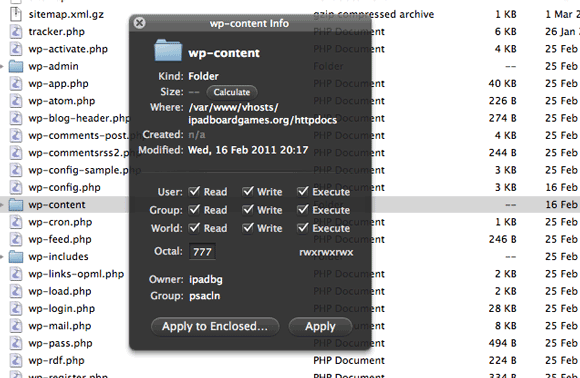
Совет: всегда держите резервную копию .htaccess и wp-config.php перед изменениями.
2. Невозможно отредактировать wp-config.php
Проще всего отредактировать файл вручную через FTP или панель хостинга: добавьте строку, которую просит плагин. Это включает встроенные возможности кэширования WordPress, необходимые W3TC.
3. .htaccess не доступен для записи
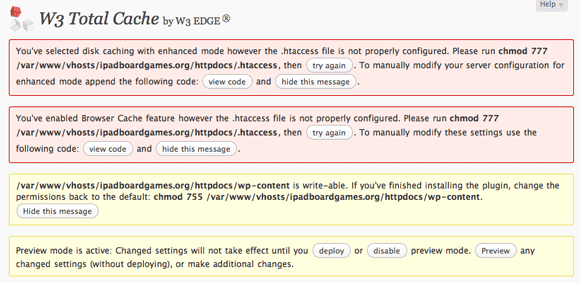
Снова через FTP временно выставьте права 777 для .htaccess, дождитесь, пока плагин внесёт изменения, а затем верните 644 или 640. Плагин подскажет, когда нужно поменять права обратно.
Примечание: в режиме Preview (предпросмотра) изменения применяются только после нажатия Deploy.
Проверка совместимости
Первым делом выполните кнопку «Check compatibility» — это определит, какие функции доступны на вашем сервере и где нужны доработки. На общем хостинге часто будут ограничения (оранжевые и красные пункты), а на приватном сервере их можно исправить.
Возможные рекомендации, которые может выдать проверка совместимости:
- Установка Opcode Cache (например, OPcache).
- Установка расширения Memcached.
- Включение определения MIME‑типа.
- Установка часовой зоны в php.ini: добавьте строку date.timezone = “America/Chicago” или вашу локальную зону.
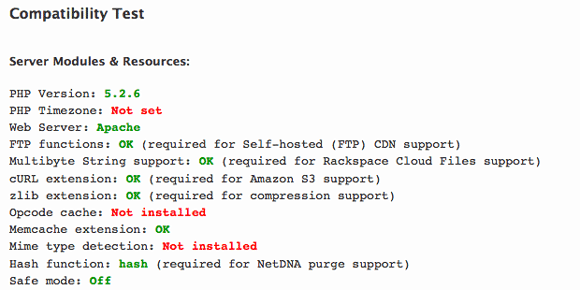
Важно: если вы не будете настраивать CDN прямо сейчас, отключите функциональность CDN в плагине, чтобы не ломать загрузку ресурсов.
Кэширование страниц
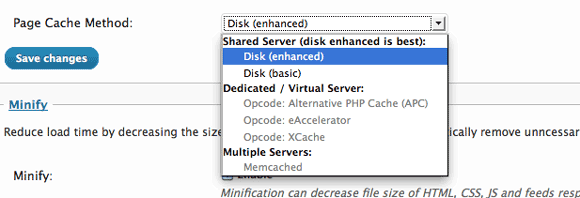
Если на сервере уже установлен модуль кэширования (например, на уровне хостинга), вы сможете выбрать его в настройках W3TC для Page Cache. В большинстве случаев стандартных параметров достаточно — оставьте их как есть и протестируйте.
Советы:
- Для динамических страниц (личные кабинеты, корзины) исключите урлы, требующие персонализации.
- Для сайтов с часто меняющимся контентом установите корректное время TTL.
- Используйте метод Disk:Enhanced или opcode/redis/memcached при наличии соответствующей инфраструктуры.
Минификация
Минификация — наиболее проблемная часть для многих. По умолчанию ничего не минифицируется: запустите мастер (wizard) или вручную укажите файлы.
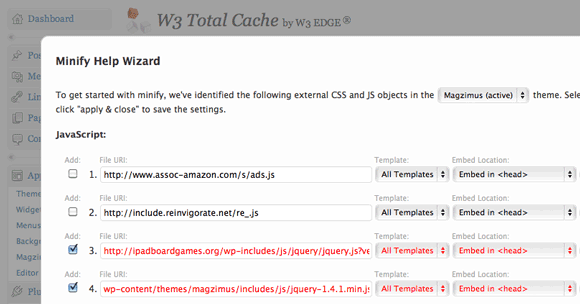
Правила и рекомендации:
- Аналитические и трекинг‑скрипты не минифицируйте — оставьте их выключенными.
- Модели объявлений (Amazon, рекламные модули) исключайте — они часто ломаются.
- Порядок объединения важен: минификация должна соблюдать порядок появления файлов в теме.
- Не включайте удаление комментариев, если используете некоторые версии jQuery, где комментарии важны.
- Для jQuery‑плагинов соблюдайте порядок: jQuery → плагины → инициализация.
- Вставки скриптов вне head иногда вызывают проблемы — оставьте встраивание в head, если не уверены.
Когда минификация не подходит: если на сайте активно AJAX‑действие, динамически генерируемые скрипты или внешние скрипты, ломающие зависимости.
Другие настройки
Остальные опции W3TC обычно работают с дефолтными значениями. После базовой настройки проверьте сайт в инструментах скорости (Pingdom, GTmetrix, WebPageTest). В исходной настройке автору удалось сократить время загрузки с 10 до 5.5 секунд без дополнительных серверных модулей — ваш результат может отличаться.
Диагностика и часто встречаемые проблемы
Рассмотрим практические шаги и чеклисты для разных ролей.
Роль: разработчик темы
- Проверьте порядок подключения скриптов в header.php и footer.php.
- Убедитесь, что ключевые скрипты подключаются через wp_enqueue_script с указанием зависимостей.
- Исключайте inline‑скрипты, которые создают конфликты при объединении.
Роль: администратор сайта
- Протестируйте изменения в staging, а не сразу на проде.
- Используйте FTP для прав доступа и для отката файлов .htaccess и wp-config.php.
- Сравните производительность до/после по нескольким метрикам.
Чеклист быстрого устранения неполадок
- Очистите все кэши (в W3TC и на сервере).
- Отключите минификацию — проверьте работу сайта.
- Включайте минификацию по частям (сначала CSS, затем JS).
- Исключайте трекинг/рекламу и повторяйте тест.
- Проверьте консоль браузера на ошибки JS после минификации.
Decision flow: стоит ли включать конкретную опцию минификации?
flowchart TD
  A[Начало: хотите минифицировать JS/CSS?] --> B{Этот файл внешнего происхождения?}
  B -- Да --> C[Не минифицировать]
  B -- Нет --> D{Зависит от других скриптов?}
  D -- Да --> E[Соблюдать порядок подключения]
  D -- Нет --> F[Можно минифицировать]
  E --> F
  F --> G[Тестировать на staging и в консоли]
  C --> G
  G --> H[Откат при ошибках]
Методика тестирования (мини‑методология)
- Измерьте базовую метрику: среднее время загрузки, количество запросов, TTFB (3 прогона в Pingdom/WebPageTest).
- Включите базовый Page Cache, снова замеряйте.
- Включайте по одной опции: минификация CSS, минификация JS, браузерный кэш, object cache. После каждой опции — новый замер.
- Зафиксируйте изменения и примечания (конфликты, ошибки в консоли).
- Верните настройки к оптимальной комбинации минимальных ошибок и наилучшей производительности.
Инструменты: Pingdom, WebPageTest, Lighthouse, браузерная консоль.
Критерии приёмки
- Сокращение среднего времени загрузки по выбранному инструменту.
- Отсутствие критических ошибок JavaScript после минификации.
- Снижение количества запросов и/или объёма переданных данных.
- Корректная работа динамических/личных страниц (карточка товара, корзина).
Советы по безопасности и эксплуатации
- После завершения настройки верните права папок к безопасным (wp-content 755, .htaccess 644).
- Не храните на проде резервные копии с открытым доступом.
- Регулярно очищайте и пересобирайте кэш при обновлениях тем и плагинов.
Глоссарий (одна строка)
- Page Cache: сохранение полной HTML‑страницы для быстрого отдачи без генерации от PHP.
- Minify: удаление пробелов и незначительных символов из CSS/JS для уменьшения размера файлов.
- Opcode Cache: кеширование скомпилированного байт‑кода PHP (например, OPcache).
- Object Cache: кэширование результатов запросов к базе данных (Redis, Memcached).
Часто задаваемые вопросы
Q: Сколько времени займёт настройка?
A: Базовая настройка — 10–30 минут; тонкая настройка и тестирование могут занять часы.
Q: Можно ли использовать W3TC на общем хостинге?
A: Да, но функциональность будет ограничена возможностями хостинга.
Q: Ломается ли сайт после минификации?
A: Может — поэтому включайте минификацию по частям и проверяйте консоль браузера.
Ресурсы и поддержка
- Официальный форум плагина на WordPress.org — главный источник треублем и патчей.
- Документация W3TC и руководства по Opcode/Redis/Memcached на хостингах.
Сводка
W3 Total Cache — полезный инструмент для ускорения сайта, особенно при минимальном вмешательстве: включите Page Cache и используйте мастера минификации, исключая трекинг и рекламные скрипты. Тестируйте изменения по шагам и возвращайте безопасные права доступа. Если возникнут сложности — форумы и автор плагина часто помогают.
Спасибо, что прочитали — поделитесь результатами оптимизации и сообщите, на сколько улучшилось время загрузки вашего сайта.

Похожие материалы

Несколько аккаунтов Skype: Multi Skype Launcher

Журнал для работы: повысить продуктивность

Персональные звуки уведомлений на Android

Скачивание шоу Hulu для офлайн‑просмотра

Microsoft Start: персонализированная новостная лента
