
Grub Customizer — настройка Grub2

Кратко
Grub Customizer — это графическая утилита для настройки загрузчика Grub2: скрытие пунктов меню, изменение порядка записей, установка фонового изображения и корректировка расширенных параметров. Инструмент упрощает рутинные операции и минимизирует риск ошибок при ручном редактировании конфигурационных файлов.
Важно: перед изменениями сделайте резервную копию /etc/default/grub и /boot/grub/grub.cfg.
Установка Grub Customizer
Grub Customizer разработан Daniel Richter и поставляется через PPA для Ubuntu-подобных систем. Откройте терминал (Ctrl+Alt+T) и выполните команды:
sudo add-apt-repository ppa:danielrichter2007/grub-customizer
sudo apt-get update
sudo apt-get install grub-customizer
После установки Grub Customizer появится в меню Приложения → Системные утилиты. Запустить можно и из терминала с правами администратора:
gksudo grub-customizerПримечание: в новых версиях некоторых дистрибутивов gksudo может отсутствовать. В этом случае используйте pkexec или запустите программу от root (sudo) из терминала, соблюдая осторожность.

Как скрыть старые пункты меню загрузки
Со временем в меню загрузки накапливаются старые ядра и лишние элементы. Вместо удаления пакетов можно просто скрыть записи в меню:
- Откройте Grub Customizer — в списке отобразятся все элементы меню.
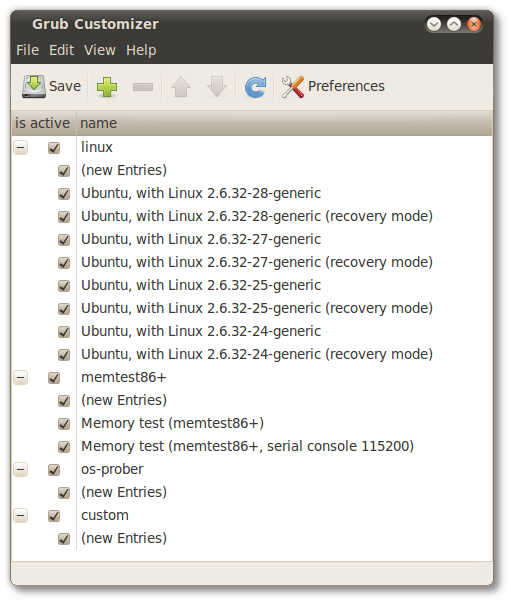
- Снимите галочки рядом с записями, которые хотите скрыть.

- Нажмите «Сохранить» (Save) в левом верхнем углу, чтобы изменения применились.
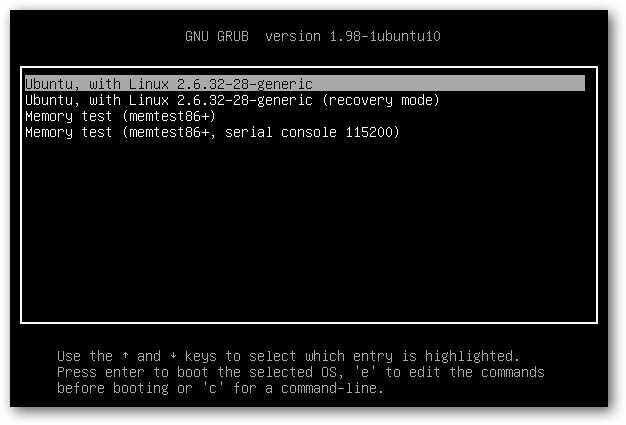
Важно: этот метод не удаляет сами пакеты ядра — он только скрывает записи в меню. Для удаления старых ядер используйте менеджер пакетов (apt, aptitude) или автоматические утилиты очистки.
Настройка поведения Grub и внешний вид
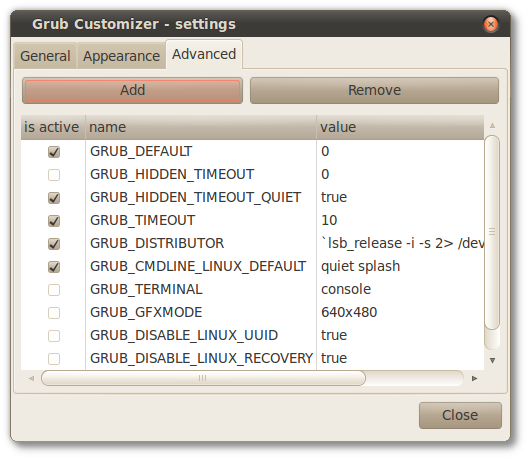
В окне «Настройки» (Preferences) можно менять порядок пунктов, выбрать пункт по умолчанию или конкретную запись, установить таймаут, а также изменить внешний вид загрузчика — фон, цвет текста, шрифт.
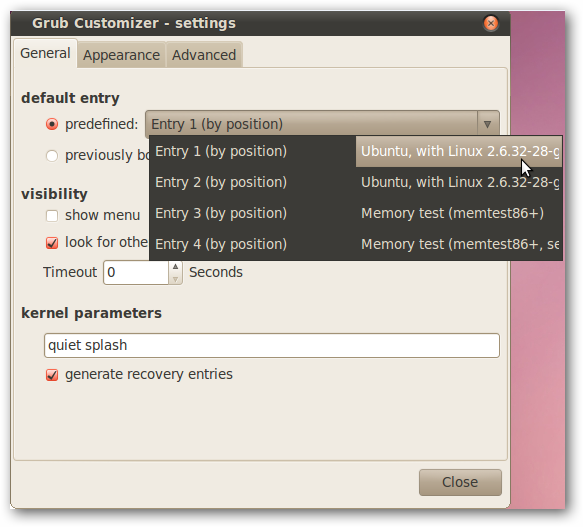
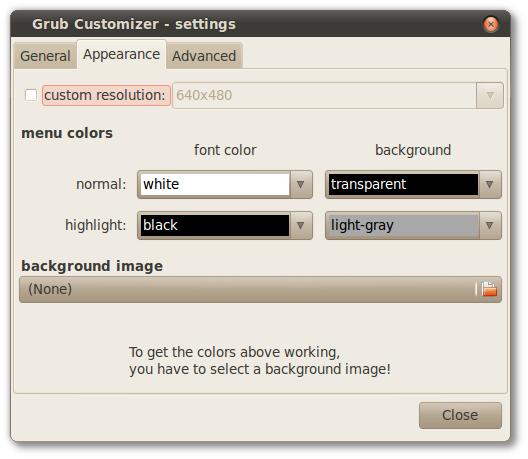
Для опытных пользователей доступны дополнительные параметры, которые обычно задают через /etc/grub.d и /etc/default/grub, но Grub Customizer формирует конфигурацию автоматически и делает это понятнее.
Мини-практика: быстрое руководство (Playbook)
- Резервная копия: sudo cp /etc/default/grub /etc/default/grub.bak && sudo cp /boot/grub/grub.cfg /boot/grub/grub.cfg.bak
- Запустить Grub Customizer с правами администратора.
- Убрать галочки у ненужных записей и/или поменять порядок.
- Применить изменения и перезагрузить систему.
- Если что-то пошло не так — восстановить файлы из .bak и выполнить sudo update-grub.
Когда Grub Customizer не подходит (ограничения и альтернатива)
- Если вам нужна тонкая ручная настройка скриптов в /etc/grub.d, удобнее редактировать файлы вручную.
- На системах без systemd/пакетов Ubuntu PPA установка через PPA может быть неактуальна.
Альтернативы:
- Ручное редактирование: /etc/default/grub и скрипты в /etc/grub.d, затем sudo update-grub.
- Удаление старых ядер через apt: sudo apt autoremove или ручной выбор пакетов.
- Для EFI-записей — efibootmgr (для управления записями EFI).
Проверки и критерии приёмки
- После изменений система успешно загружается в выбранный по умолчанию пункт.
- Скрытые записи не отображаются в меню, но пакеты ядра при этом остаются на диске (если вы не удаляли их вручную).
- Внешний вид (фон, цвета) корректно отображается на экране при старте.
Отладка и восстановление
Если загрузчик перестал работать после изменений:
- Попробуйте загрузиться в режим восстановления (recovery) или в старую запись ядра.
- Восстановите резервные файлы, сохранённые ранее:
sudo cp /etc/default/grub.bak /etc/default/grub
sudo cp /boot/grub/grub.cfg.bak /boot/grub/grub.cfg
sudo update-grub- Если система не загружается вовсе, используйте Live USB и chroot для переустановки Grub.
Безопасность и рекомендации
- Всегда делайте резервные копии конфигурационных файлов перед изменением.
- Внимательно относитесь к правам доступа: запуск GUI с root-правами даёт приложению полный контроль над загрузчиком.
- На серверах и продуктивных системах лучше сначала тестировать изменения на отдельной тестовой машине.
Краткий словарь
- Grub2 — современный загрузчик Linux-систем.
- PPA — Personal Package Archive, репозиторий для Ubuntu.
- gksudo/pkexec — инструменты для запуска GUI-приложений с правами администратора.
Заключение
Grub Customizer ускоряет и упрощает повседневные задачи по настройке Grub2: скрытие пунктов меню, смена порядка, визуальные правки и базовая конфигурация. Для сложных случаев остаётся возможность ручного редактирования, а также восстановление по резервным копиям.
Краткое резюме
- Grub Customizer — быстрый и безопасный способ поменять настройки Grub2 через GUI.
- Делайте резервные копии перед изменениями.
- Для продвинутых сценариев комбинируйте GUI и ручную настройку.
Спасибо комментатору Hugues за рекомендацию этой программы и за дополнительную информацию на форумах Ubuntu.
Полезные ссылки и обсуждения на форумах можно найти в сообществах Ubuntu и в теме разработчика Grub Customizer.

Похожие материалы

Несколько аккаунтов Skype: Multi Skype Launcher

Журнал для работы: повысить продуктивность

Персональные звуки уведомлений на Android

Скачивание шоу Hulu для офлайн‑просмотра

Microsoft Start: персонализированная новостная лента
