
Как отключить службу клиента DNS в Windows через реестр и командную строку

Кэш DNS и служба DNS Client часто первыми испытывают проблемы при сбоях сети в Windows. Обычно первые шаги — очистка кэша DNS и перезапуск соответствующей службы. Но что делать, если при попытке изменить службу через оснастку Службы все пункты меню отключены? В таком случае безопасный способ — изменить параметр запуска службы в реестре Windows.
Ниже подробно описаны варианты отключения и настройки службы клиента DNS через реестр и через командную строку, а также рекомендации по безопасности, альтернативы и диагностические подсказки.
Что такое служба DNS Client (Dnscache)
DNS Client (Dnscache) — системная служба Windows, которая кэширует записи DNS для ускорения разрешения доменных имён. Коротко: если служба остановлена, система будет каждый раз запрашивать DNS-серверы напрямую.
Как отключить службу DNS Client через Редактор реестра
Важно: изменения в реестре могут привести к неработоспособности системы. Перед началом создайте экспорт ключа и точку восстановления системы.
Повторите эти шаги, чтобы отключить службу клиента DNS:
- Нажмите Win + R, введите regedit и нажмите Ctrl + Shift + Enter, чтобы запустить Редактор реестра с правами администратора.
- Введите в адресную строку Редактора реестра путь:
HKEY_LOCAL_MACHINE\SYSTEM\CurrentControlSet\services\Dnscache- В ветке Dnscache найдите параметр Start (DWORD) и дважды щёлкните по нему для редактирования.
- Измените значение Value data на 4 и оставьте Base — Hexadecimal. Нажмите OK.
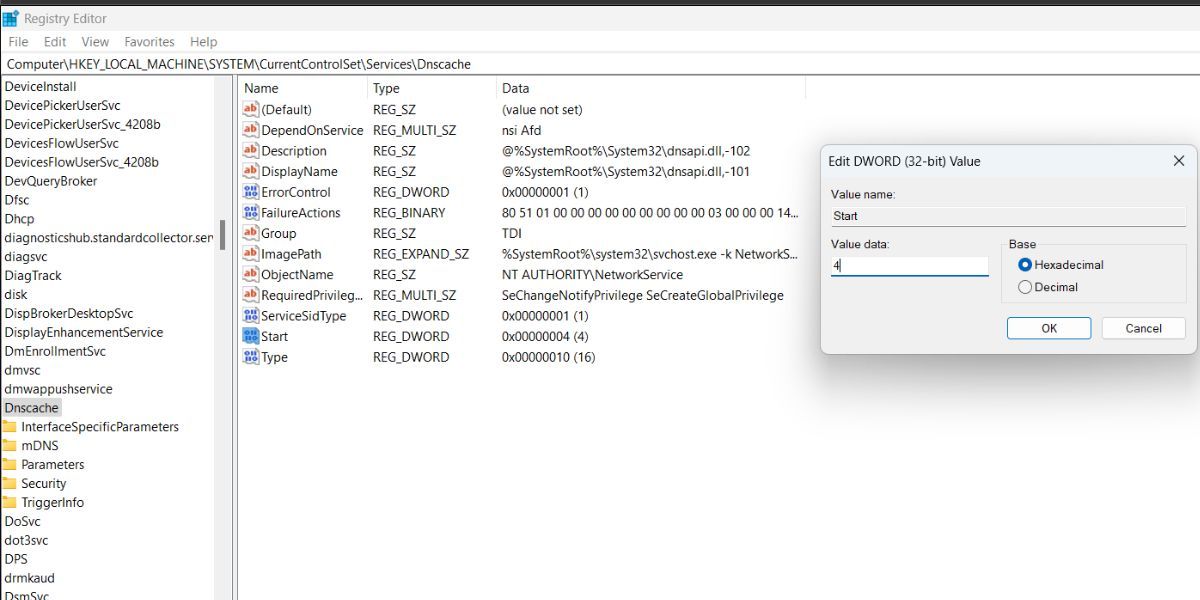
- Закройте Редактор реестра.
- Нажмите Win + S, введите services.msc и запустите оснастку «Службы» от имени администратора.
- Найдите службу DNS Client — она по‑прежнему может отображаться как запущенная, но поле Тип запуска будет Disabled (Отключено).
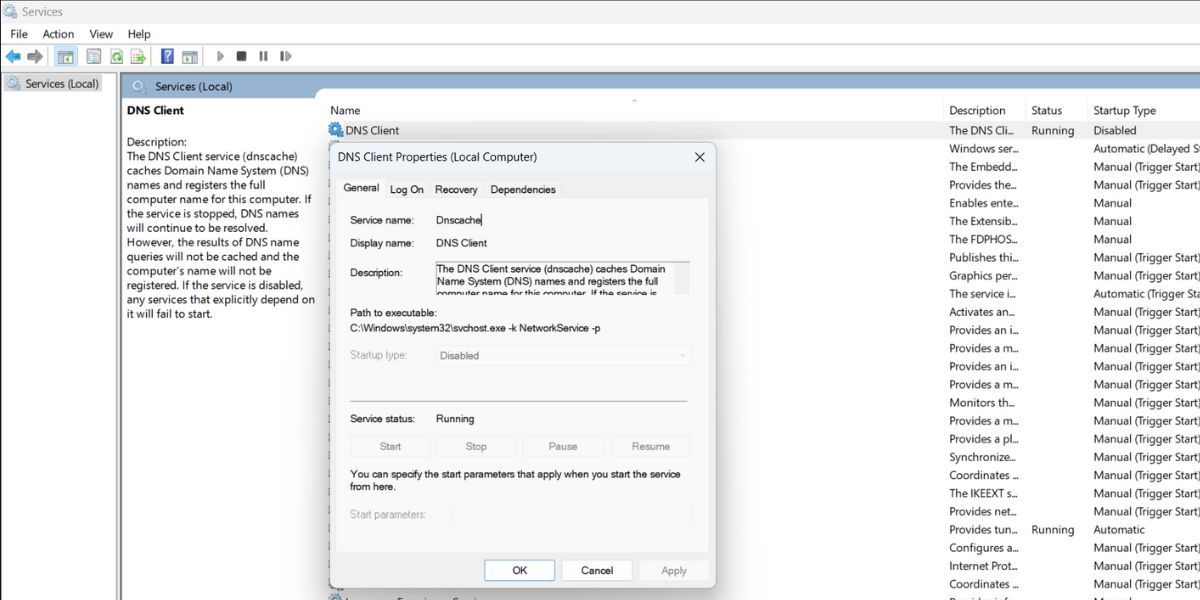
- Закройте окно Служб и перезагрузите компьютер, чтобы изменения вступили в силу.
- После перезагрузки в списке служб у DNS Client будет пустой статус и Тип запуска — Disabled.
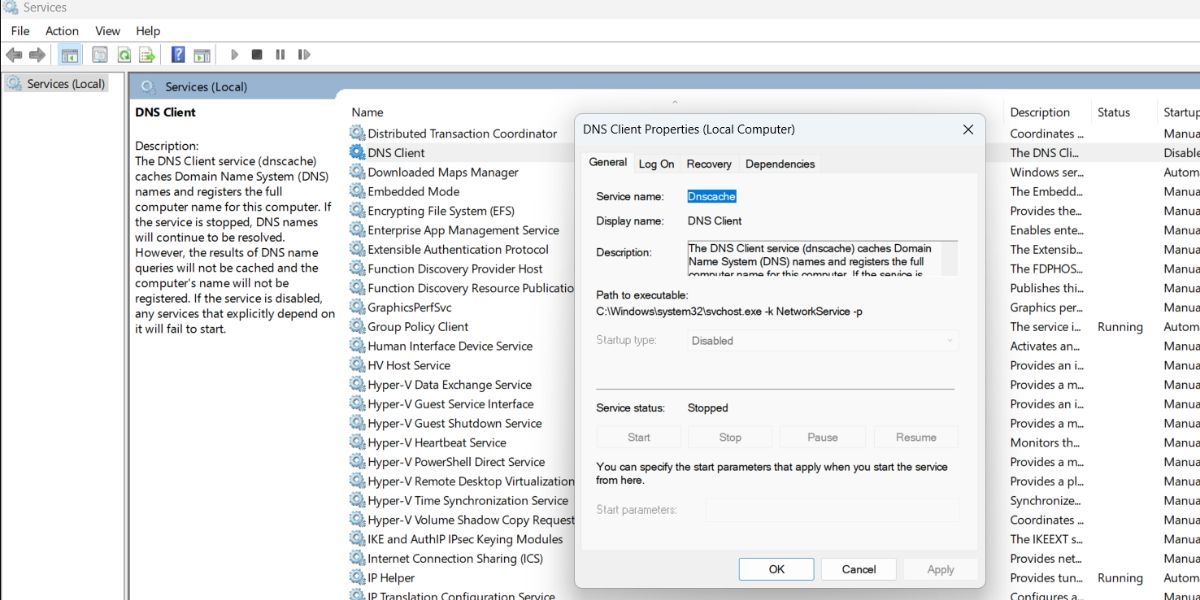
После этого служба DNS Client не запустится автоматически до тех пор, пока вы вновь не измените параметр Start в реестре.
Можно ли настроить службу без Редактора реестра?
Короткий ответ: практически нет. В большинстве ситуаций изменение через оснастку «Службы» и попытки остановить/перезапустить службу через стандартные средства будут недоступны или приведут к сообщению, что операция недопустима для этой службы.
Если вы всё же хотите изменить режим запуска, то придётся править значение Start (DWORD) в ветке Dnscache реестра. Ниже — что означает каждое значение:
- Шестнадцатеричное значение 2 — служба запускается автоматически при старте системы.
- Шестнадцатеричное значение 3 — служба в режиме Manual (ручной), может быть запущена автоматически системой при необходимости.
- Шестнадцатеричное значение 4 — служба отключена и не будет запускаться.
Чтобы вернуть автоматический запуск, измените значение Start на 2; для ручного режима — на 3.
Как быстро отключить службу DNS Client через Командную строку
Можно изменить тот же параметр реестра программно через reg.exe. Запустите Командную строку с правами администратора и выполните команду:
- Нажмите Win + R, введите cmd и нажмите Ctrl + Shift + Enter для запуска от имени администратора.
- Введите команду и нажмите Enter:
reg add "HKEY_LOCAL_MACHINE\SYSTEM\CurrentControlSet\Services\Dnscache" /v Start /t REG_DWORD /d 4 /f- После сообщения “The operation completed successfully.” введите exit и закройте окно Командной строки.
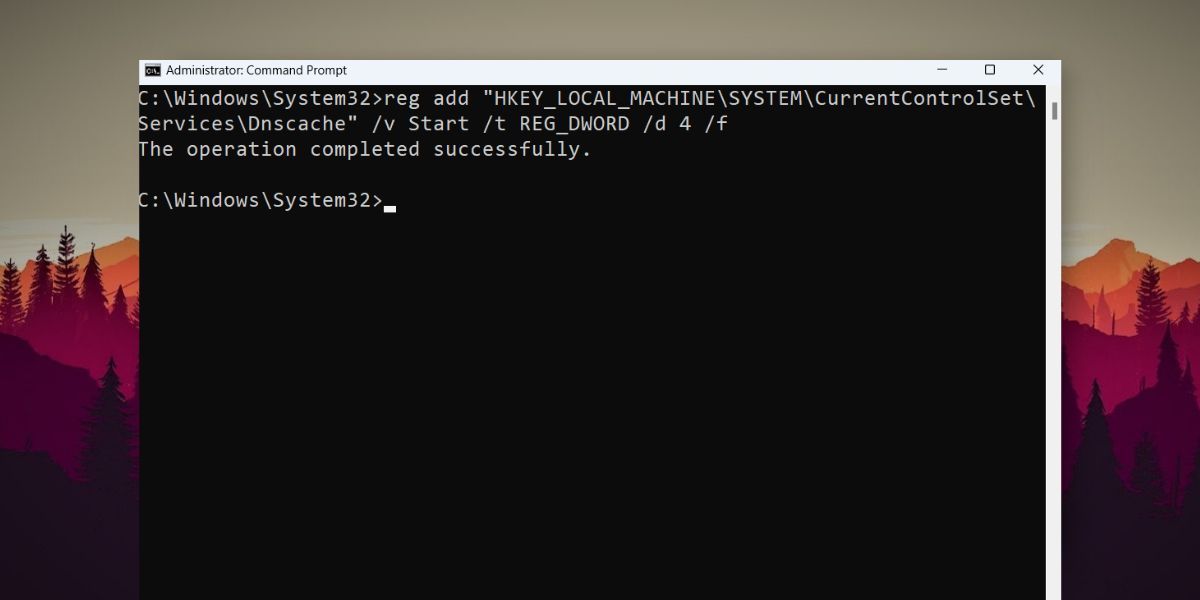
- Перезагрузите систему, чтобы изменения вступили в силу. Служба останется отключённой до повторного изменения значения Start.
Когда такой метод не работает — типичные причины и контрпримеры
- Если на компьютере действует групповая политика (GPO) в домене, она может переопределять параметры реестра при следующем обновлении политики. В этом случае изменения реестра перебьются.
- Если у вас нет прав администратора (например, на корпоративном устройстве с защищённой учётной записью), записать изменённое значение не получится.
- Антивирус/Endpoint Protection может защищать системные ключи реестра и блокировать запись.
Если вы столкнулись с такими ограничениями, обратитесь к администратору сети или проверьте локальную и доменную политику.
Альтернативные подходы и что попробовать перед отключением службы
- Очистка кэша DNS: ipconfig /flushdns — безопасная операция и часто решает временные проблемы.
- Перезапуск сетевых адаптеров: netsh interface set interface “Имя подключения” disable, затем enable.
- Проверка файлов hosts: убедитесь, что локальные переопределения не мешают разрешению имён.
- Использование сторонних DNS‑клиентов или настроек адаптера (указание альтернативных DNS‑серверов) вместо отключения системной службы.
Примечание: отключение службы Dnscache заставит систему чаще выполнять запросы к DNS, что может замедлить разрешение имён на медленных сетях.
Методика безопасных правок реестра — чеклист
- Создайте точку восстановления системы.
- Экспортируйте ветку реестра: правый клик на Dnscache → Экспорт.
- Запишите изменения в документацию (что, почему, когда).
- Тестируйте изменения на виртуальной машине или тестовой машине, если она есть.
- После изменения перезагрузите и проверьте функциональность сетевых приложений.
Критерии приёмки
- Состояние службы DNS Client в оснастке «Службы» — пустое, Тип запуска — Disabled.
- Запросы DNS корректно проходят (проверка: nslookup, ping по доменному имени).
- После возврата значения Start на 2 служба автоматически запускается и поведение сети возвращается к исходному.
Роль‑ориентированные рекомендации
- Для десктопного пользователя: сначала выполните ipconfig /flushdns и перезагрузите компьютер. Отключать службу стоит только при явных причинах.
- Для администратора: документируйте изменения, тестируйте в тестовой среде и учитывайте GPO.
- Для инженера поддержки: проверьте логи событий (Event Viewer) и политику групп.
Короткий глоссарий
- Dnscache — служба кэширования DNS в Windows.
- Start (DWORD) — параметр реестра, указывающий тип запуска службы.
- reg.exe — встроенная утилита Windows для работы с реестром из командной строки.
Безопасность и приватность
Изменения затрагивают только конфигурацию системы и не изменяют пользовательские персональные данные. Тем не менее на корпоративных машинах любые изменения должны согласовываться с политиками ИТ‑безопасности.
Простая схема принятия решения (decision tree)
flowchart TD
  A[Есть проблема с DNS?] --> B{Пробовали flushdns?}
  B -- Нет --> C[Выполните ipconfig /flushdns и проверьте]
  B -- Да --> D{Можно ли редактировать реестр?}
  D -- Нет --> E[Обратитесь к администратору]
  D -- Да --> F[Измените Start в реестре на 4 или используйте reg add]
  F --> G[Перезагрузите и проверьте разрешение имён]
  G --> H{Проблема решена?}
  H -- Да --> I[Документируйте изменения]
  H -- Нет --> E
Итог и рекомендации
Отключение службы клиента DNS в Windows возможно и относительно просто через правку ключа Start в реестре или с помощью команды reg add. Всегда делайте резервные копии и тестируйте изменения. Если устройство управляется политиками домена или защищено локальными инструментами безопасности, согласуйте действия с ИТ‑службой.
Важно: чаще всего достаточно очистки кэша DNS и проверки сетевых настроек — отключать Dnscache имеет смысл только при наличии конкретной причины и понимания последствий.
Если хотите, могу подготовить команды для обратного включения службы и шаблон записи изменений в реестр для вашей документации.

Похожие материалы

Несколько аккаунтов Skype: Multi Skype Launcher

Журнал для работы: повысить продуктивность

Персональные звуки уведомлений на Android

Скачивание шоу Hulu для офлайн‑просмотра

Microsoft Start: персонализированная новостная лента
