
Как включить и настроить режим киоска (Assigned Access) в Windows 10
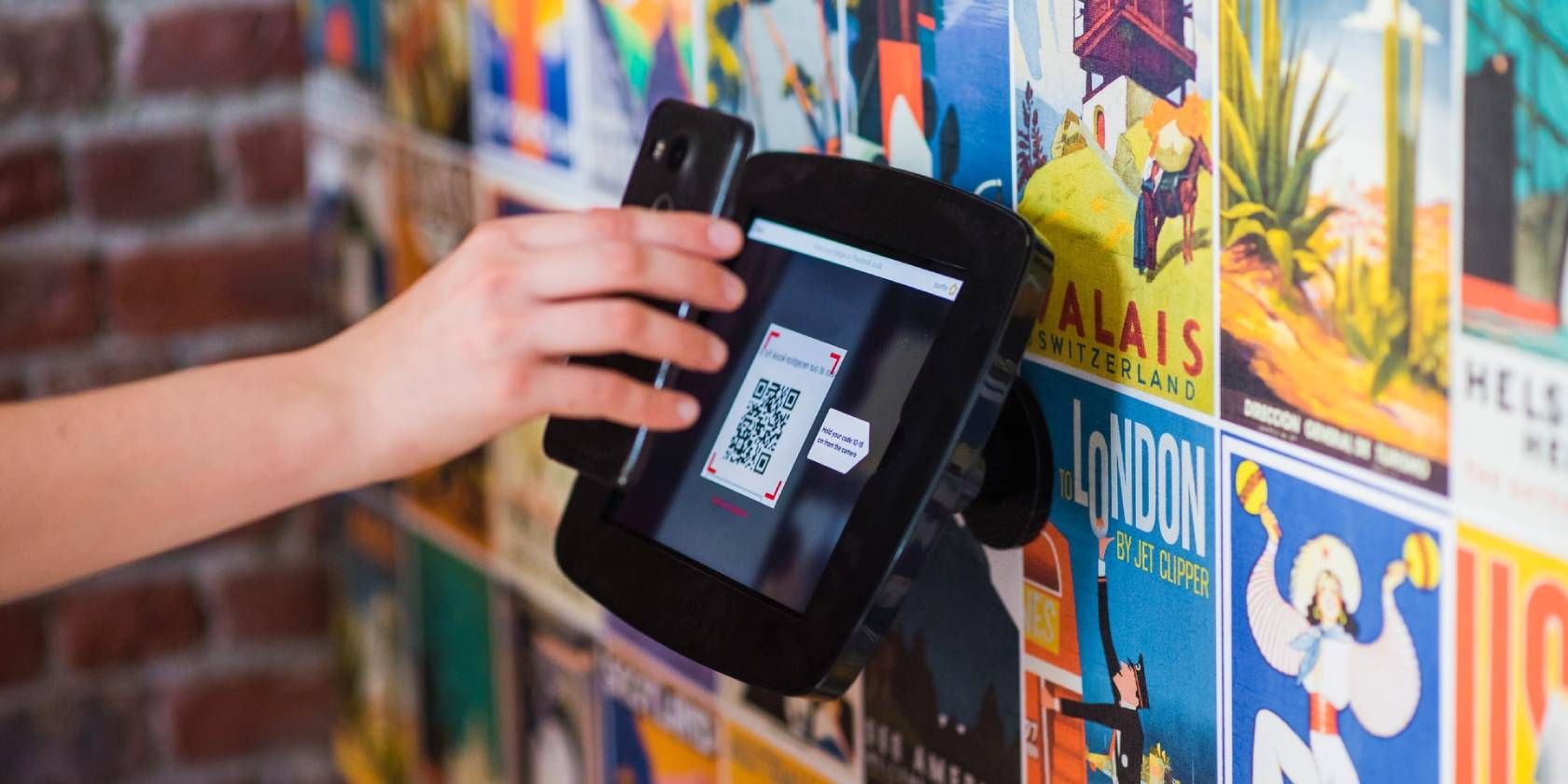
Что такое режим киоска и когда его использовать
Режим киоска (Assigned Access) — это режим ограниченного доступа, при котором система автоматически входит в заданный учётный запись и запускает только одно (или ограниченный набор) UWP‑приложений. Это удобно для публичных терминалов, киосков в аэропортах, демонстрационных стендов, медиа‑плееров и цифровых табло.
Короткое определение: режим киоска — зафиксированная учётная запись с автозапуском одного приложения и без доступа к рабочему столу или проводнику.
Преимущества:
- Простая настройка на локальной машине.
- Минимизация риска вмешательства пользователя в систему.
- Быстрая подготовка публичных терминалов.
Ограничения:
- Поддерживаются преимущественно UWP‑приложения (универсальные приложения Windows).
- Не подходит, если нужно тонко контролировать права и политики на уровне домена — для этого лучше использовать Intune/MDM.
Основные сценарии и варианты (intent + варианты)
H1 intent: Как включить режим киоска Windows 10 Похожие варианты поисковых запросов: режим киоска Windows 10, Assigned Access Windows, как настроить киоск, kiosk mode Windows 10, ограниченный профиль Windows
Подготовка: требования и проверка совместимости
- Поддерживаемые издания Windows
- Режим киоска недоступен в Windows 10 Home. Для настройки нужен Windows 10 Pro (версия 1709 или новее), Enterprise или Education.
- Учётная запись
- Нельзя настроить киоск на администраторской учётной записи. Создайте отдельную стандартную (локальную) учётную запись для киоска.
- Приложение для киоска
- Assigned Access работает с UWP‑приложениями. Проверьте, что приложение доступно как UWP и поддерживает работу в полноэкранном режиме.
- Физическая и сет‑подготовка
- Убедитесь, что устройство защищено от физического доступа (заблокируйте порты, закройте корпус), наличие резервного питания и защита загрузки.
Важно: перед развёртыванием в публичном месте протестируйте все сценарии и обновления системы в отдельной тестовой среде.
Пошаговая инструкция: включение и настройка киоска
1. Создание локальной стандартной учётной записи
- Нажмите Win + I, чтобы открыть приложение “Параметры”.
- Перейдите в «Учётные записи» > «Семья и другие пользователи».
- В правой части нажмите «Добавить пользователя для этого компьютера» (Add someone else to this PC).
- Когда система попросит ввести электронную почту или телефон — выберите «У меня нет данных для входа этого человека» (I don’t have this person’s sign-in information).
- Далее создайте локальную учётную запись: укажите имя и, при необходимости, пароль. Если хотите автologin для киоска — оставьте пароль пустым (но это снижает безопасность устройства).
Примечание: для публичных киосков лучше использовать пароль, но настроить автологин через локальную политику или учётные параметры доверенной сети.
2. Настройка назначенного доступа (Assigned Access)
- Вернитесь в «Параметры» > «Учётные записи» > «Семья и другие пользователи».
- Нажмите «Назначенный доступ» (Assigned access).
- Выберите ранее созданную учётную запись, затем — приложение из списка доступных UWP‑приложений и нажмите «Далее». При выборе некоторых приложений потребуется ввести дополнительные параметры — заполните их при появлении.
- Перезагрузите ПК и войдите под учётной записью киоска, чтобы проверить автозапуск и поведение приложения.
3. Отключение режима киоска
Способ 1 — через Параметры:
- Параметры > Учётные записи > Семья и другие пользователи > Назначенный доступ. В разделе «Информация о киоске» выберите настроенный киоск и нажмите «Удалить киоск».
Способ 2 — удаление учётной записи (через командную строку):
Откройте Eleveted Command Prompt: нажмите Win + R, введите cmd и нажмите Ctrl + Shift + Enter.
net userЭта команда покажет список всех учётных записей. Найдите имя созданного аккаунта и затем выполните:
net user "username" /deleteЗамените username на реальное имя учётной записи. После удаления учётной записи режим киоска прекратит работу.
Расширенные подходы и альтернативы
- Microsoft Intune / MDM: для централизованного развёртывания большого парка киосков и контроля политик используйте Intune или другой MDM. Intune позволяет задавать политики автозапуска, блокировки устройств и обновлений.
- Shell Launcher / Assigned Access for multi‑app: некоторые корпоративные сценарии и версии Windows Enterprise поддерживают более гибкие «шестёрочные» оболочки или средства для запуска нескольких приложений, но это требует Enterprise‑функций и часто скриптов.
- Браузерные киоски: если нужен только доступ к веб‑интерфейсу, используйте режим киоска в Microsoft Edge (kiosk mode) или специализированные приложения‑браузеры.
- Сторонние решения: коммерческие продукты для киосков предлагают удалённое управление, мониторинг и обновления, что удобно при большом парке устройств.
Когда Assigned Access не подходит:
- Если требуется тонкая ролевизация и политика исходя из домена — лучше GPO/MDM.
- Если нужно запускать устаревшие Win32‑приложения — Assigned Access по умолчанию поддерживает UWP.
Проверка, тесты и критерии приёмки
Критерии приёмки перед вывозом в публичное место:
- Устройство автоматически входит в учётную запись киоска после перезагрузки.
- При входе запускается выбранное приложение и занимает весь экран.
- Пользователь не может выйти на рабочий стол, открыть Проводник или запустить другие приложения.
- Комбинация Ctrl+Alt+Del не даёт доступа к администраторским функциям при корректной конфигурации.
- Физические кнопки питания и перезагрузки настроены согласно безопасности (см. ниже).
Тестовые сценарии (acceptance tests):
- Перезагрузка устройства — приложение киоска запускaется автоматически.
- Попытка воспользоваться Task Manager/Проводником — недоступна.
- Восстановление после сбоя приложения — система либо перезагружается, либо предлагает повторный вход в киоск (в зависимости от приложения).
- Физическое нажатие кнопки питания — устройство не выключается при обычном нажатии (см. конфигурацию питания).
Чеклист администратора перед развёртыванием
- Проверить версию Windows (Pro v1709+, Enterprise, Education).
- Создать локальный стандартный аккаунт.
- Убедиться, что приложение — UWP и полноэкранное.
- Отключить лишние устройства хранения и загрузку с USB.
- Включить BitLocker для защиты данных и диска (при возможности).
- Настроить параметры питания: кнопки питания — “Не выполнять никаких действий”.
- Протестировать автозапуск и отказоустойчивость.
- Настроить план обновлений и окно обслуживания.
Рекомендации по безопасности и приватности
- Физическая безопасность: закрепите корпус, заблокируйте порты, установите заглушки на USB.
- Шифрование и защита загрузки: включите BitLocker и отключите загрузку с внешних носителей в BIOS/UEFI.
- Логи и мониторинг: настройте централизованный сбор логов и оповещений, если киоск критичен.
- Ограничение сбора данных: отключите синхронизацию учётной записи и минимизируйте сбор телеметрии, если устройство обрабатывает персональные данные.
- GDPR / защита данных: не храните персональные данные пользователей локально; если хранение необходимо, обеспечьте шифрование, периодическую очистку и законное основание для обработки.
Типичные проблемы и способы их устранения
- Экран зависает
- Нажмите Ctrl + Alt + Del и выйдите из учётной записи киоска. Если не помогает — принудительная перезагрузка.
- Проверьте приложение на утечки памяти и периодические аварии; рассмотрите автоперезапуск службы, которая следит за приложением.
- Пользователь выключает устройство в публичном месте
- В «Панель управления» > «Оборудование и звук» > «Электропитание» > «Действия кнопок питания» установите “Не выполнять никаких действий” для кнопки питания.
- Учётная запись киоска не видна в Параметрах
- Используйте команду net user в командной строке, чтобы убедиться, что учётная запись существует. Скрытые профили иногда не показываются в GUI.
- Нужен запуск не‑UWP приложения
- Рассмотрите перевод приложения в UWP (если возможно), использование обёрток, или применение Enterprise‑функций и Shell Launcher. Альтернативно — сторонний софт‑киоск.
SOP / Playbook для быстрой настройки одного устройства
- Обновите систему и установите все критические обновления.
- Создайте локальную стандартную учётную запись: имя kiosk_user.
- Установите и проверьте применимое UWP‑приложение.
- Настройте Assigned Access в Параметрах для kiosk_user.
- Настройте параметры питания и BitLocker.
- Проведите тесты приёмки по чеклисту.
- Задокументируйте конфигурацию, резервные ключи и процедуру отката.
Модель зрелости развёртывания киосков (уровни)
- Уровень 1 — Тестовый: ручная настройка на одном устройстве.
- Уровень 2 — Локальный: шаблоны и скрипты для нескольких устройств вручную.
- Уровень 3 — Централизованный: MDM/Intune, автоматическое развёртывание и мониторинг.
Сценарий отката (rollback)
- Удалите Assigned Access через Параметры или удалите учётную запись командой net user.
- Восстановите исходный автозапуск (если был) и права администратора.
- Если использовалось шифрование, удостоверьтесь, что восстановлены ключи BitLocker.
Краткая терминология (глоссарий)
- UWP: Универсальное приложение Windows, предназначенное для работы в среде Windows Store.
- Assigned Access: Режим, ограничивающий учётную запись запуском одного приложения.
- MDM: Управление мобильными устройствами, используется для удалённого управления.
- BitLocker: Шифрование диска в Windows.
Заключение и рекомендации
Режим киоска — быстрый способ превратить ПК с Windows 10 в однозадачное устройство для публичного использования. Для одного‑двух устройств достаточно настроек через “Параметры”. Для крупного парка устройств подумайте о централизованном управлении через Intune/MDM и о дополнительных мерах безопасности: защите загрузки, шифровании и физической защите. Всегда тестируйте киоск в лабораторных условиях перед выпуском в продакшен.
Важно: если ваша цель — общий контроль доступа (запрет доступа к файлам и приложениям) без принудительного автозапуска одного приложения, рассмотрите создание отдельных стандартных аккаунтов с ограничениями или использование групповых политик.
Краткий список: протестируйте автозапуск, защитите устройство, документируйте конфигурацию и подготовьте план отката.

Похожие материалы

Несколько аккаунтов Skype: Multi Skype Launcher

Журнал для работы: повысить продуктивность

Персональные звуки уведомлений на Android

Скачивание шоу Hulu для офлайн‑просмотра

Microsoft Start: персонализированная новостная лента
