
Настройка и отключение автоматических обновлений в Ubuntu
Важно: все шаги в этой статье проверялись на Ubuntu 14.04 LTS.
Зачем контролировать автоматические обновления
Автоматические проверки обновлений экономят время и защищают систему, но в некоторых сценариях они становятся помехой: ограничённый трафик, привязка к конкретной версии ядра или ПО, тестовые окружения и т. п. Контроль над настройкой обновлений позволяет найти компромисс между удобством и безопасностью.
Краткое определение: автоматическая проверка обновлений — опция ОС, которая периодически обращается к репозиториям и сообщает пользователю о доступных обновлениях.
Быстрая инструкция: отключение или изменение частоты через GUI
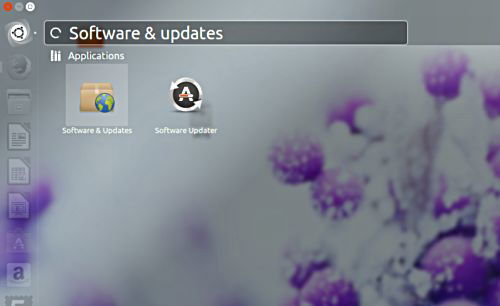
- Откройте Unity Dash и найдите «Software & Updates».
- Нажмите на иконку «Software & Updates», откроется окно с настройками, объединёнными по вкладкам: Ubuntu Software, Other Software, Updates, Authentication, Additional Drivers.
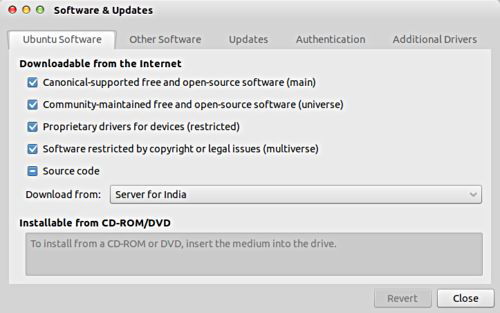
- Перейдите на вкладку «Updates» (Обновления). Там найдите опцию «Automatically check for updates» (Автоматически проверять обновления), по умолчанию она стоит на «Daily».
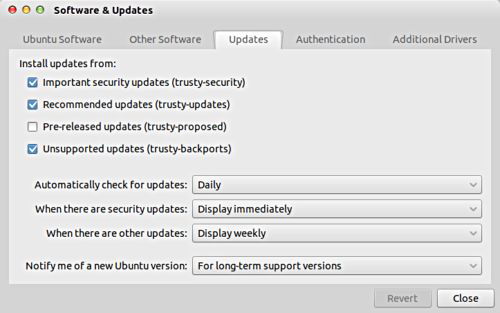
- Нажмите на текущую частоту (например, «Daily») и выберите нужный вариант: «Every two days», «Weekly», «Every two weeks», или «Never».
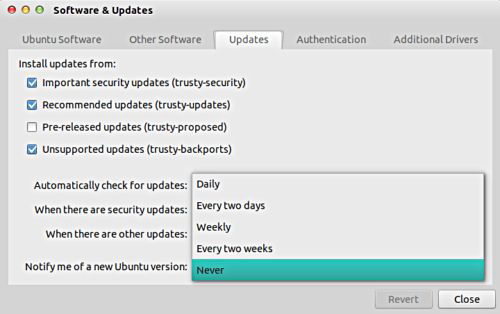
Выбор «Never» остановит автоматические проверки. Это не помешает вам вручную запускать проверку и установку обновлений через графический центр или терминал.
Важно
- Отключение авто-проверки не удаляет возможность вручную обновлять пакеты.
- Отключение авто-проверки также может остановить уведомления о критических обновлениях безопасности — действуйте осознанно.
Альтернативы через командную строку (полезно админам и опытным пользователям)
Если вы предпочитаете управлять обновлениями без GUI, используйте эти команды:
# обновить список пакетов
sudo apt-get update

# показать доступные обновления
apt list --upgradable

# установить все доступные обновления
sudo apt-get upgrade

# для полной обновляющей установки (может обновить и пакеты, требующие удаления/установки зависимостей)
sudo apt-get dist-upgrade
Чтобы отключить автоматические периодические операции APT, отредактируйте или создайте файл /etc/apt/apt.conf.d/10periodic и установите следующие параметры:
APT::Periodic::Update-Package-Lists "0";
APT::Periodic::Unattended-Upgrade "0";
Если на системе установлен пакет unattended-upgrades, он может автоматически устанавливать критические обновления. Отключить его можно так:
sudo apt-get remove --purge unattended-upgrades
# или остановить и отключить службу (если используется systemd)
sudo systemctl stop unattended-upgrades
sudo systemctl disable unattended-upgrades
Примечание: удаление unattended-upgrades уберёт автоматическую установку обновлений безопасности. Лучше сначала понять, как вы будете отслеживать и устанавливать такие обновления вручную.
Когда отключение авто-проверки — плохая идея
- На рабочих серверах и машинах, подключённых к интернету, отключение авто-проверки повышает риск пропуска критических исправлений безопасности.
- Для пользователей без регулярного процесса ручного обновления это может привести к уязвимостям.
Контрпример: если вы управляете изолированным тестовым окружением, где пакеты фиксированы по версии, отключение имеет смысл. Но на рабочем компьютере — рискованно.
Рекомендации и шаблоны решений (решение по ролям)
- Домашний пользователь: устанавливайте авто-проверку на «Weekly» и разрешите автоматическую установку только для обновлений безопасности (если доступно).
- Разработчик/тестировщик: «Never» или «Every two weeks», чтобы избежать неожиданных изменений в окружении во время разработки.
- Системный администратор: отключайте автоматическую установку критически важных пакетов в продакшене; используйте централизованный процесс обновлений (CM tools — Ansible/Chef/Puppet) и отслеживайте CVE.
Критерии приёмки
- Пользователь может изменить опцию «Automatically check for updates» через GUI.
- После установки «Never» система не показывает ежедневные диалоги по обновлениям.
- При необходимости админ может вручную обновить систему через apt-get.
Мини-методология для безопасного управления обновлениями
- Определите политику обновлений для каждой группы машин (рабочие станции, тестовые среды, серверы).
- Настройте частоту проверки и автоматические установки в соответствии с политикой.
- Обеспечьте процесс уведомления и отката на случай проблем с обновлением.
Чек-лист перед отключением авто-проверки
- Есть ли у вас план регулярной ручной проверки обновлений?
- Понимаете ли вы риски для безопасности и совместимости?
- Есть ли у вас резервные копии и проверенный процесс отката?
Снижение рисков
- Используйте «Weekly» вместо полного отключения, чтобы снизить количество уведомлений, но не терять контроль над безопасностью.
- Включите только уведомления для обновлений безопасности, если интерфейс это позволяет.
Часто задаваемые вопросы
Что делает опция «Automatically check for updates»?
Опция задаёт, как часто система будет автоматически запрашивать репозитории и уведомлять пользователя о доступных обновлениях.
Если отключить авто-проверку, будут ли устанавливаться обновления безопасности?
Нет — отключение проверки не инициирует автоматическую установку. Обновления безопасности будут устанавливаться только вручную или если настроен отдельный сервис (например, unattended-upgrades).
Заключение
Управление автоматическими обновлениями — баланс между удобством и безопасностью. Графические настройки Ubuntu позволяют быстро изменить частоту или полностью отключить авто-проверку. Однако перед отключением убедитесь, что у вас есть надёжный процесс ручной проверки и установки обновлений, особенно для критических исправлений безопасности.
Краткие выводы:
- Для большинства пользователей достаточно снизить частоту проверок (например, до Weekly).
- Отключение авто-проверки освобождает от назойливых диалогов, но повышает риск пропуска важных обновлений.
- Админы должны использовать централизованные процессы обновлений и не полагаться на локальные авто-настройки.

Похожие материалы

Несколько аккаунтов Skype: Multi Skype Launcher

Журнал для работы: повысить продуктивность

Персональные звуки уведомлений на Android

Скачивание шоу Hulu для офлайн‑просмотра

Microsoft Start: персонализированная новостная лента
