
Настройка OneDrive: синхронизировать только нужные папки

Что нужно знать
- OneDrive хранит файлы в облаке и синхронизирует их с устройствами. По умолчанию многие папки синхронизируются на ПК, что может занять место на диске.
- Когда вы снимаете синхронизацию с папки, файлы остаются в облаке (OneDrive) и удаляются с локального диска при необходимости.
- Если позже вы снова выберете папку для синхронизации, файлы снова загрузятся на ПК.
Определение: синхронизация — процесс копирования файлов между облаком (OneDrive) и локальным диском, чтобы содержимое было актуальным на обоих местах.
Пошаговая инструкция
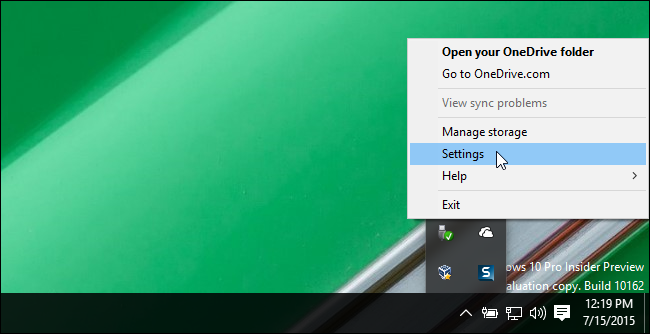
- Откройте область уведомлений: нажмите стрелку вверх в правой части панели задач.
- Правой кнопкой мыши кликните на значок OneDrive и выберите «Параметры».
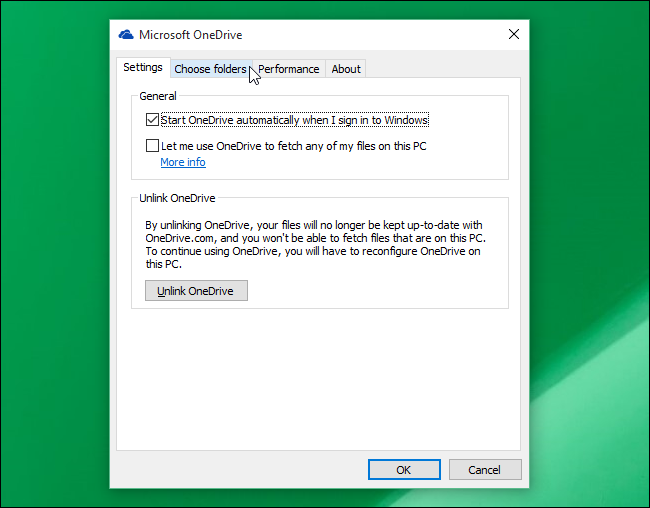
- В диалоге «Microsoft OneDrive» перейдите на вкладку «Выбрать папки».
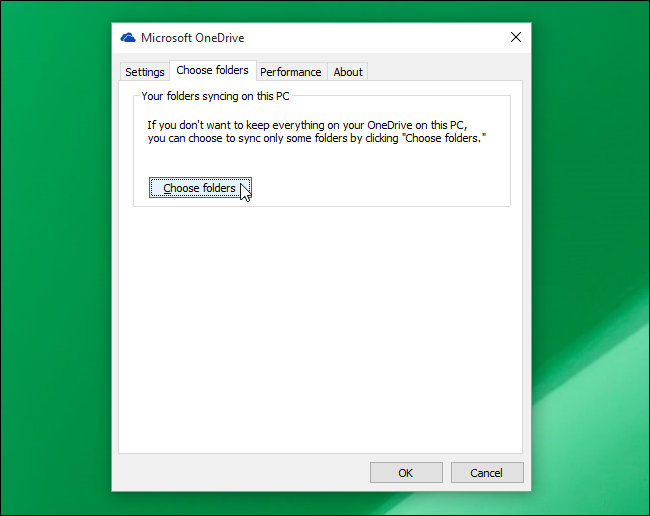
- Нажмите кнопку «Выбрать папки».
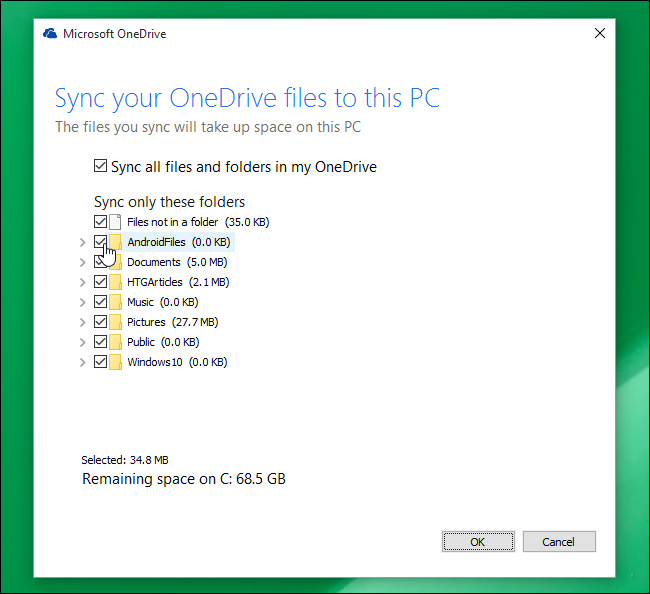
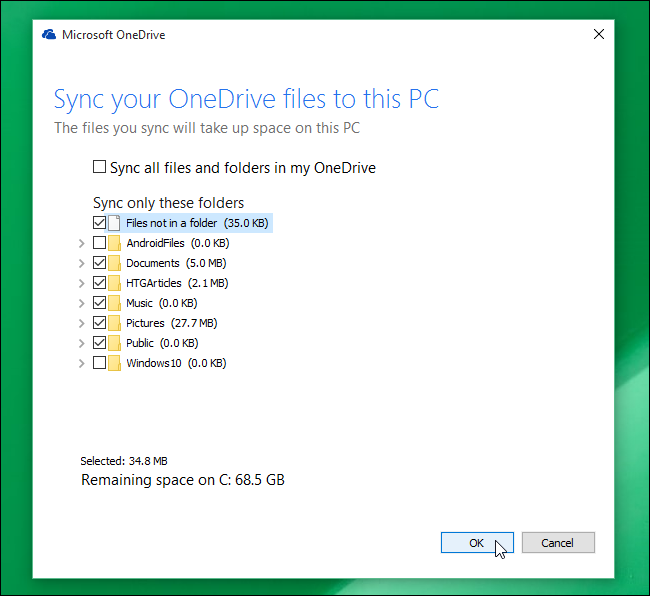
- В окне «Синхронизировать файлы OneDrive с этим ПК» снимите флажки рядом с папками, которые вы не хотите синхронизировать на данном компьютере. Если в поле нет галочки — папка не будет загружаться на диск.
Важно: при первом снятии флажка появится предупреждение: файлы останутся в OneDrive, но будут удалены с локального диска, если уже были скачаны. Подтвердите действие нажатием «ОК».
- После выбора папок нажмите «ОК», чтобы закрыть диалог.

- Вы вернётесь в основное окно Параметров OneDrive — снова нажмите «ОК» для подтверждения и выхода.
Как снова включить синхронизацию
Чтобы вернуть синхронизацию для ранее отключённых папок, повторите шаги выше и установите флажки рядом с нужными папками. После этого OneDrive начнёт загружать файлы обратно на ПК.
Когда это может не сработать
- Папка синхронизируется повторно, если вы вручную переместите файлы в локальную папку OneDrive.
- Если включена функция «Файлы по запросу» (Files On-Demand), видимые файлы могут оставаться в проводнике, но не занимать место. В таком случае снимание синхронизации может вести себя иначе.
- Для рабочих или учебных аккаунтов (OneDrive for Business) администратор может ограничивать настройки синхронизации.
Альтернативные подходы
- Использовать функцию «Файлы по запросу» вместо отключения папок — это позволяет видеть файлы без их локальной загрузки.
- Перенести локальную папку OneDrive на другой диск с большим объёмом (через параметры или переустановку клиента).
- Хранить редко используемые файлы только в веб-интерфейсе OneDrive и загружать по необходимости.
Контрольный список (для администратора / пользователя)
- Проверить свободное место на диске перед изменениями.
- Открыть значок OneDrive в трее и выбрать «Параметры».
- На вкладке «Выбрать папки» снять флажки с ненужных папок.
- Подтвердить предупреждение и нажать «ОК» дважды.
- Убедиться, что важные файлы не были случайно удалены локально; при необходимости восстановить из облака.
Короткая методология принятия решения
- Оцените, какие папки занимают больше всего места. 2. Отключите синхронизацию для редко используемых или больших папок. 3. Проверьте доступ к этим файлам через веб-версию OneDrive.
Быстрая справка (1‑строчная словарь)
- Файлы по запросу: режим, при котором файлы видны в проводнике, но загружаются по требованию и не занимают место локально.
Примечания по безопасности и приватности
- Отключение синхронизации не удаляет файлы из облака — они остаются на серверах OneDrive.
- Для конфиденциальных данных убедитесь, что используется учётная запись с включёнными методами защиты (пароль, двухфакторная аутентификация).
Критерии приёмки
- На целевом ПК больше нет локальных копий папок, которые вы отключили.
- При открытии веб‑интерфейса OneDrive файлы доступны.
- Дисковое пространство освободилось в ожидаемом объёме.
Резюме
Выборочная синхронизация OneDrive позволяет экономить место на диске и управлять тем, какие папки должны быть доступны офлайн. Процесс занимает несколько шагов в настройках клиента OneDrive и легко обратим.
Важное: если у вас рабочий аккаунт, уточните у IT-администратора ограничения перед изменением настроек.

Похожие материалы

Несколько аккаунтов Skype: Multi Skype Launcher

Журнал для работы: повысить продуктивность

Персональные звуки уведомлений на Android

Скачивание шоу Hulu для офлайн‑просмотра

Microsoft Start: персонализированная новостная лента
