
Как подключить и настроить несколько мониторов в Windows 11
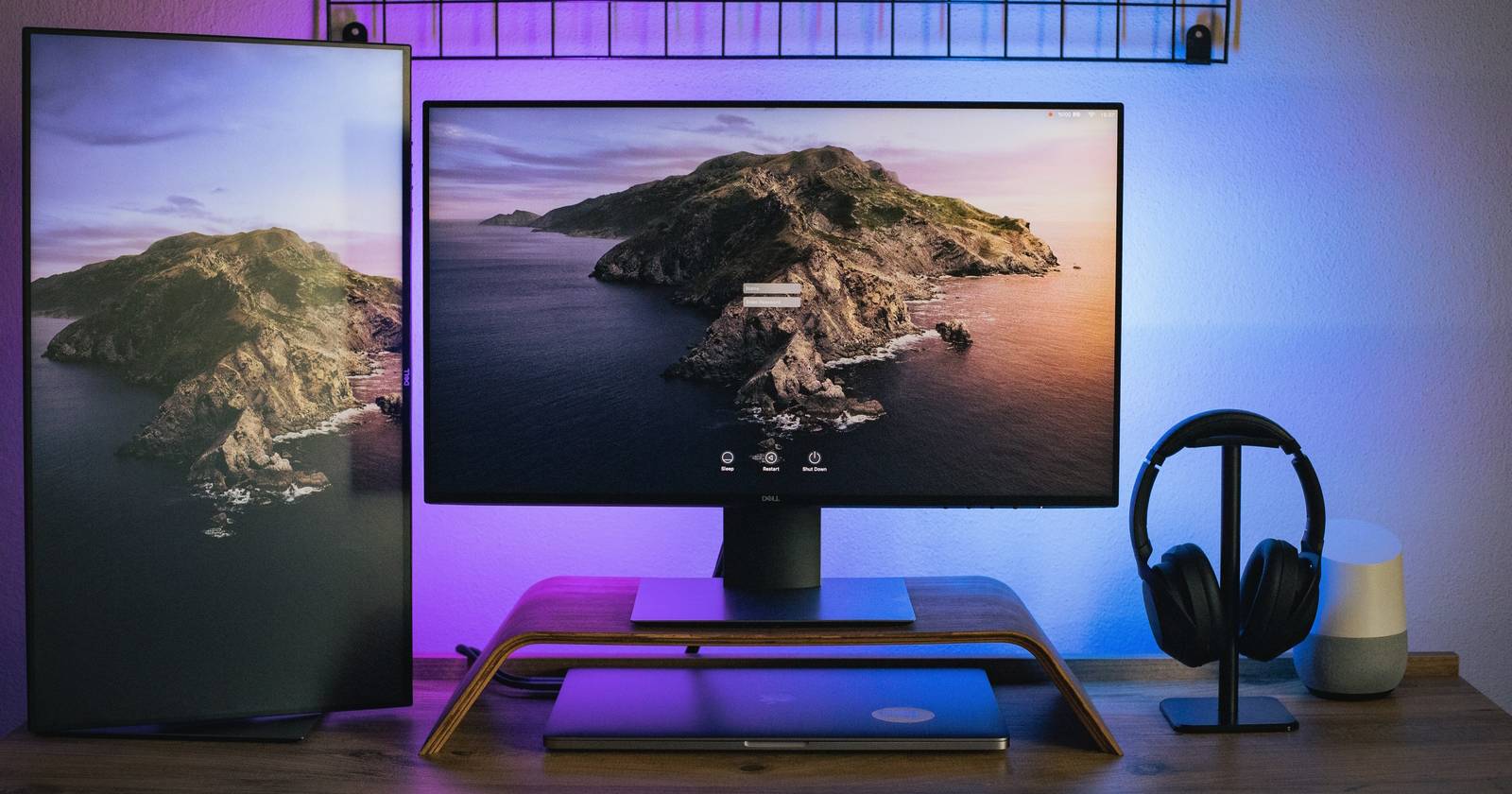
Important: перед началом убедитесь, что питание мониторов включено и что используемые кабели целые. Если вы используете адаптеры или док-станцию, убедитесь в их совместимости с вашим устройством.
Основные понятия
- HDMI — цифровой интерфейс, передаёт видео и звук по одному кабелю.
- DVI — цифровой интерфейс, передаёт только видео; звук нужно подключать отдельно.
- Разширение экрана — мониторы работают как единое рабочее пространство.
- Дублирование — второй монитор повторяет содержимое основного.
Подключение нескольких мониторов в Windows 11
Подключение начинается с проверки доступных портов на компьютере и мониторах. Обычно это HDMI и DVI, реже — DisplayPort или USB-C (Alt Mode). Выберите кабель в зависимости от портов и при необходимости используйте преобразователь.
Шаги:
- Выключите оба устройства (по желанию) и подключите кабели от мониторов к компьютеру.
- Включите питание мониторов, затем включите компьютер.
- Если у вас ноутбук, откройте крышку и при необходимости переключитесь в режим внешнего дисплея сочетанием клавиш производителя.
Советы по кабелям и переходникам:
- HDMI — предпочтителен для большинства задач: передаёт и видео, и звук.
- DVI — подходит для видео высокой чёткости, но звук передаётся отдельно.
- DisplayPort и USB-C (Alt Mode) дают дополнительные возможности (например, цепочка MST или питание).
- При использовании адаптеров проверяйте их на совместимость с нужным разрешением и частотой обновления.
Доступ к параметрам экрана в Windows 11
- Кликните правой кнопкой по рабочему столу.
- Выберите «Параметры экрана».
- Откроется окно с панелью управления экранами: здесь видны все подключённые дисплеи.
В этом окне можно изменять яркость, цветовую схему, разрешение и параметры нескольких дисплеев. Раздел с подключёнными дисплеями появляется, если Windows обнаружила более одного экрана.
Настройка устройств в Windows 11
В верхней части окна вы увидите прямоугольники с номерами. Номер соответствует монитору. Нажатие на прямоугольник выбирает этот монитор и делает его активным для редактирования параметров.
Главный экран
Главный (первичный) экран — отправная точка расположения остальных дисплеев. Многие приложения запускаются на главном экране по умолчанию.
Чтобы сделать выбранный монитор основным, отметьте опцию «Сделать этот дисплей основным» (Make this my main display). После этого системная панель задач и большинство окон будут появляться на этом дисплее.
Расположение дисплеев
Перетащите прямоугольники в верхней части окна, чтобы расположить их так же, как ваши физические мониторы. Позиционируйте их по краю и высоте для плавного перемещения курсора между экранами.
Если не уверены, какой монитор соответствует номеру, выберите монитор и нажмите кнопку «Определить» (Identify) — на экране появится цифровой индикатор.
Важно: расположение должно отражать физическое. Если виртуальные экраны стоят неверно, курсор будет «заедать» или прыгать.
Режим работы экранов
В выпадающем списке выбираются режимы: «Расширить» и «Дублировать» (Extend/Duplicate).
- Расширение: экраны работают как одно большое пространство — удобно для работы с несколькими окнами.
- Дублирование: второй монитор показывает то же, что и основной — удобно для презентаций.
Ориентация дисплея
В разделе «Масштаб и разметка» (Scale & Layout) можно изменить ориентацию экрана: книжная (Portrait) или альбомная (Landscape). Полезно для чтения длинных документов или программирования на вертикальном мониторе.
Размеры и разрешение
Windows обычно определяет оптимальное (родное) разрешение монитора автоматически. Если картинка размыта, проверьте параметр «Масштаб» и выставьте рекомендованное разрешение. Масштаб и разрешение можно настроить индивидуально для каждого дисплея.
Частые проблемы и способы решения
Монитор не распознаётся
- Проверьте кабель и источник питания.
- Попробуйте другой кабель или порт.
- Обновите драйвер видеокарты через Диспетчер устройств или сайт производителя.
Курсор «упирается» в невидимую границу
- Проверьте расположение виртуальных мониторов в параметрах экрана.
- Подвигайте прямоугольники, пока движение курсора не станет плавным.
Размытое изображение или неправильный масштаб
- Установите рекомендованное разрешение и масштаб.
- Для приложений с размытым интерфейсом включите режим совместимости для конкретной программы.
Нет звука при подключении через DVI
- DVI не передаёт звук. Подключите аудиокабель к динамикам или используйте HDMI/DisplayPort.
Ограничение по количеству портов
- Используйте док-станцию, MST-хаб (DisplayPort Multi-Stream) или USB-C-адаптер с поддержкой видео.
Альтернативные подходы и устройства
- Док-станция: упрощает подключение множества устройств и даёт единый кабель к ноутбуку.
- MST-хаб: объединяет несколько мониторов через один DisplayPort с поддержкой цепочки.
- USB-to-HDMI адаптеры: подходят при отсутствии видеовыходов, но ограничены по разрешению/частоте.
- Внешняя видеокарта (eGPU): для ноутбуков с Thunderbolt, если требуется высокопроизводительная графика.
Когда эти подходы не работают:
- Старые USB 3.0 адаптеры могут не поддерживать 4K.
- Некоторые док-станции не передают USB-C питание и видео одновременно — проверяйте спецификации.
Правила и эвристики для быстрой настройки
- Сначала подключите и включите мониторы, затем загрузите Windows.
- Назначьте главный дисплей до того, как переносить панель задач и рабочие окна.
- Располагая мониторы виртуально, ориентируйтесь по верхнему краю — курсор «прыгает» по вертикали.
- Если используете ноутбук, поставьте его экран ниже по высоте, если он не основной.
Руководство действий (SOP) для IT-специалиста
- Подготовка
- Уточните модель компьютера и мониторов.
- Подготовьте необходимые кабели и адаптеры.
- Подключение
- Подключите основной монитор к главному видеовыходу (HDMI/DP).
- Подключите дополнительный монитор к второму порту или через док-станцию.
- Проверка
- Включите питание, загрузите ОС.
- Откройте «Параметры экрана» и проверьте наличие всех мониторов.
- Настройка
- Назначьте главный экран.
- Отрегулируйте расположение и масштаб.
- Настройте ориентацию и режим работы (расширение/дублирование).
- Тестирование и документирование
- Проверьте перемещение курсора и запуск приложений.
- Запишите конфигурацию (кабель, порт, разрешение) в документацию.
План отката при ошибке конфигурации
- Верните исходные кабели и порты.
- Откатите драйвер видеокарты к предыдущей версии через Диспетчер устройств.
- Если использовалась док-станция, подключите мониторы напрямую к ПК.
- Если проблема сохраняется, временно отключите второй монитор и работайте на одном.
Критерии приёмки
- Все мониторы определены Windows.
- Курсор переходит между мониторами без «залипаний».
- Разрешение и масштаб установлены правильно для каждого дисплея.
- Основной экран настроен и на нём отображается панель задач (по требованию).
- Для презентаций выбран режим дублирования и звук работает.
Тесты и критерии приёмки
- Тест 1: подключение кабеля HDMI -> монитор отображается, звук идёт.
- Тест 2: подключение через DVI -> изображение есть, звук отсутствует.
- Тест 3: перенос курсора между краями -> движение плавное.
- Тест 4: смена ориентации на 90° -> контент корректно поворачивается.
Успешные результаты означают, что все тесты пройдены без ошибок.
Контроль совместимости и миграция
- Проверьте спецификации монитора: максимальное разрешение и частоту.
- Устаревшие видеовыходы (VGA, DVI-I) могут потребовать активных преобразователей.
- При переходе на новый компьютер экспортируйте настройки только вручную (запишите разрешения и расположение).
Роли и чек-листы
Для домашнего пользователя:
- Убедиться, что кабели и питание подключены.
- Открыть «Параметры экрана» и выбрать «Расширить».
- Настроить масштаб и разрешение для комфортного чтения.
Для офиса/IT-администратора:
- Проверить совместимость док-станций и адаптеров.
- Установить драйверы видеокарты последней стабильной версии.
- Задокументировать конфигурацию для повторяемости.
Для дизайнера/разработчика:
- Назначить основной монитор для инструментов.
- Второй монитор использовать для справочных материалов или предпросмотра.
- Проверить цветовой профиль и калибровку.
Мини-методология настройки многоэкранной рабочей станции
- Физическая расстановка: разместите мониторы так, чтобы основные области работы находились в пределах зрения.
- Подключение: используйте высококачественные кабели и предпочтительные порты (HDMI/DP).
- Логическая настройка: задайте главный дисплей, расположение и режимы.
- Оптимизация: установите масштаб, цветовой профиль и частоту обновления.
- Тестирование: пройдите чек-листы и тесты приёмки.
Краткая терминология
- HDMI: интерфейс передачи видео и аудио.
- DVI: интерфейс только для видео.
- DP (DisplayPort): интерфейс для видео, поддерживает MST.
- MST: мультистримовая передача через DisplayPort.
Полезные советы и тонкости
- При использовании мониторов с разной диагональю — выставляйте их виртуальное расположение по верхнему краю, чтобы курсор не «прыгал» из-за разницы высот.
- Если используете экран с более высоким DPI, отключите автоматическое масштабирование для проблемных приложений и задайте ручные параметры.
- Для презентаций заранее проверьте, какой вход выбран на проекторе или телевизоре.
Примеры реальных сценариев
- Ноутбук с одним HDMI и док-станция: подключите один монитор напрямую, второй через док; в параметрах экрана укажите расположение и основной дисплей.
- Настройка графического рабочего места: подключите монитор с калибровкой цвета как основной и второй монитор в портретной ориентации для чтения длинных текстов.
- Программист: основной монитор для IDE, второй — для терминала и документации.
Заключение
Подключение и настройка нескольких мониторов в Windows 11 даёт значительный прирост продуктивности при условии правильной физической и логической конфигурации. Начните с базовых подключений и затем пройдите через SOP: назначьте главный экран, расположите дисплеи виртуально, настройте масштаб и разрешение. При возникновении проблем — проверьте кабели, драйверы и совместимость адаптеров.
Краткое содержание:
- Подключите кабели и включите устройства.
- Откройте «Параметры экрана» и назначьте главный дисплей.
- Расположите мониторы виртуально соответствуя физическому расположению.
- Настройте масштаб, разрешение и ориентацию для каждого дисплея.
Notes: если вы часто меняете конфигурацию (например, берёте ноутбук в командировку), храните таблицу с типом кабеля и портом для каждой рабочей станции.

Похожие материалы

Несколько аккаунтов Skype: Multi Skype Launcher

Журнал для работы: повысить продуктивность

Персональные звуки уведомлений на Android

Скачивание шоу Hulu для офлайн‑просмотра

Microsoft Start: персонализированная новостная лента
