
Minio для общего кеша GitLab Runner

Быстрые ссылки
- В чём проблема?
- Установка Minio
- Создание конфигурационного файла Minio
- Настройка Minio для GitLab
- Настройка GitLab Runner
- Запуск CI задач
- Проверка и отладка
- Безопасность и эксплуатация
- Заключение
Определение: Minio — легковесное S3-совместимое объектное хранилище. GitLab Runner — агент, выполняющий CI/CD задачи. “Кеш” — архивированные файлы, которые ускоряют повторные сборки.
В чём проблема?
GitLab CI поддерживает директиву
cacheдля ускорения последующих запусков. По умолчанию кеш сохраняется локально на каждом экземпляре runner’а. Это подходит для одиночных executor’ов, но мешает, когда у вас несколько параллельных job’ов или несколько runner’ов.
Проблема в том, что локальный кеш не разделяется между параллельными исполнениями. В результате параллельные job’ы не видят кеш друг друга и страдает скорость pipeline. Переход на S3-совместимое объектное хранилище (Minio) даёт общую область хранения для кешей, что повышает шанс попадания в кеш и делает восстановление предсказуемым при параллельных запусках.
Важно: директива cache задумывалась для оптимизации, а не как средство передачи обязательных артефактов между job’ами. Однако на практике многие команды используют кеш для передачи данных — и в этом случае общий кеш решает проблему параллельного доступа.
Установка Minio
Minio Server доступен в виде бинарного файла и как пакеты
.debи
.rpm. В этом руководстве мы используем Debian-пакет. Если вы используете сырую бинарную сборку, потребуется вручную добавить сервисный скрипт в вашу систему init (systemd, SysV и т.п.), чтобы Minio запускался автоматически.
Скачайте и установите пакет
.debпо инструкции с официального сайта, чтобы получить актуальную версию. После установки пакет добавит бинарный файл и описание systemd-сервиса.
Minio ожидает выполнения под отдельным системным пользователем. Создайте его:
sudo useradd -r minio-user -s /sbin/nologinСоздайте директорию для данных Minio. Все объекты будут храниться здесь. В примере используется /mnt/minio. Присвойте её владельцем minio-user:
sudo mkdir -p /mnt/miniosudo chown -R minio-user:minio-user /mnt/miniosudo chmod -R 0775 /mnt/minioПосле установки убедитесь, что systemd-сервис Minio присутствует (обычно /lib/systemd/system/minio.service). Запускать сервис будем позже, после создания конфигурации.
Создание конфигурационного файла Minio
Minio загружает значения конфигурации из /etc/default/minio. Создайте этот файл и добавьте:
MINIO_ROOT_USER="minio"MINIO_ROOT_PASSWORD="P@$$w0rd"MINIO_OPTS="--address :9600 --console-address :9601"MINIO_VOLUMES="/mnt/minio"Первые две строки определяют имя и пароль root-пользователя Minio. Обязательно замените P@$$w0rd на надёжный секрет в вашей среде.
MINIO_OPTS задаёт параметры запуска: в примере сервер слушает порт 9600, а веб-консоль доступна на 9601. MINIO_VOLUMES указывает каталог для хранения объектов — это /mnt/minio, созданный ранее.
Проверьте права файла конфигурации:
sudo chown minio-user:minio-user /etc/default/minioЗапустите сервис и откройте веб-консоль в браузере по адресу http://localhost:9601. Введите root-учётные данные.
sudo service minio start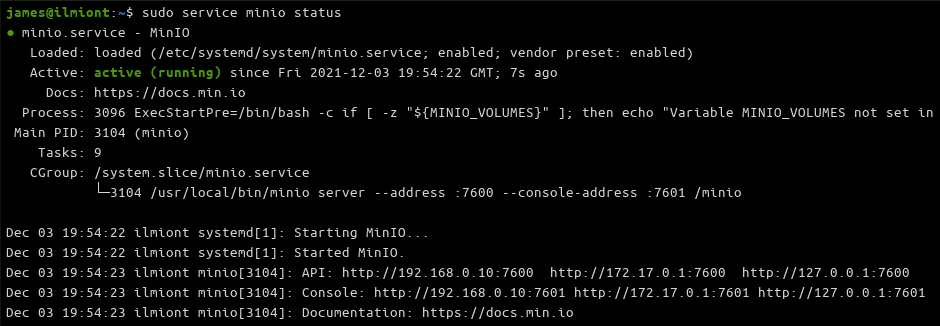
Важно: если вы планируете публиковать Minio наружу, настройте HTTPS и ограничьте доступ с помощью брандмауэра и/или reverse-proxy.
Настройка Minio для GitLab
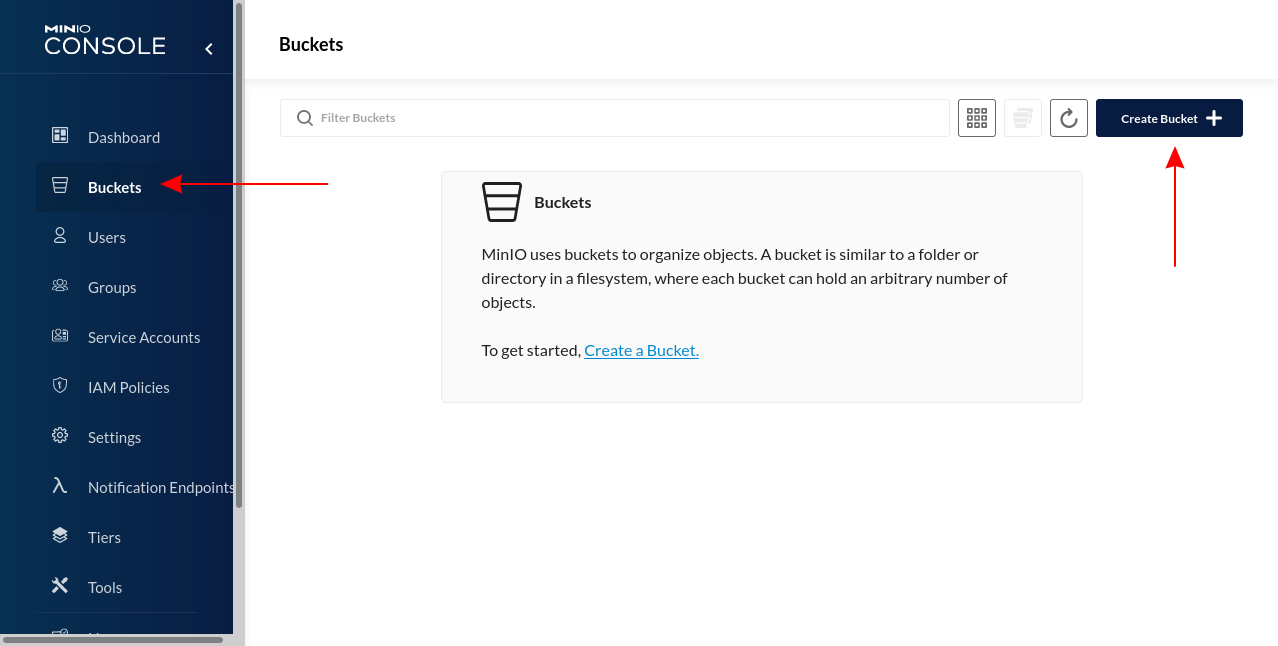
Создайте bucket для хранения кешей pipelines. В веб-консоли выберите «Buckets» → «Create Bucket» и введите имя bucket’а. В простом локальном развёртывании дополнительные функции (версионирование, шифрование на сервере) могут быть недоступны — они не обязательны для базовой работы кеша.
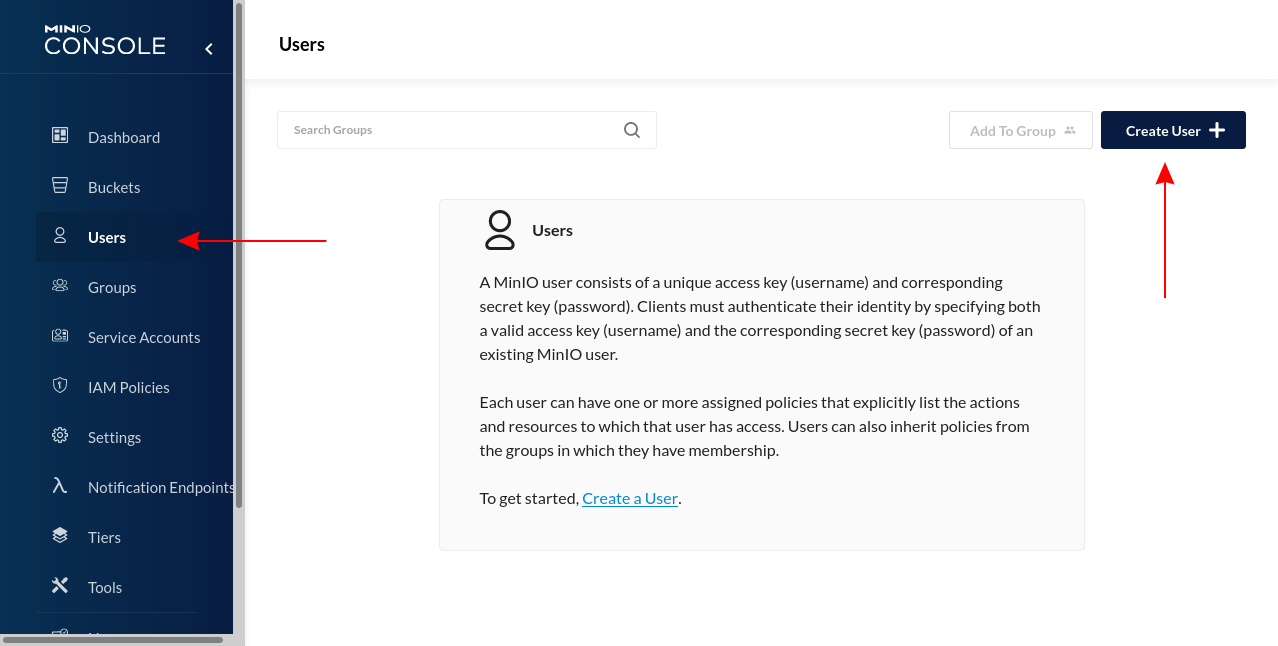
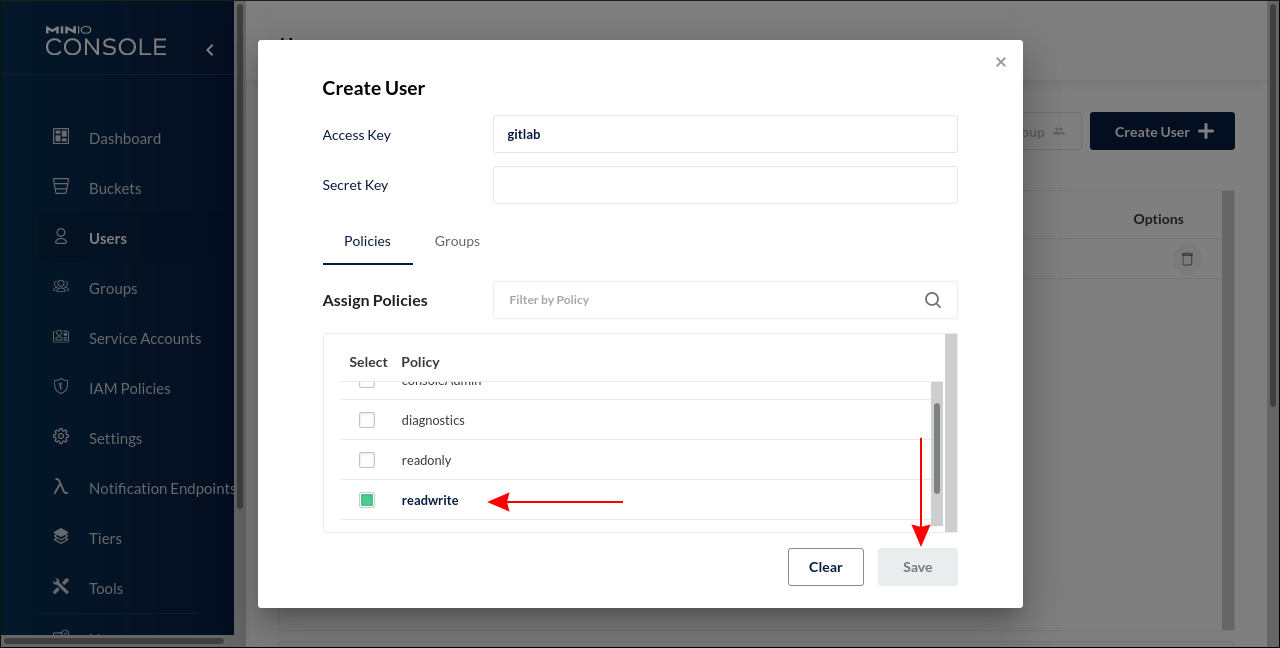
После создания bucket’а создайте пользователя для GitLab Runner. В разделе «Users» нажмите «Create User». Рекомендуется не использовать root-учётную запись в GitLab.
- В поле Access Key введите, например,
gitlab. - В поле Secret Key укажите надёжный пароль.
- Присвойте политику
readwrite.
GitLab должен иметь права на запись и чтение кешей.
Настройка GitLab Runner
Откройте конфигурационный файл GitLab Runner, обычно расположенный в /etc/gitlab-runner/config.toml на Omnibus-инсталляциях. Найдите секцию [runners.cache] и добавьте/измените следующие строки:
[runners.cache]Type = "s3"
Shared = true
[runners.cache.s3]
AccessKey = "gitlab"
SecretKey = "P@$$w0rd"
BucketName = "gitlab"
Insecure = true
ServerAddress = "192.168.0.1:9600"Описание полей:
- Type — указывает GitLab, что используется S3-совместимое хранилище.
- Shared — включает общий режим кеша для параллельных job’ов.
- AccessKey / SecretKey — совпадают с учётной записью Minio, созданной ранее.
- BucketName — имя bucket’а в Minio.
- Insecure —
trueпозволяет работать по HTTP; в продакшне лучше настроить HTTPS и выставитьInsecure = false. - ServerAddress — IP или DNS и порт Minio-сервера.
Перезапустите GitLab Runner:
sudo gitlab-runner restartСовет: при использовании нескольких runner’ов убедитесь, что все они указывают на один и тот же bucket и одни и те же учётные данные.
Запуск CI задач
После настройки ваши job’ы должны загружать и выгружать кеши в Minio. В логах CI вы увидите строки наподобие Uploading cache.zip, а при восстановлении — cache.zip is up to date и successfully extracted cache.
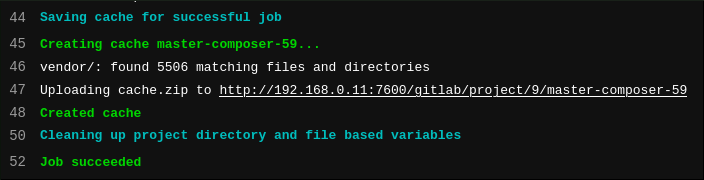
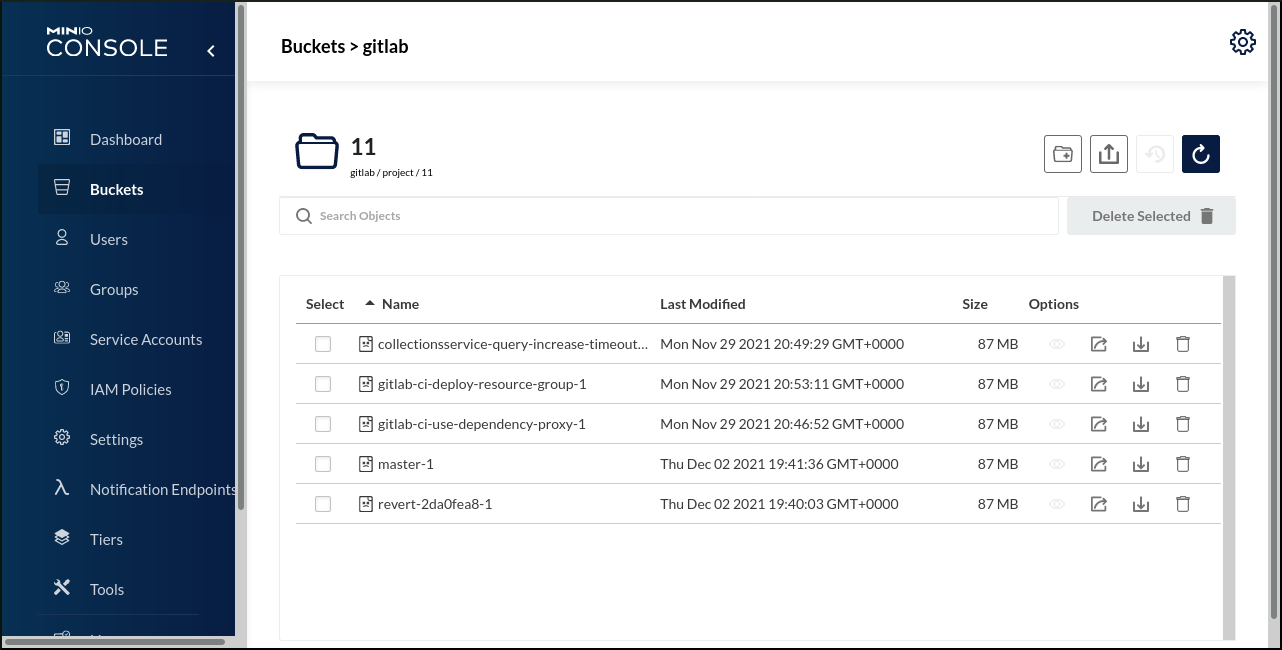
Вы также можете просматривать содержимое bucket’а в Minio Console — GitLab создаёт папку для каждого project ID и хранит ZIP-архивы кешей по веткам и именам кеша.
Проверка и отладка
Ключевые шаги при проверке работоспособности:
- Проверьте доступность Minio с машины runner’а:
curl http://192.168.0.1:9600или используйтеmc(Minio client). - Убедитесь, что AccessKey/SecretKey одинаковы в Minio и в
config.toml. - Посмотрите логи GitLab Runner и CI job’ов на предмет ошибок загрузки/скачивания.
- Проверьте, что в bucket’е появляются ZIP-файлы после успешного run’а.
Типичные ошибки и причины:
- “403 Forbidden” — неверные ключи или политика пользователя недостаточна.
- Сетевые таймауты — DNS/маршрутизация/брандмауэр блокируют соединение.
- Неправильный путь к bucket’у — GitLab ожидает точное имя.
Критерии приёмки:
- После успешной сборки в Minio появился ZIP-файл кеша.
- Параллельные job’ы восстанавливают кеш и показывают
successfully extracted cache. - Нет ошибок доступа в логах Runner’а.
Безопасность и эксплуатация
Важно обеспечить безопасность объектного хранилища:
- Используйте HTTPS: настройте reverse-proxy (nginx, Traefik) или TLS в Minio, чтобы шифровать трафик. Затем установите
Insecure = falseвconfig.toml. - Минимизируйте права: создайте отдельного пользователя с политикой
readwriteтолько на нужный bucket. - Ограничьте доступ через брандмауэр: разрешите доступ к порту только для GitLab Runner’ов.
- Резервное копирование: хотя кеши можно пересчитывать, храните резервные копии важных артефактов и конфигурации Minio.
- Мониторинг: собирайте метрики дискового пространства и латентности. Регулярно очищайте старые кеши.
Рекомендации по политике bucket’ов и IAM:
- Политика должна разрешать только get/put/list для конкретного bucket’а.
- Не используйте root-учётные данные в CI.
Жёсткая защита передачи секрета
Храните AccessKey/SecretKey в секции runner’а на защищённых машинах, либо используйте секреты и vault-решения — не храните открытые ключи в репозиториях.
Альтернативные подходы и когда Minio не подходит
Альтернативы:
- Облачные S3-сервисы (AWS S3, DigitalOcean Spaces) — проще в масштабировании, но платно.
- Central NFS/SMB-хранилище — можно использовать как общий том, но часто медленнее и сложнее для большого количества мелких файлов.
- CI-плагин-стратегии: сохранять артефакты как job artifacts вместо кеша, если требуется жёсткая гарантия доставки.
Когда Minio может не подойти:
- Если у вас высокие требования к доступности и репликации — локальный Minio на одном диске не обеспечит отказоустойчивость.
- Если вы не готовы управлять HTTPS, бэкапом и безопасностью — облачный S3 может быть проще.
Модель принятия решений (Mermaid)
flowchart TD
  A[Нужен общий кеш для GitLab?] -->|Нет| B[Оставить локальный кеш]
  A -->|Да| C[Требуется отказоустойчивость?]
  C -->|Да| D[Рассмотреть облачный S3 или HA Minio]
  C -->|Нет| E[Minio локально достаточно]
  E --> F[Настроить Minio + HTTPS + мониторинг]
  D --> G[Облачный S3 / многорегионный Minio]
Руководство по внедрению (SOP)
Шаги для команды DevOps:
- Подготовить сервер с диском и сетевым доступом от runner’ов.
- Установить Minio и создать пользователя
minio-user. - Создать
/etc/default/minioи задать секреты. - Создать bucket и user в Minio Console.
- Настроить
config.tomlу каждого GitLab Runner’а. - Перезапустить runner’ы и запустить тестовую pipeline.
- Проверить появление ZIP в bucket’е и восстановление кеша.
- Включить HTTPS и обновить
Insecure = false.
Проверочные тесты (Acceptance):
- Запустить pipeline с явным кешированием, дождаться
Uploading cache.zip. - Запустить параллельные job’ы, убедиться, что восстановление кеша происходит корректно.
- Проверить отсутствие ошибок доступа и корректность прав в Minio.
План восстановления инцидента
Симптом: runner не может загрузить кеш — ошибки 403/404/timeout.
- Проверить сетевую доступность Minio:
curl -v http://.:9600 - Проверить учётные данные в
config.toml. - Проверить права пользователя в консоли Minio.
- Если диск заполнен — удалить старые кеши через консоль или mc.
- Восстановить конфигурацию из резервной копии, если она была перезаписана.
- При необходимости временно переключить runner обратно на локальный кеш (rollback).
Критерий отката (rollback): если среднее время сборки после перехода на Minio увеличилось существенно и это не исчерпывается оптимизацией, вернуть локальный кеш и провести дополнительный анализ.
Рекомендации по мониторингу и TCO
Что мониторить:
- Доступность Minio (HTTP(S) health checks).
- Использование диска и рост bucket’а.
- Время загрузки/скачивания ZIP-файлов.
Impact×Effort: переход на Minio обычно даёт средний-высокий эффект по снижению времени CI при умеренном усилии по установке и настройке. Если инфраструктура уже управляемая, усилия малы.
Совместимость и миграция
- GitLab поддерживает S3-совместимый API, поэтому Minio совместим без кода.
- При миграции с облака на локальный Minio убедитесь, что ключи и имена bucket’ов совпадают, или обновите
config.tomlи правило именования кешей. - При масштабировании используйте распределённые диски или Minio в режиме Erasure Coding / distributed mode (за пределами этой инструкции).
Рольные чек-листы
Администратор Minio:
- Установил Minio и пользователи/политики.
- Настроил TLS и брандмауэр.
- Обеспечил мониторинг и бэкап.
DevOps-инженер (GitLab):
- Настроил
config.tomlвсех runner’ов. - Протестировал pipeline и восстановление кеша.
- Настроил запись секретов и ротацию ключей.
Разработчик:
- Обновил
.gitlab-ci.yml, чтобы корректно использовались кеши. - Проверил, что параллельные job’ы получают кеш.
Примеры конфигураций и шаблоны
Пример минимального .gitlab-ci.yml с кешем:
cache:
  key: "my-cache"
  paths:
    - node_modules/

stages:
  - build

build-job:
  stage: build
  script:
    - npm ci
    - npm run build
Критерии приёмки (повтор):
node_modulesупакованы вcache.zipи загружены в Minio.- Следующая задача получает
successfully extracted cache.
Глоссарий (1 строка)
- Minio — S3-совместимое объектное хранилище с лёгким развёртыванием.
- S3 — API хранения объектов, разработанный Amazon.
- GitLab Runner — агент выполнения CI/CD job’ов.
- Bucket — логическая корзина для объектов в S3-совместимом хранилище.
- Cache — файлы, сохраняемые между запусками для ускорения сборок.
Заключение
Minio — простой и быстрый способ получить общий кеш для GitLab Runner без использования облачных сервисов. Для базовой работы достаточно локального развёртывания, но в продакшне рекомендуются HTTPS, ограничения доступа и мониторинг. Тестируйте изменения, следите за производительностью pipeline и корректируйте политику хранения кешей.
Важно: общий кеш помогает при параллельных job’ах, но добавляет накладные операции — архивирование и загрузку. Наблюдайте за метриками сборки после перехода, чтобы убедиться, что эффект положительный.
Краткая памятка: создайте отдельного пользователя Minio с правами readwrite, используйте HTTPS в продакшне, и проверяйте логи CI и содержимое bucket’а для уверенности в работоспособности.

Похожие материалы

Несколько аккаунтов Skype: Multi Skype Launcher

Журнал для работы: повысить продуктивность

Персональные звуки уведомлений на Android

Скачивание шоу Hulu для офлайн‑просмотра

Microsoft Start: персонализированная новостная лента
