
Почта на iPhone и iPad: настройка и советы
Быстрые ссылки
Как управлять и добавлять почтовые аккаунты
Как включить уведомления
Как изменить длину превью сообщений
Как изменить действия при свайпе
Как загружать удалённые изображения
Как организовать письма по веткам
Как задать подпись
Mail — встроенное приложение для электронной почты на каждом iPhone и iPad. Оно не включает некоторые продвинутые функции сторонних почтовых клиентов, но работает стабильно и экономично. Если вы только начали пользоваться Почтой, есть несколько настроек, которые стоит сделать перед активным использованием. Ниже подробная пошаговая инструкция и практические советы.
Как управлять и добавлять почтовые аккаунты
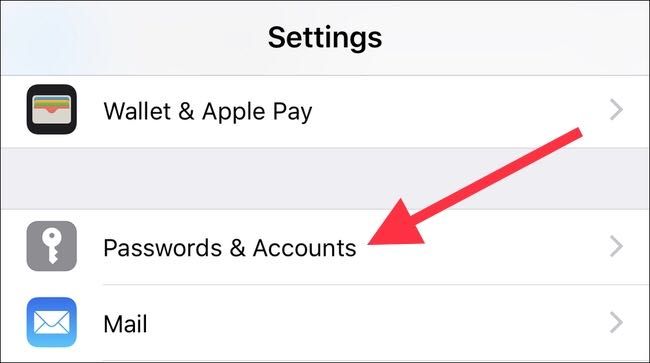
Управление, добавление и удаление почтовых аккаунтов на iPhone и iPad выполняется в приложении «Настройки», а не в самой Почте. Откройте «Настройки» и выберите «Пароли и учётные записи».
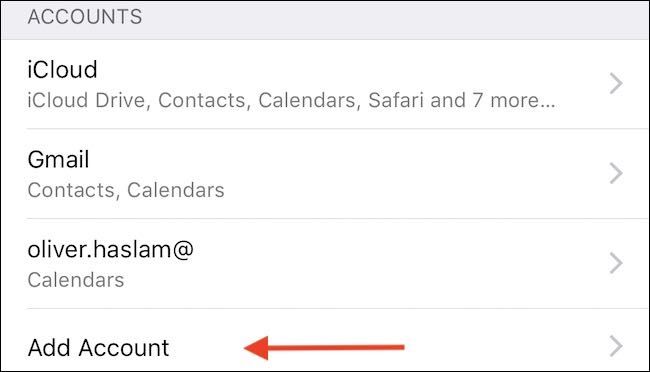
Здесь вы увидите список всех аккаунтов на устройстве. Сюда попадают Google, Exchange, Microsoft, а также ваш iCloud. Всё, что поддерживает почту, календари или заметки, отображается в этом списке. Чтобы добавить новый аккаунт, нажмите «Добавить учётную запись».
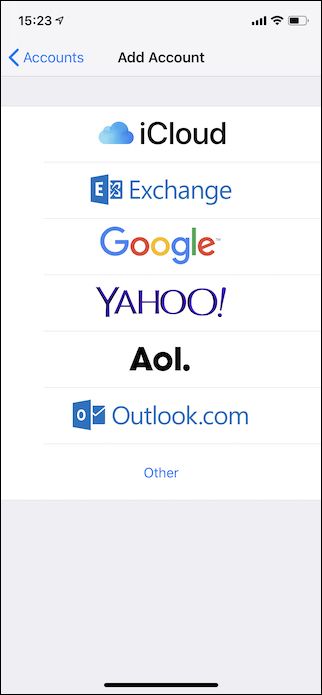
Появится список популярных типов аккаунтов и пункт «Другое» для специальных конфигураций. Выберите нужный тип и следуйте подсказкам аутентификации. Шаги различаются в зависимости от провайдера, но обычно интуитивны.
Совет: если вы настраиваете корпоративную почту Exchange, уточните у администратора адрес сервера и требования по безопасности перед вводом данных.
Важно: при удалении аккаунта удаляются все связанные с ним данные на устройстве, включая почту, календари и заметки. Локальные копии и синхронизация останутся в учётной записи провайдера.
Как включить уведомления
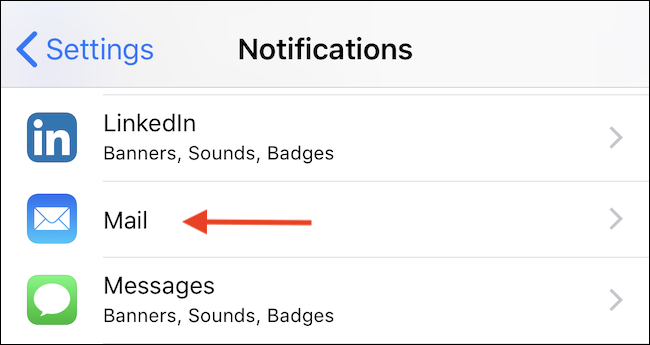
Все системные уведомления управляются в «Настройки» → «Уведомления». Откройте «Настройки» и тапните «Уведомления», затем найдите «Почта» в списке установленных приложений.

Убедитесь, что переключатель «Разрешить уведомления» включён, если вы хотите получать оповещения. Затем выберите, как показывать уведомления: значки на иконке, экраны блокировки или звуковые сигналы при поступлении письма.
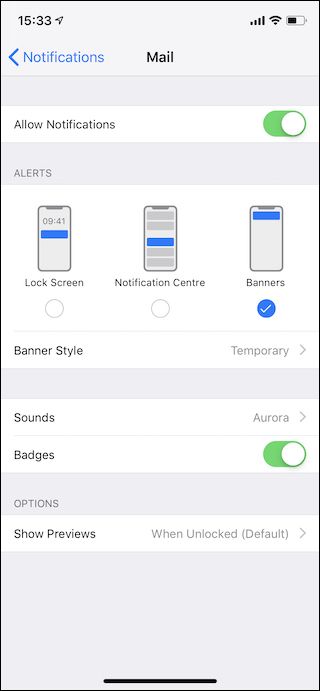
Советы по оптимизации уведомлений:
- Отключайте уведомления для учётных записей, которые используются только для рассылок. Это снизит поток прерываний.
- Включайте только важные звуки или используйте режим «Тихо» для непрерывной работы.
Как изменить длину превью сообщений
Если вы получаете много писем, имеет смысл настроить, сколько строк текста показывать в списке сообщений. Длинные превью помогают понять содержание без открытия письма. Короткие превью позволяют увидеть больше писем на экране.
Откройте «Настройки» → «Почта».
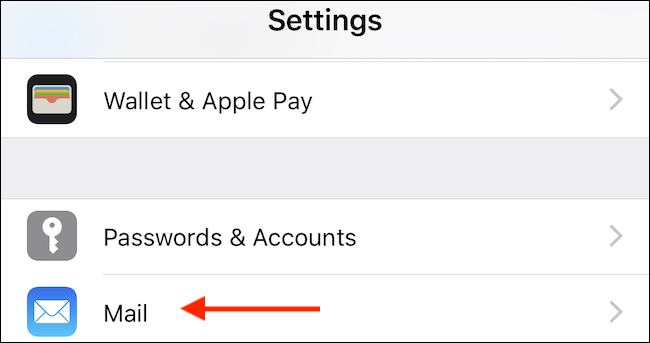
Тапните «Предпросмотр» в разделе «Список сообщений».
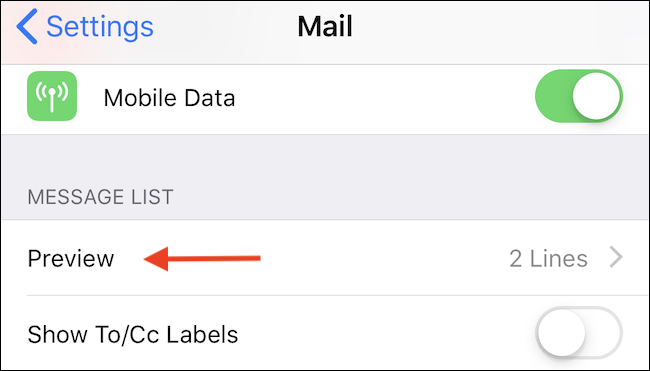
Выберите количество строк отображаемого превью от «Нет» до пяти строк.
Практическое правило: если почта — ваш основной рабочий инструмент, используйте 2–3 строки. Если вы читаете почту по большей части на ходу, 1 строка или «Нет» помогут ускорить обзор.
Как изменить действия при свайпе
Быстрая сортировка почты с помощью свайпов экономит время. Чтобы настроить действия при свайпе, откройте «Настройки» → «Почта».
Тапните «Параметры свайпа», чтобы изменить действия, которые выполняет приложение при движении пальцем по сообщению.
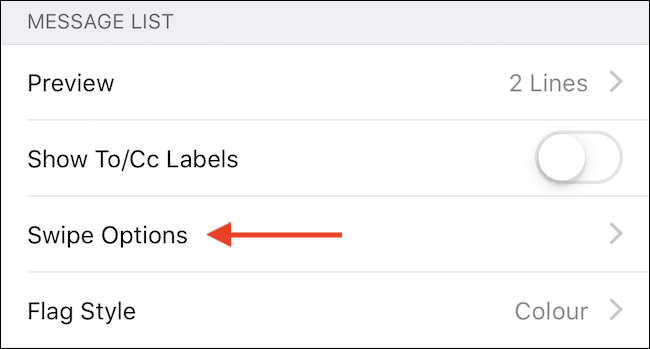
На экране доступны две зоны: свайп влево и свайп вправо. Выберите действие для каждого жеста.
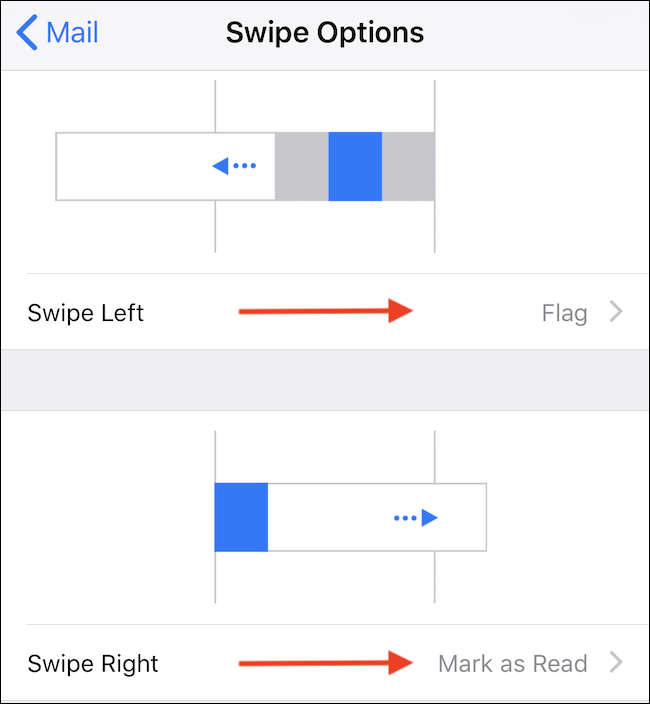
Примеры действий: архивировать, удалить, пометить как прочитанное, пометить флагом, переместить. Подумайте о сценариях: если вы часто архивируете, назначьте архив на быстрый свайп.
Как загружать удалённые изображения
Понятие удалённых изображений: это изображения, вставленные в тело письма как ссылки на внешние ресурсы. Они отличаются от вложений, которые передаются вместе с письмом.
Загрузка удалённых изображений влияет на приватность и трафик. Спамеры используют маленькие пиксели, чтобы проверить, открыл ли адресат письмо. Картинки также потребляют данные при мобильном интернете.
Переключатель загрузки удалённых изображений находится в «Настройки» → «Почта».
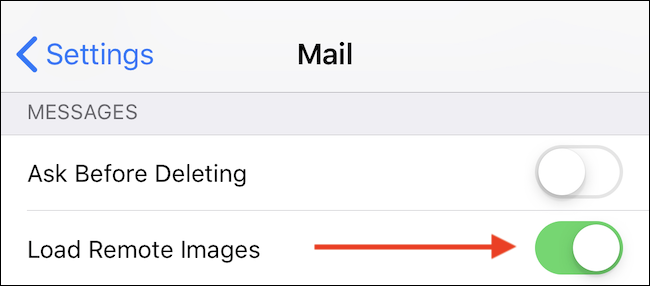
Рекомендации:
- Оставляйте загрузку изображений выключенной по умолчанию, если вы получаете много рассылок.
- Включайте загрузку для доверенных отправителей или рабочих аккаунтов.
- Используйте мобильные данные экономно: включайте загрузку изображений только в Wi‑Fi или по необходимости.
Как организовать письма по веткам
Сортировка по веткам объединяет связанные сообщения в одну цепочку. Это упрощает чтение переписки и поиск контекста.
Откройте «Настройки» → «Почта».
В разделе «Группировка» включите переключатель «Организовать по ветке».
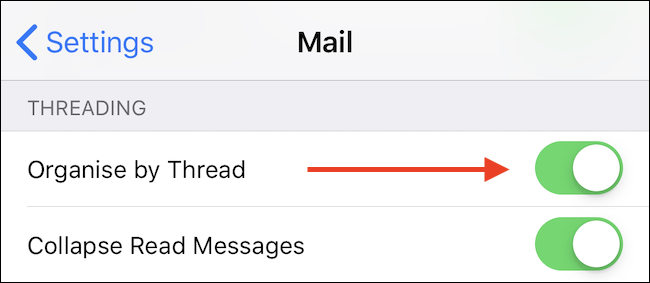
Совет: если вы ведёте много параллельных тем в одном почтовом ящике, включение веток упрощает работу. Ветки полезны для длинных обсуждений, но могут затруднить поиск одиночных писем из разных тем.
Как задать подпись
Подпись в письмах помогает автоматически добавлять контактную информацию или краткое прощание. Настройка находится в «Настройки» → «Почта».
Тапните «Подпись» и введите текст, который хотите автоматически добавлять в конце писем. Сохраните изменения, нажав кнопку «Почта» в верхнем левом углу.
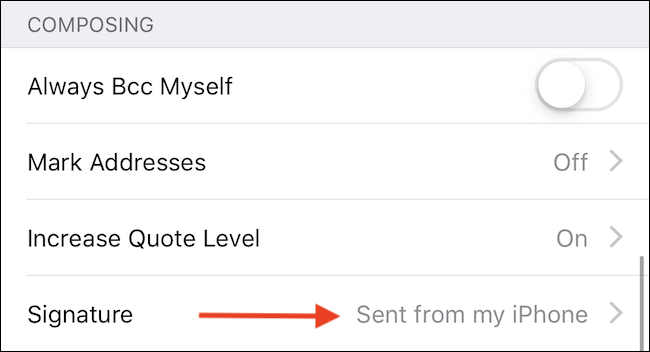
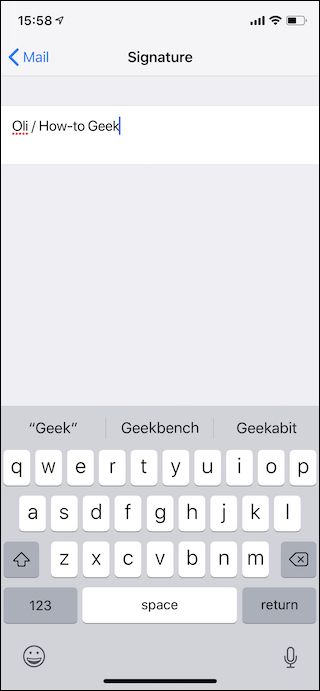
Практика оформления подписи:
- Корпоративная подпись должна содержать имя, должность и контактный телефон.
- Для личной почты подойдут имя и, при необходимости, дополнительная контактная информация.
- Избегайте длинных HTML‑подписей с изображениями, если вы заботитесь о трафике и приватности.
Дополнительные советы и лучшие практики
Безопасность и приватность
- Включайте двухфакторную аутентификацию для Apple ID и основных почтовых аккаунтов.
- Отключайте автоматическую загрузку изображений для незнакомых отправителей.
- Не вводите пароли в ответ на письма и не переходите по подозрительным ссылкам.
Когда встроенная Почта не подходит
Контрпримеры и альтернативы:
- Вам нужны продвинутые правила обработки писем, синхронизация задач и шаблоны ответа — рассмотрите Outlook, Spark или Gmail.
- Вам нужна единая почта с интеграцией CRM — используйте специализированные бизнес‑решения.
Ментальные модели для управления входящими сообщениями
- Правило 2‑минут: если обработка письма займёт меньше 2 минут, выполните действие сразу. Иначе отложите или назначьте задачу.
- Три корзины: важное, требует действия, информационное. Определяйте одно из трёх и действуйте.
Мини‑методология настройки новой учётной записи
- Подготовьте данные провайдера: адрес сервера, порт, тип безопасности.
- Добавьте учётную запись в «Настройки» → «Пароли и учётные записи».
- Проверьте отправку и получение писем. Отправьте тестовое письмо.
- Настройте уведомления и превью.
- Добавьте подпись и правила архивирования.
Ролевые чек‑листы
Для обычного пользователя:
- Добавить рабочий и личный аккаунты.
- Настроить 2–3 строки предпросмотра.
- Включить уведомления только для рабочего аккаунта.
- Включить подпись.
Для администратора IT:
- Задокументировать серверы и политики безопасности.
- Настроить обязательную двухфакторную аутентификацию.
- Ограничить удаление учётных записей без одобрения.
Совместимость и миграция
- Убедитесь, что провайдер поддерживает IMAP для синхронизации папок между устройствами. POP3 обычно загружает почту на устройство и не сохраняет статус прочтения на сервере.
- При переходе с одного клиента на другой экспортируйте важные правила и подписи вручную.
Быстрые шаблоны для подписи
- Личная: «С уважением, Имя Фамилия».
- Корпоративная: «Имя Фамилия Должность | Компания Тел: +7 (XXX) XXX‑XX‑XX ».
Краткое содержание
Mail — простое и надёжное приложение с набором базовых настроек, которые позволяют адаптировать его под повседневные задачи. Настройте учётные записи, уведомления, предпросмотр и подпись. Отключайте загрузку удалённых изображений для сохранения приватности. Для более сложных сценариев рассмотрите сторонние клиенты.
Важное: регулярно проверяйте настройки безопасности и используйте двухфакторную аутентификацию.

Похожие материалы

Несколько аккаунтов Skype: Multi Skype Launcher

Журнал для работы: повысить продуктивность

Персональные звуки уведомлений на Android

Скачивание шоу Hulu для офлайн‑просмотра

Microsoft Start: персонализированная новостная лента
