
Linux для детей: безопасный, управляемый и образовательный выбор

Linux часто ассоциируется с «хакерской» субкультурой или продвинутыми пользователями. На самом деле это чрезвычайно гибкая платформа: её можно упростить, настроить и зашлифовать под задачи ребёнка — от безопасного серфинга до образовательных приложений и простых игр. Для школ и компьютерных классов Linux часто выгоден ещё и тем, что бесплатен, работает на старом железе и легко восстанавливается при проблемах.
Почему Linux — хороший выбор для детей
- Контроль: система откровенно «отдаёт» администратору контроль над приложениями, доступом и настройками сети.
- Долговечность: Linux может оживить устаревшие компьютеры, делая их пригодными для учебы.
- Открытость: доступ к исходным кодам и утилитам даёт детям безопасную площадку для экспериментов.
- Бесплатность: нет затрат на лицензии, что важно для школ и лабораторий.
Важно: гибкость Linux — это преимущество, но требует настроек. При слабой поддержке дистрибутивы могут устаревать, поэтому выбирайте решения с понятной стратегией обновлений.
Дистрибутивы Linux для детей — обзор и рекомендации
Эти дистрибутивы предлагают упрощённые интерфейсы и преднастройки для детей. Помните: взрослый должен установить и настроить систему перед передачей ребёнку.
Edubuntu
Edubuntu — ответвление Ubuntu, ориентированное на образование. Предоставляет набор приложений для школьников и инструменты для администрирования компьютерного класса. Подходит для учеников средней и старшей школы, умеет интегрироваться с серверными службами и сетевыми профилями.
Плюсы: хорошо документирован, совместим с широким набором ПО Ubuntu. Минусы: зависит от жизненного цикла Ubuntu и периодов поддержки, требует периодических обновлений.
Ubermix
Ubermix разработан специально для образовательного использования: быстрая установка, предустановленные приложения и механизмы восстановления системы. Идеален для быстрого развёртывания в классе.
Плюсы: простая установка и восстановление. Минусы: может содержать ограниченный набор последних версий приложений.
Sugar
Sugar — среда, созданная для проекта One Laptop Per Child. Это не типичный рабочий стол: интерфейс построен вокруг активностей (activities), ориентированных на обучение и совместную работу в классе.
Плюсы: педагогически ориентованный подход; отлично подходит для младших школьников. Минусы: другой UX, к которому нужно привыкнуть.
Примечание: есть и другие дистрибутивы для детей, но некоторые давно не развиваются. Это не всегда критично, но повышает риск несовместимости и проблем с безопасностью.
Фильтрация контента: прокси, расширения и маршрутизаторы
Защита детей — это сочетание технических средств и правил. Технически можно блокировать сайты несколькими уровнями: в браузере, на компьютере через локальные фильтры и на уровне сети (маршрутизатор/прокси/DNS).
1. DansGuardian (в связке с Squid)
DansGuardian — гибкий фильтр содержимого, работающий на большинстве дистрибутивов Linux. Обычно его используют совместно с прокси-сервером Squid:
- Squid принимает HTTP/HTTPS-трафик и передаёт его DansGuardian.
- DansGuardian применяет правила и словари фильтрации.
- Разрешённые запросы возвращаются пользователю через Squid.
Ключевые шаги установки (общая схема):
- Установите Squid и DansGuardian через менеджер пакетов (apt/yum/pacman).
- Настройте Squid как прозрачный или явный прокси (файл /etc/squid/squid.conf).
- В конфигурации DansGuardian (/etc/dansguardian/dansguardian.conf) задайте пути до словарей и правила поведения.
- Протестируйте работу на тестовой учётной записи.
Важно: настройка HTTPS требует дополнительного вмешательства (MITM-подстановка сертификата или SNI-блокировка). Для домашнего использования проще настроить DNS-фильтрацию.
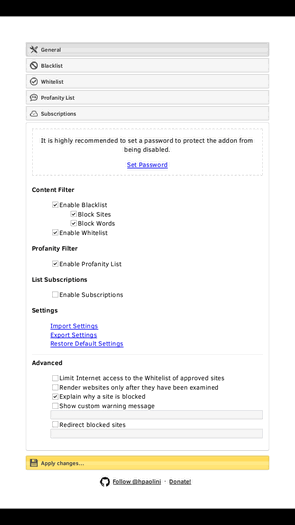
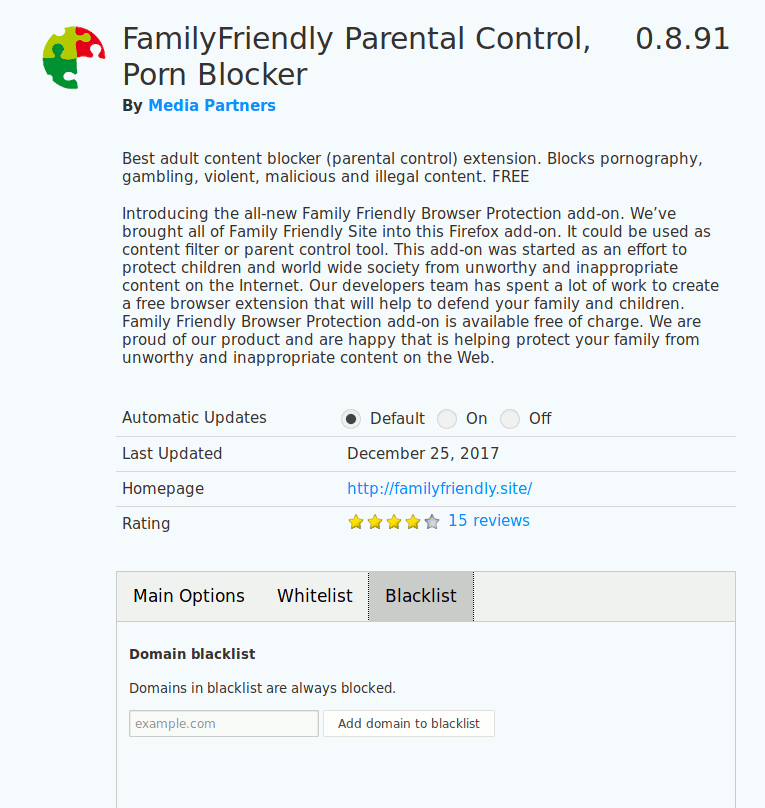
2. Parental Control: Family Friendly Filter (расширение для Firefox)
Это расширение позволяет блокировать отдельные сайты, категории и задавать белые/чёрные списки прямо в браузере. Удобно для домашних компьютеров, где дети используют только один браузер.
Ограничения: расширение можно удалить ребёнком при наличии прав администратора. Поэтому используйте его в сочетании с учётной записью без прав администратора.
Совет: настройте профиль браузера и заблокируйте доступ к установке расширений через системную политику.
3. Blocksi Web Filter
Blocksi — расширение для Chrome, дающее фильтрацию веба и YouTube, а также управление временем доступа. Удобно для школьных Chromuim-браузеров и случаев, когда нужно централизованно управлять политиками.
Ограничения и рекомендации:
- Может требовать платной подписки для расширенной функциональности.
- Используйте в комбинации с учётными записями с ограничениями и сетевыми средствами контроля.
Альтернативы: DNS и маршрутизатор
- DNS-фильтры (например, OpenDNS FamilyShield) блокируют вредоносные и нежелательные домены на уровне DNS. Простая и эффективная защита для всей домашней сети.
- Фильтрация на уровне маршрутизатора позволяет блокировать категории сайтов для всех подключенных устройств. Это особо полезно, если в доме несколько устройств.
Когда это не подходит: если ребёнок целенаправленно учится обходить ограничения (технически подготовленные подростки), программные меры нужно дополнять образовательными правилами и наблюдением.
Игры и образовательное ПО для Linux

Linux предлагает множество увлекательных и обучающих приложений. Ниже — расширённый список с краткими описаниями:
- Super Tux Kart — аркадные гонки с узнаваемыми персонажами. Отлично для моторики и развлечения.
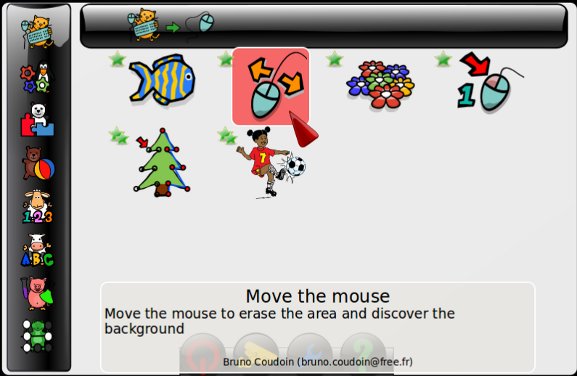
- GCompris — набор обучающих игр для младших школьников: чтение, математика, логика.
- Secret Maryo Chronicles — платформер в стиле классической аркады, безопасная версия для детей.
- Kalzium — интерактивная таблица Менделеева, полезно для школьной химии.
- Pink Pony — аркадная гонка в стиле Tron: управление вниманием и координация.
- KTuberling — конструктор персонажей, стимулирует креативность.
- TuxPaint — простая в использовании программа для рисования.
- Blinken — игра на память и шаблоны, полезна для тренировки когнитивных функций.
- KTurtle — среда для простого обучения программированию (черепашья графика).
- KStars — виртуальный планетарий для изучения астрономии.
- Marble — виртуальный глобус с возможностью изучать географию.
- KHangman — классическая игра “виселица” для работы со словарём.
Установка: большинство перечисленных приложений доступно в репозиториях выбранного дистрибутива и устанавливается через пакетный менеджер (apt, dnf, pacman, snap, flatpak).
Мини-методология: как подготовить детский компьютер на Linux (пошагово)
- Выберите дистрибутив, ориентируясь на возраст и требования (Edubuntu/Ubermix/Sugar либо стандартный Ubuntu с настроенным окружением).
- Сделайте резервную копию исходных данных при переходе с другой ОС.
- Установите систему и примените обновления безопасности.
- Создайте отдельную учётную запись для ребёнка без прав администратора.
- Настройте сети и фильтры (DNS, прокси или расширения браузера).
- Установите образовательное ПО и игры из доверенных репозиториев.
- Включите механизмы восстановления системы (образ диска, snapshot, резервные копии).
- Протестируйте систему по контрольному чек-листу (ниже).
Ролевые чек-листы
Чек-лист для родителей:
- Создана учётная запись без прав администратора.
- Установлены фильтры контента или настроен роутер/DNS.
- Отключены или защищены от установки расширений в браузере.
- Настроено расписание доступа (если требуется).
Чек-лист для школьного администратора:
- Есть план обновлений и восстановления образов.
- Настроены групповые политики или централизованное управление (если применимо).
- Документирована процедура ввода нового железа в сеть.
Чек-лист для преподавателя:
- На всех компьютерах установлено необходимое ПО для урока.
- Есть резервный набор упражнений и материалов на локальном сервере.
Критерии приёмки
Система считается готовой к использованию, если выполнены следующие пункты:
- Ребёнок входит под собственной учётной записью и не имеет прав администратора.
- Заблокирован доступ к нежелательным категориям сайтов (проверено тестовыми страницами).
- Все образовательные приложения запускаются без ошибок.
- Система восстанавливается из образа или бэкапа в разумные сроки.
Безопасность и приватность
- Регулярно применяйте обновления безопасности ядра и пакетов.
- Не храните и не передавайте персональные данные детей без согласия родителей/опекунов.
- Минимизируйте сбор телеметрии и сторонних аналитик.
- Используйте принципы наименьших привилегий: дети — не админы.
Important: если вы обрабатываете персональные данные учащихся (списки, оценки, фотографии), уточните требования местного законодательства о защите данных и получите необходимые согласия.
Советы по совместимости и миграции
- Старое железо: выбирайте лёгкие окружения (XFCE, LXDE) или дистрибутивы с низкими системными требованиями.
- Принтеры и мультимедиа: убедитесь в наличии драйверов и кодеков; для некоторых проприетарных принтеров может потребоваться фирменное ПО.
- Дистрибутивы на основе Debian/Ubuntu обычно предлагают наибольшую совместимость и простоту в обслуживании.
Как проверить систему: тестовые сценарии
- Откройте браузер из учётной записи ребёнка и попытайтесь получить доступ к сайту в запрещённой категории — он должен блокироваться.
- Попробуйте установить расширение в браузере — операция должна требовать прав администратора.
- Обновите систему и убедитесь, что все приложения запускаются после перезагрузки.
- Восстановите систему из резервной копии, проверьте целостность данных.
Короткий план действий при инциденте (Runbook)
- Отключите сетевой доступ компьютера.
- Войдите под админ-учёткой и проанализируйте логи (браузер, прокси, syslog).
- Если проблема вызвана обновлением — откатите последний обновлённый пакет или восстановите образ.
- Проверьте целостность учётных записей и смените пароли, если есть подозрение на компрометацию.
- Задокументируйте инцидент и внесите изменения в процедуры, чтобы предотвратить повторение.
Ментальные модели и когда это не работает
- Модель «многоуровневой защиты»: комбинируйте политики браузера, системные ограничения и сетевые фильтры — так вы получите надёжнее результат, чем при использовании одного инструмента.
- Когда всё это не работает: подростки, которые целенаправленно изучают обходные методы, могут обойти защиты. В таких случаях технические меры нужно сочетать с диалогом, правилами и контролем времени.
Короткий глоссарий
- Дистрибутив — готовый комплект Linux с ядром, пакетами и окружением рабочего стола.
- Прокси (Squid) — сервер, который перехватывает веб-запросы и даёт возможность фильтрации.
- DNS-фильтрация — блокировка доменов на уровне системы доменных имён.
Заключение
Linux — отличная платформа для организации безопасной, управляемой и образовательной среды для детей. С правильным выбором дистрибутива, уровнем фильтрации контента и набором простых правил поведения вы получите гибкую систему, пригодную и для дома, и для школы. Технические меры следует комбинировать с просвещением ребёнка: правила интернета и базовая цифровая гигиена — ключ к долгосрочной безопасности.
Image credit: Дети в школе

Похожие материалы

Несколько аккаунтов Skype: Multi Skype Launcher

Журнал для работы: повысить продуктивность

Персональные звуки уведомлений на Android

Скачивание шоу Hulu для офлайн‑просмотра

Microsoft Start: персонализированная новостная лента
