
Как настроить поведение автозапуска виртуальных машин Hyper‑V в Windows 8
Быстрые ссылки
- Как настроить поведение автозапуска виртуальных машин Hyper‑V
Как настроить поведение автозапуска виртуальной машины в Hyper‑V
Параметры автозапуска задаются на уровне каждой виртуальной машины. Нельзя задать одно глобальное правило для всех ВМ из графического интерфейса — нужно изменить настройки каждой ВМ по отдельности.
Шаги:
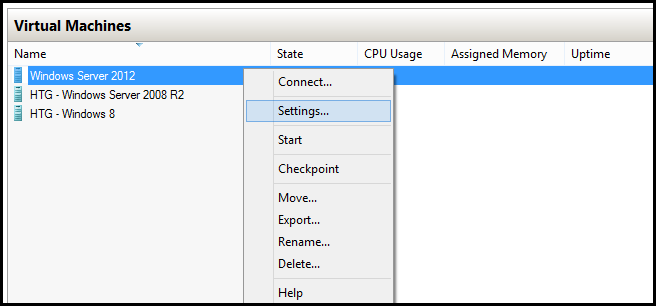
- Откройте диспетчер Hyper‑V и правой кнопкой мыши кликните на виртуальной машине, для которой хотите изменить поведение. Выберите «Параметры».
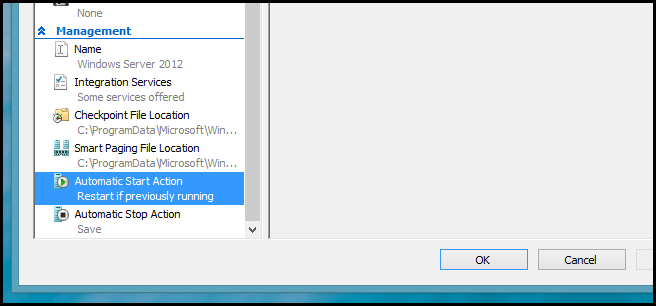
- В списке слева пролистайте до раздела «Параметры автоматического запуска» или «Automatic Start Action» и выберите его.
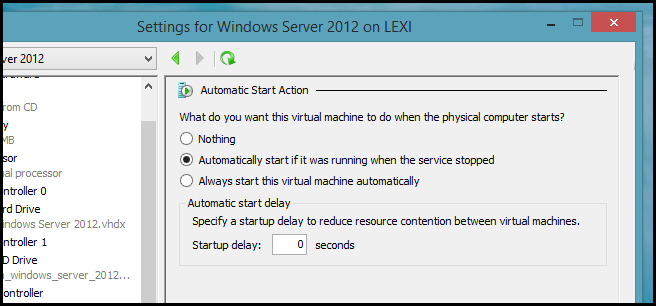
- Выберите одно из трёх доступных действий:
- Ничего (Nothing): виртуальная машина останется выключенной независимо от её состояния до выключения хоста.
- Запускать автоматически, если она была запущена при остановке службы (Start if running): ВМ будет автоматически включена только если перед остановкой хоста она была в состоянии “Запущена”. Это поведение по умолчанию.
- Всегда запускать эту виртуальную машину автоматически (Always start): ВМ будет включаться при старте хоста вне зависимости от её предыдущего состояния.
- При необходимости укажите задержку запуска (в секундах). Эта задержка полезна, чтобы несколько ВМ не начали одновременно потреблять ресурсы хоста при загрузке.
Я лично отключил автозапуск у большинства ВМ (поставил «Ничего»), так как не хочу, чтобы они замедляли загрузку моего ПК.
Быстрая команда PowerShell
Если нужно применить настройку ко многим ВМ, удобнее использовать PowerShell. Пример команды для установки поведения автозапуска и задержки:
# Запускать всегда с задержкой 30 секунд
Set-VM -Name "ИмяВМ" -AutomaticStartAction Start -AutomaticStartDelay 30

# Запускать только если была запущена
Set-VM -Name "ИмяВМ" -AutomaticStartAction StartIfRunning

# Никогда не запускать автоматически
Set-VM -Name "ИмяВМ" -AutomaticStartAction Nothing
Замените “ИмяВМ” на имя вашей виртуальной машины. Команды можно обернуть в цикл для массового применения.
Когда это не подходит (контрпримеры)
- Если вам нужно гарантировать, что ключевые сервисы внутри гостевых ОС всегда поднимаются при старте хоста вне зависимости от исходного состояния — лучше настроить «Всегда запускать» и использовать утилиты оркестрации/сервисы в гостевой ОС для проверки состояния приложений.
- Если у вас кластеризированное решение или отказоустойчивость на уровне приложений, поведение автозапуска Hyper‑V может быть не лучшим инструментом для контроля последовательности запуска.
Альтернативные подходы
- Использовать скрипты на хосте, которые в нужной последовательности запускают ВМ через PowerShell.
- Организовать порядок и зависимость старта в самом приложении или через систему управления конфигурацией (Ansible, SCCM и т. п.).
- Управлять автозапуском централизованно через Group Policy и удалённый запуск скриптов (для больших сред).
Чек‑лист администратора перед изменением
- Определить список ВМ, которые должны запускаться автоматически.
- Проверить потребление ресурсов (CPU/RAM/IO) при одновременном старте нескольких ВМ.
- Настроить задержки запуска для распределения нагрузки.
- Протестировать сценарий перезагрузки хоста в тестовой среде.
- Документировать выбранные параметры и причину для каждой ВМ.
Решающее дерево выбора (Mermaid)
flowchart TD
  A{Нужен ли автозапуск этой ВМ?} -->|Нет| B[Выбрать: Ничего]
  A -->|Только если была запущена| C[Выбрать: Запускать если была запущена]
  A -->|Всегда| D[Выбрать: Всегда запускать]
  D --> E{Много ВМ запускается одновременно?}
  E -->|Да| F[Задать задержки]
  E -->|Нет| G[Без задержки]
Критерии приёмки
- При перезагрузке хоста ВМ с «Ничего» остаётся выключенной.
- При перезагрузке хоста ВМ с «Запускать если была запущена» включается только если до остановки она работала.
- При перезагрузке хоста ВМ с «Всегда запускать» включается в любом случае.
- Если задана задержка, ВМ запускается не ранее указанного времени после старта хоста.
Мини‑методология для массовой настройки
- Соберите список ВМ и классифицируйте их по критичности (критические, вспомогательные, тестовые).
- Для критических — «Всегда запускать» + минимальные задержки.
- Для вспомогательных — «Запускать если была запущена».
- Для тестовых/нечасто используемых — «Ничего».
- Примените изменения через PowerShell и выполните пробную перезагрузку.
Краткая глоссарий в одну строку
- Автозапуск (Automatic Start) — поведение виртуальной машины при старте хоста Hyper‑V.
Примечания по безопасности и приватности
- Настройки автозапуска не меняют параметры гостевых ОС или учётных записей. Убедитесь, что в автоматически запускаемых ВМ не запускаются небезопасные сервисы без контроля.
- При массовом изменении через скрипт проверяйте права: PowerShell нужно запускать от администратора Hyper‑V.
Итог
Выбор правильного поведения автозапуска позволяет контролировать загрузку хоста и время доступности сервисов. Для нескольких машин используйте PowerShell и задержки, для отдельных ВМ — GUI в диспетчере Hyper‑V. Документируйте изменения и тестируйте в контролируемой среде.

Похожие материалы

Несколько аккаунтов Skype: Multi Skype Launcher

Журнал для работы: повысить продуктивность

Персональные звуки уведомлений на Android

Скачивание шоу Hulu для офлайн‑просмотра

Microsoft Start: персонализированная новостная лента
