
Как настроить параметры папок в Windows 10
Короткие ссылки
- Общие
- Вид
- Поиск
В Windows 10 сохранены многие приёмы управления папками из предыдущих версий ОС. Интерфейс может показаться знакомым, но в нём есть новые настройки и поведенческие нюансы, которые важно знать новым пользователям.
Общие
Смотрите также: Как показать скрытые файлы и папки в Windows
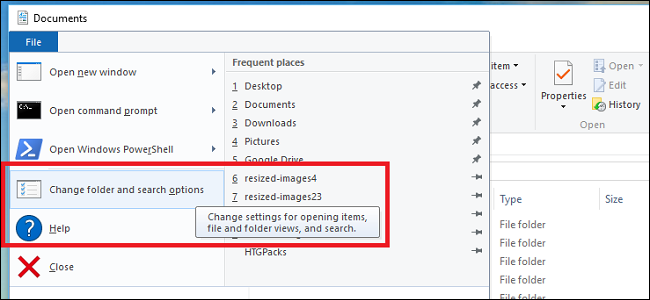
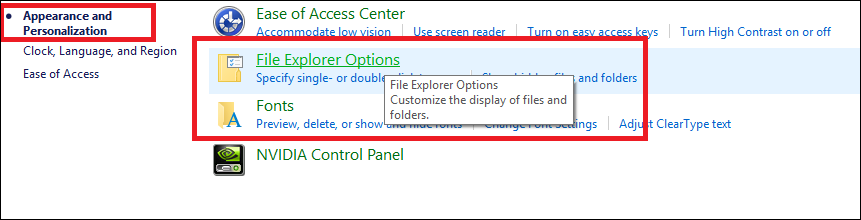
Чтобы открыть параметры папок, запустите окно Проводника. Это можно сделать через «Этот компьютер» или через раздел «Документы» в меню Пуск. В левом верхнем углу выберите меню «Файл», затем — «Изменить параметры папок и поиска». Альтернативный путь: Панель управления -> Оформление и персонализация -> Параметры проводника.
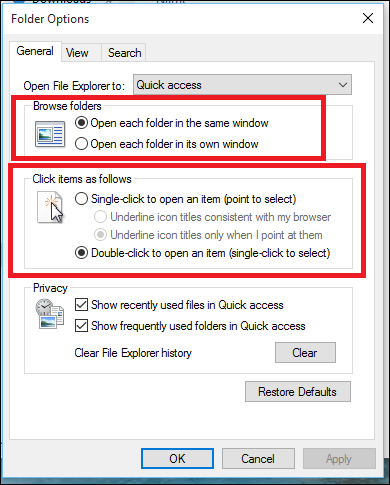
Во вкладке Общие задаются базовые правила поведения Проводника:
- Как открываются папки — в новом окне или в том же самом.
- Сколько кликов нужно для открытия элемента. Мало кликов удобно для людей с ограниченной подвижностью рук.
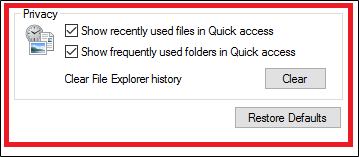
- Отображение недавно использованных папок в боковой панели и очистка списка при закрытии Проводника.
Важно: если вам нужна конфиденциальность, отключите отображение недавно использованных папок и файлов, а также очищайте историю проводника при закрытии.
Вид
Вкладка Вид содержит самые важные опции для управления содержимым папок.
Здесь можно:
- Показать или скрыть системные файлы и расширения файлов. Рекомендуется скрывать системные файлы, если вы не занимаетесь администрированием или отладкой.
- Выбирать, отображать ли расширения для зарегистрированных типов файлов.
- Настроить, будут ли окна папок запускаться как отдельные процессы (полезно для стабильности: при падении одного окна не пострадает весь Проводник).
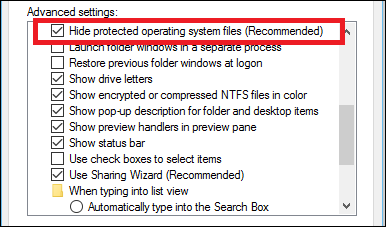
Если вы ищете конкретный системный файл для проверки антивирусом, временно покажите скрытые и системные файлы и измените фильтры отображения. В обычной работе лучше держать эти файлы скрытыми — многие вредоносные программы ориентируются на видимые объекты, но не все.
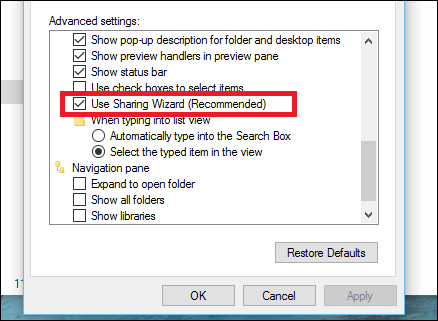
Нововведения Windows 10 в этой секции включают:
- Мастер общего доступа (Sharing Wizard) для упрощённой настройки обмена файлами.
- Опции, выбирающие, какие папки и библиотеки будут видны в боковой панели Проводника.
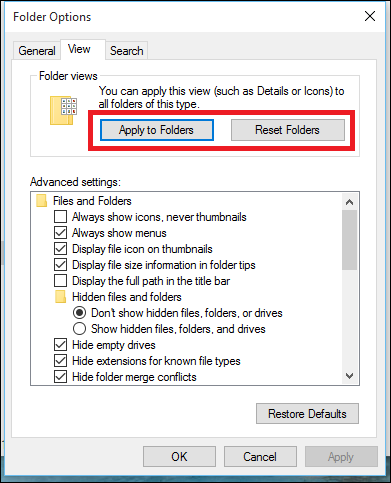
Примечание: правила, применяемые через кнопку «Применить к папокам», распространяются только на ту папку, из которой вы открыли окно Параметров. Чтобы унифицировать вид для всех папок, откройте общую родительскую папку, настройте вид и нажмите «Применить к папкам».
Поиск
Смотрите также: Как заставить Cortana искать через Google и Chrome вместо Bing и Edge
Вкладка Поиск регулирует поведение поиска в Проводнике и связанных полях поиска.
Ключевые опции:
- Искать по файлам и по содержимому файлов в неиндексированных местах.
- Включать ли содержимое сжатых (zip) папок в поиск.
- Всегда выполнять поиск и по именам файлов, и по содержимому — удобный, но медленный режим для тех, кто часто теряет файлы.
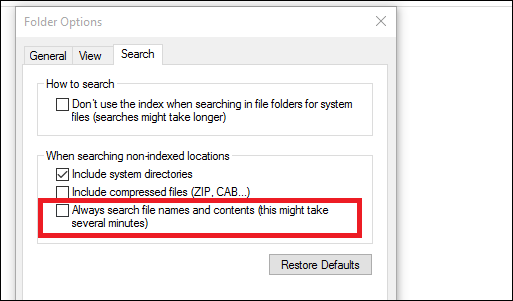
Если вы включите «Всегда искать имена файлов и содержимое», поиск будет более тщательным, но заметно медленнее на больших дисках и при медленных накопителях.
Когда что выбрать — быстрое руководство
- Вам важна скорость поиска? Отключите полное сканирование содержимого для неиндексированных папок.
- Вы администратор и ведёте отладку ОС? Включите показ системных файлов и расширений.
- Вам нужна стабильность интерфейса? Запускайте окна папок в отдельных процессах.
- Беспокоит конфиденциальность? Отключите показ последних папок и очистку истории при закрытии.
Альтернативные способы настройки
- Групповые политики (Group Policy) — для массовых настроек в домене. Полезно в корпоративной среде.
- Редактор реестра — для тонкой индивидуальной конфигурации, когда нет доступа к UI или GPO.
- Скрипты PowerShell — для автоматической развертки настроек на нескольких машинах.
Важно: редактирование реестра и групповых политик требует прав администратора и понимания последствий.
Быстрая инструкция — Пошаговая инструкция
- Откройте Проводник.
- В меню «Файл» выберите «Изменить параметры папок и поиска». Либо Панель управления -> Оформление и персонализация -> Параметры проводника.
- На вкладке Общие задайте поведение открытия папок и историю.
- На вкладке Вид активируйте/деактивируйте показ системных файлов, расширений, выберите запуск окон как отдельных процессов.
- На вкладке Поиск определите, обрабатывать ли неиндексированные файлы и содержимое zip-архивов.
- Нажмите «Применить» и «ОК».
Роли и чек-листы
Пользователь (не администратор):
- Отключить показ недавно использованных файлов для приватности.
- Оставить системные файлы скрытыми.
- Включить расширения файлов, чтобы видеть типы файлов.
Системный администратор:
- Включить отображение системных файлов по необходимости.
- Настроить запуск папок в отдельных процессах для стабильности.
- Применить стандартные настройки через GPO для унификации.
ИТ-специалист по безопасности:
- Отключать автоматическое индексирование для чувствительных директорий.
- Настроить аудит доступа к общим папкам.
- Проверить, не раскрывают ли метаданные в видимых файлах конфиденциальную информацию.
Критерии приёмки
- Изменённые параметры применяются без перезагрузки Проводника.
- Видимые/скрытые файлы соответствуют выбранным опциям.
- Поиск возвращает результаты в соответствии с установленным режимом (индексирование/полный поиск).
Типичные проблемы и способы устранения
- Поиск работает медленнее после включения поиска содержимого. Решение: выключите эту опцию или добавьте папки в индекс.
- Параметры не применяются глобально. Решение: откройте родительскую папку и нажмите «Применить к папкам» или используйте GPO.
- Изменения в реестре не влияют. Решение: убедитесь, что вы редактируете правильные ключи и имеете права администратора.
Когда это не поможет
- Если проблема в повреждённых системных файлах, то изменение опций папок не исправит ошибки — используйте sfc /scannow и DISM.
- Для централизованного управления сотнями компьютеров предпочтительнее GPO и скрипты, а не ручная настройка через UI.
Безопасность и конфиденциальность
- Скрытие системных файлов защищает пользователей от случайного удаления важного файла, но не является реальной защитой от вредоносного ПО.
- Отключение сохранения истории Проводника уменьшает утечку приватной информации при доступе к ПК посторонними людьми.
- Для корпоративных данных используйте шифрование диска (BitLocker) и управление правами доступа NTFS.
Короткий глоссарий
- Проводник — файловый менеджер Windows.
- Индексирование — заранее созданный список файлов для быстрого поиска.
- GPO — групповые политики для централизованного управления настройками.
Шаблон проверок перед развертыванием настроек
- Проведите тест на 3–5 различных профилей пользователей.
- Проверьте производительность поиска на больших папках (>100 ГБ).
- Убедитесь, что резервные копии настроек имеются до применения реестровых правок.
Краткое резюме
Параметры папок в Windows 10 — простой и мощный набор настроек, позволяющий контролировать видимость файлов, поведение окон и поиск. Для обычных пользователей достаточно настроек в UI; для массового управления используйте GPO или скрипты. Отключайте показ истории и системные файлы, если вам нужна простая и безопасная рабочая среда.

Похожие материалы

Несколько аккаунтов Skype: Multi Skype Launcher

Журнал для работы: повысить продуктивность

Персональные звуки уведомлений на Android

Скачивание шоу Hulu для офлайн‑просмотра

Microsoft Start: персонализированная новостная лента
