
Как настроить режим «Не беспокоить» на iPhone и iPad

Краткое содержание
- Что отличает «Не беспокоить» от физического беззвучного переключателя
- Пошаговая настройка «Не беспокоить» в iOS
- Когда режим может не сработать и альтернативы
- Контрольные списки, тесты и советы для разных ролей
Что такое режим «Не беспокоить» — определение
Режим «Не беспокоить» (Do Not Disturb) — системная функция iOS, которая временно отключает звонки, уведомления и их подсветку экрана. Кратко: он позволяет не слышать и не видеть уведомления, но не отключает будильники.
Разница между «Не беспокоить» и физическим переключателем
Есть два способа заглушить устройство: аппаратный переключатель и программный режим «Не беспокоить». Понять разницу полезно, чтобы выбрать подходящий вариант под задачу.
- Аппаратный боковой переключатель (на iPhone и на некоторых iPad) частично заглушает устройство. При включении вы увидите маленькую оранжевую полоску и значок перечёркнутого колокольчика на экране.
- Аппаратный режим: отключаются звонки, оповещения, звуковые эффекты и звук игр. При этом медиа (музыка, подкасты, видео) продолжает воспроизводиться со звуком. Переключатель не отключает вибрацию и не глушит будильки.
Режим «Не беспокоить» — программное решение. Он не только заглушает звонки и уведомления, но и предотвращает подсветку экрана при входящем сообщении. Кроме того, у него есть дополнительные параметры: расписание, разрешённые контакты и поведение при заблокированном/разблокированном устройстве.
Где находятся настройки «Не беспокоить»
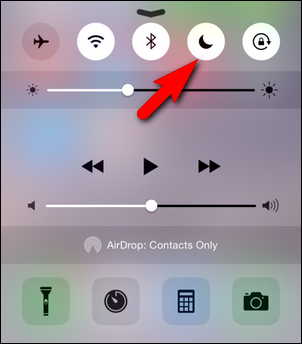
В iOS настройки находятся в приложении «Настройки» → «Не беспокоить». Также быстрее включать/выключать режим через Пункт управления: свайп вниз/вверх (в зависимости от модели) и тап по значку луны.
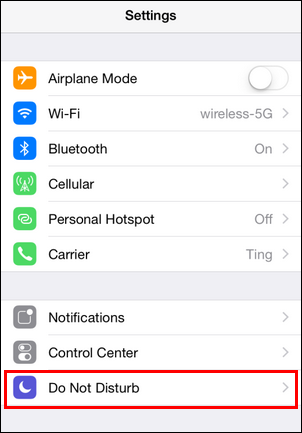
Параметры режима «Не беспокоить» — разбор по пунктам
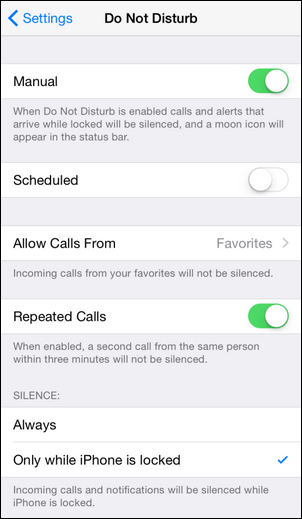
Ниже — разъяснение основных опций и рекомендации, когда включать каждую.
Manual (Ручной)
- Что делает: простой переключатель Вкл/Выкл для немедленного включения режима.
- Совет: он дублирует иконку в Пункте управления — удобнее использовать тот способ, который быстрее.
Scheduled (По расписанию)
- Что делает: включает «Не беспокоить» автоматически в заданный диапазон (например, 22:00–07:00).
- Ограничение: можно задать только один непрерывный интервал, множественных блоков нет.
- Совет: задайте время сна или рабочий «тихий час».
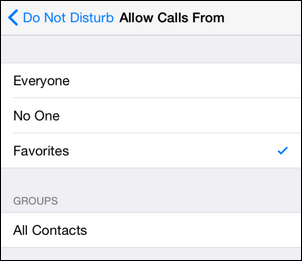
Allow Calls From (Разрешать вызовы от)
- Что делает: определяет, чьи звонки всё же прозвонят при включённом режиме.
- Варианты: Favorites (Избранные), Everyone (Все), No One (Никто), или определённая группа контактов.
- Совет: добавьте в Избранные экстренные контакты (семья, коллеги), чтобы не пропустить важное.
Repeated Calls (Повторные вызовы)
- Что делает: если кто-то звонит второй раз подряд в течение короткого промежутка (стандартно ~3 минуты), вызов может прозвонеть.
- Совет: удобно при реальной экстренной ситуации; оставьте включённым, если хотите запасной путь для срочных вызовов.
Silence (Заглушать)
- Параметр по умолчанию: «Только при блокировке устройства» — режим действует только когда экран заблокирован.
- Поведение «Всегда»: если переключить на «Всегда», звук и подсветка будут отключены даже при использовании телефона.
- Важное: большинство пользователей предпочитает «Всегда», чтобы проверить телефон во время встречи и не разбудить всех уведомлением.
Пошаговая инструкция: как настроить оптимальный профиль «Не беспокоить»
- Откройте «Настройки» → «Не беспокоить».
- Включите «По расписанию» и установите время сна или рабочего перерыва.
- Нажмите «Разрешать вызовы от» и выберите «Избранные» или нужную группу.
- Включите «Повторные вызовы», если хотите резервный путь для экстренных звонков.
- В разделе «Заглушать» переключите на «Всегда», если ожидаете входящие уведомления при открытом экране и не хотите слышать их.
- Проверьте работу: попросите друга позвонить и отправить сообщение — убедитесь, что поведение соответствует ожиданиям.
Когда режим «Не беспокоить» может не сработать
- Устройство настроено на «Только при блокировке», а вы открывали экран — уведомления прозвучат.
- У вас есть разрешённые контакты или включены повторные вызовы.
- Сторонние приложения с расширенными правами могут показывать уведомления с визуальными элементами (маловероятно, но возможно при неправильных настройках).
Важно: будильники iOS всегда пропускаются — это защитная функция, чтобы вы не проспали.
Альтернативные подходы и современные возможности iOS
- Focus (Фокус) — расширенная версия «Не беспокоить» в более новых версиях iOS. Позволяет создавать профили для работы, сна, личного времени и автоматически переключаться по расписанию или местоположению.
- Режим «Не беспокоить за рулём» (или «Не беспокоить при вождении») — автоматически ограничивает отвлекающие уведомления при движении.
- Авиа-режим — полностью отключает связь, но и прерывает все передачи данных и GPS.
Совет: если ваша версия iOS поддерживает Focus, рассмотрите его для более гибких сценариев и автоматизаций.
Контрольный список перед важной встречей или сном
- Включён «Не беспокоить» вручную или по расписанию.
- Разрешённые контакты проверены (Избранные/Группа).
- Повторные вызовы включены/выключены по вашему выбору.
- Заглушать → «Всегда», если не хотите светящихся экранов.
- Медиаплееры проверены (музыка продолжает играть при аппаратном переключателе).
- Будильник установлен отдельно, чтобы не проспать.
Рольные рекомендации (кто и как должен настраивать)
- Руководитель: включайте «Всегда», разрешите звонки от ключевых членов команды.
- Родитель: добавьте домашние номера и экстренные контакты в Избранные.
- Студент: используйте «По расписанию» на время учёбы и семинаров.
- Путешественник: включите «Не беспокоить» на ночные часы в новой временной зоне.
Тесты и критерии приёмки
- Тест 1: отправьте себе уведомление, когда экран заблокирован — телефон не должен звенеть.
- Тест 2: отправьте уведомление при разблокированном экране — поведение зависит от настройки «Заглушать».
- Тест 3: звонок от «Избранных» должен прозвонеть, остальные звонки — быть заглушены.
- Критерии приёмки: при выбранных опциях поведение телефона совпадает с ожидаемым в каждом тесте.
Частые проблемы и устранение неполадок
- Проблема: уведомления всё ещё слышны. Действия: проверьте, не включён ли звук в самом приложении; убедитесь, что «Заглушать» установлен на «Всегда».
- Проблема: звонки от важных людей не проходят. Действия: добавьте их в «Избранные» в Контактах и проверьте настройки групп.
- Проблема: режим не включается из Пункта управления. Действия: перезапустите устройство и проверьте ограничения Пункта управления в «Настройках».
Когда лучше использовать аппаратный переключатель
- Смотрю видео или фильм на устройстве: аппаратный переключатель удобен, поскольку он не выключает звук медиа.
- Нужен быстрый «тишина» без изменения расписания и правил вызовов.
Мини-практика: быстрый SOP для вечернего режима
- Перед сном: включите «По расписанию» 23:00–07:00.
- В «Разрешать вызовы от» оставьте «Избранные» с номерами семьи.
- Установите «Заглушать» → «Всегда».
- Проверьте будильник и режим полёта (при авиаперелёте).
Короткий словарь терминов
- Аппаратный переключатель — физический рычажок для быстрого отключения звука.
- «Избранные» — контакты, которым можно разрешить звонки в режиме «Не беспокоить».
- Повторные вызовы — механизм пропуска экстренных звонков при повторном наборе.
Приватность и безопасность
Режим «Не беспокоить» не отправляет и не передаёт данные. Он только меняет локальное поведение уведомлений. Если вы используете автоматизацию (например, через Фокус), проверьте разрешения приложений и конфиденциальность данных в «Настройках» → «Конфиденциальность».
Важно: сторонние приложения не могут обойти системный запрет на звук уведомлений без вашего согласия.
Когда стоит переключиться на Focus (Фокус)
- Нужна автоматическая смена профилей по местоположению или времени.
- Требуется более гибкое управление уведомлениями между работой и личной жизнью.
Итог
Режим «Не беспокоить» — простой и мощный инструмент для управления вниманием. Аппаратный переключатель удобен для быстрой тишины, но программный режим даёт гибкость: расписание, разрешённые контакты и блокировку подсветки экрана. Проверьте настройки «Заглушать» («Всегда» чаще всего удобнее), добавьте в Избранные важные номера и протестируйте поведение.
Если у вас остались вопросы о конкретной модели iPhone или версии iOS, напишите на ask@howtogeek.com — команда ответит на практические случаи.

Похожие материалы

Несколько аккаунтов Skype: Multi Skype Launcher

Журнал для работы: повысить продуктивность

Персональные звуки уведомлений на Android

Скачивание шоу Hulu для офлайн‑просмотра

Microsoft Start: персонализированная новостная лента
