
Как настроить режим «Не беспокоить» в Windows 10
TL;DR
Если вы хотите отключить всплывающие уведомления в Windows 10, включите «Тихие часы» (Quiet Hours) через Центр уведомлений или настройте уведомления по отдельным приложениям в “Параметры > Система > Уведомления и действия”. Для презентаций используйте опцию скрытия уведомлений. В новых сборках Windows 10 функция эволюционировала в «Фокусировку внимания» (Focus Assist) с дополнительными автоматическими правилами.
Быстрые ссылки
- Важное замечание для Windows 10
- Включение и отключение «Тихих часов» через Центр уведомлений
- Отключение всплывающих оповещений
- Отключение уведомлений для отдельных приложений
Windows 10 показывает прямоугольные уведомления в правом нижнем углу экрана. Их часто называют toast-уведомлениями. Они появляются на несколько секунд и затем скрываются. Если вам нужно сосредоточиться, такие всплывающие окна отвлекают: новые письма, сообщения в социальных сетях, напоминания о встречах и т. д.
Функция “Тихие часы” (Quiet Hours) отключает показ всех уведомлений на экране. Сообщения, полученные во время работы «Тихих часов», сохраняются в Центре уведомлений (Action Center), чтобы вы могли просмотреть их позже. В этом руководстве показаны способы настройки режима «Не беспокоить» в Windows 10: быстро, выборочно и для презентаций.
Важное замечание для Windows 10
Ранее в Windows 8 и старых сборках Windows 10 были настройки для автоматического включения и выключения Quiet Hours по расписанию (например, с 22:00 до 06:00). В некоторых текущих сборках эти опции свели к простому переключателю Вкл/Выкл. В более поздних обновлениях Microsoft заменила/расширила функционал под именем «Фокусировка внимания» (Focus Assist) и добавила автоматические правила. Если в вашей системе есть Focus Assist, используйте его для тонкой настройки расписаний и исключений.
Важно: если вы используете корпоративную сборку Windows, администратор может блокировать некоторые настройки центра уведомлений через политику группы.
Включение или отключение «Тихих часов» через Центр уведомлений
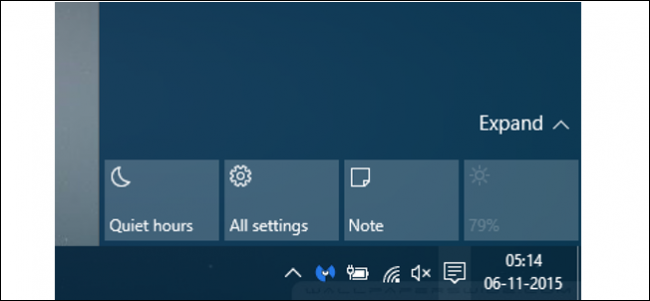
- Щёлкните правой кнопкой мыши или нажмите и удерживайте значок Центра уведомлений в области уведомлений на панели задач. Появится меню с переключателем “Тихие часы”.
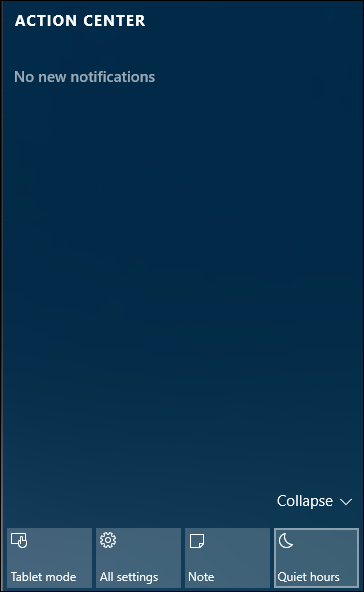
- Либо откройте сам Центр уведомлений и нажмите плитку “Тихие часы”. Если плитка скрыта, нажмите “Развернуть” в правой части панели.
Когда функция включена, система не показывает пузырьковые оповещения, не будит экран при входящем звонке и не воспроизводит звуки уведомлений.
Отключение всплывающих оповещений
Иногда нужно не полностью блокировать уведомления, а убрать только появление баннеров и звуков. Примеры: вы готовите презентацию или записываете видео.
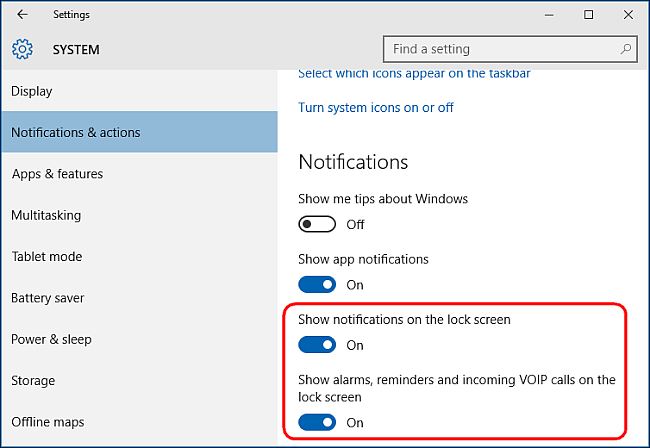
- Откройте Параметры > Система > Уведомления и действия.
- Выключите опцию “Показывать уведомления на экране блокировки”.
- При необходимости выключите “Показывать будильники, напоминания и входящие VoIP-вызовы на экране блокировки”.
Когда эти параметры отключены, уведомления не появятся на экране блокировки.
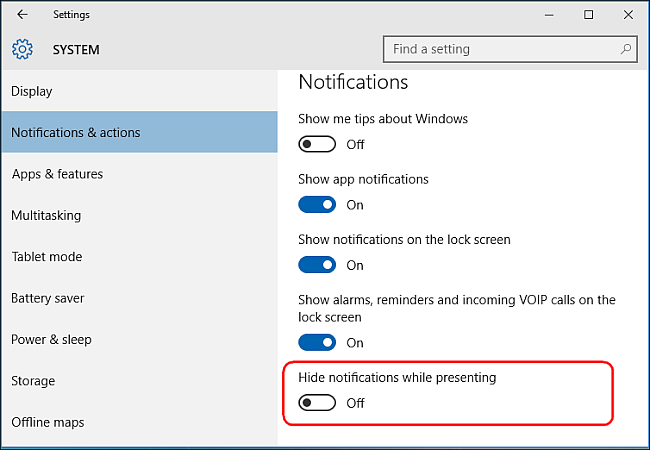
Windows 10 также имеет опцию, которая отключает уведомления во время презентаций. Если система распознает, что вы используете PowerPoint или подключены к проектору, она подавляет баннеры и звуки:
- В Параметры > Система > Уведомления и действия включите “Скрывать уведомления во время презентации”.
Отключение уведомлений для отдельных приложений
Если источником помех являются только несколько приложений, отключите для них уведомления по отдельности:
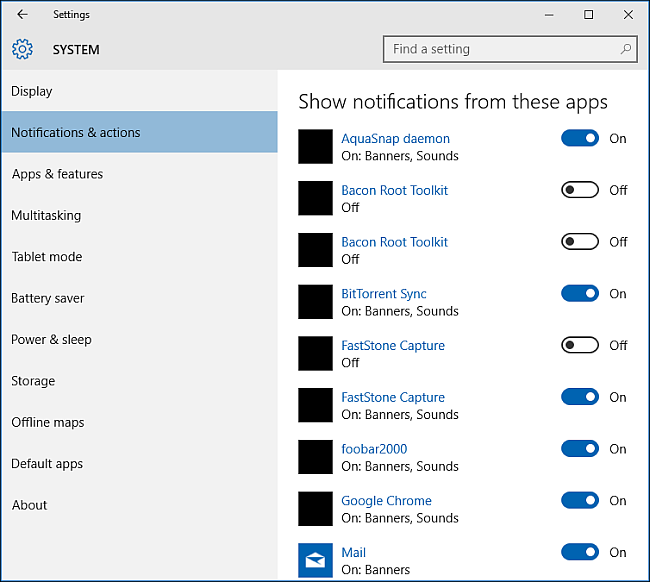
- Откройте Параметры > Система > Уведомления и действия.
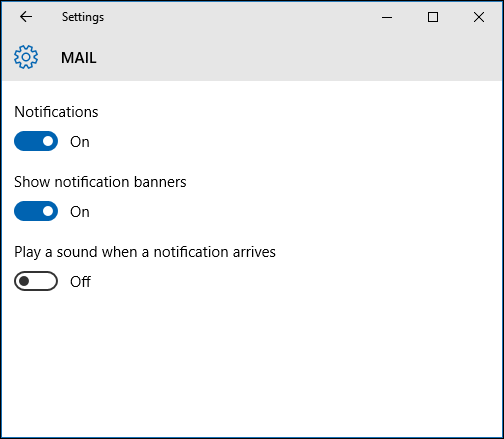
- В разделе “Показывать уведомления от этих отправителей” пролистайте список и поставьте переключатель Выкл напротив ненужных приложений.
Каждое приложение также имеет набор подробных параметров — щёлкните по названию приложения, чтобы отключить баннеры, звуки или показы в Центре уведомлений отдельно.
Фокусировка внимания (Focus Assist) — альтернатива и расширенные правила
В новых сборках Windows 10 функциональность Quiet Hours расширена и называется “Фокусировка внимания” (Focus Assist). Она предлагает три режима: отключено, приоритет и только будильники (точные названия зависят от локализации). Главное преимущество — возможность задать автоматические правила:
- По расписанию (настройка часов и дней).
- Во время воспроизведения в полноэкранном режиме.
- При дублировании/подключении к проектору.
Чтобы открыть Focus Assist: Параметры > Система > Фокусировка внимания (или Settings > System > Focus Assist). Отсюда можно настроить исключения (например, разрешить уведомления от избранных контактов или приложений).
Важно: если у вас доступен Focus Assist, используйте его для гибкого расписания и исключений вместо простого переключателя Quiet Hours.
Когда редактирование групповой политики или реестра имеет смысл
Если нужно централизованно применять правила на рабочей станции или в сети, администраторы могут использовать:
- Редактор локальной групповой политики (gpedit.msc) для применения шаблонов.
- Редактирование реестра для автоматизации в скриптах.
Примечание: изменения через GPO/реестр влияют на поведение системы глобально и требуют прав администратора. Перед изменением сделайте резервную копию политики или реестра.
Методология: как выбрать оптимальный режим
- Оцените цель: презентовать, работать без сбоев или отфильтровать шумные приложения.
- Выберите уровень: глобально (Тихие часы/Фокусировка) или по приложению.
- Протестируйте в реальных сценариях (см. Критерии приёмки).
- Зафиксируйте настройки или автоматизируйте через Focus Assist / GPO при необходимости.
Ролевые чек-листы
Для простоты — короткие списки задач в зависимости от роли.
Обычный пользователь:
- Включить “Тихие часы” в Центре уведомлений при необходимости.
- Переключить уведомления для проблемных приложений.
- Включить “Скрывать уведомления во время презентации”.
Докладчик / преподаватель:
- Включить режим презентации или Focus Assist с автоматическим включением при подключении к проектору.
- Проверить звук и скрытие баннеров перед началом выступления.
Системный администратор:
- Описать желаемую политику уведомлений и требуемые исключения.
- Применить настройки через GPO или развертывание образа.
- Проверить, что политики не конфликтуют с правами пользователя.
Критерии приёмки (проверки)
- Уведомления не отображаются на экране при включённом режиме.
- Все полученные уведомления доступны в Центре уведомлений для последующего просмотра.
- Для приложений с отключёнными уведомлениями баннеры и/или звуки действительно не воспроизводятся.
- При презентации уведомления скрываются автоматически (если включено соответствующее правило).
Быстрый decision flow (выбор действия)
flowchart TD
  A[Шумят уведомления?] --> B{Требуется полная пауза?}
  B -->|Да| C[Включить Тихие часы / Focus Assist]
  B -->|Нет| D{Шумят только отдельные приложения?}
  D -->|Да| E[Отключить уведомления у этих приложений]
  D -->|Нет| F{Идёт презентация?}
  F -->|Да| G[Включить скрытие уведомлений во время презентации]
  F -->|Нет| H[Оставить как есть, проверить настройки звука]
Тестовые сценарии и приёмка
- Включите “Тихие часы”. Отправьте тестовое уведомление с телефона или другого устройства. Ожидаемый результат: баннера нет, уведомление в Центре уведомлений.
- Отключите уведомления у одного приложения и проверьте, что остальные уведомления продолжают приходить.
- Запустите презентацию или подключитесь к проектору — проверьте автоматическое скрытие уведомлений.
Часто задаваемые вопросы
Как вернуть расписание Quiet Hours, если оно исчезло?
В новых версиях Windows 10 используйте «Фокусировку внимания» (Focus Assist). Она поддерживает автоматические правила по расписанию. Если у вас старый билд, можно вручную включать/выключать Quiet Hours или спросить администратора о политике в корпоративной среде.
Уведомления всё ещё отображаются — что проверить?
Проверьте, не включены ли звуковые оповещения отдельно в самом приложении. Убедитесь, что приложение не имеет «высокого приоритета» в настройках фокуса, и что политика групп (GPO) не переопределяет локальные параметры.
Сохраняются ли уведомления, если я их заблокировал?
Да. Большинство уведомлений сохраняются в Центре уведомлений, даже если баннеры отключены. Исключение — некоторые системные события или приложения с нестандартной интеграцией.
Заключение
Windows 10 предлагает несколько способов снизить отвлекающие уведомления: общий переключатель Тихие часы, выборочная деактивация по приложениям, правила для презентаций и более гибкие автоматические правила во «Фокусировке внимания». Выберите подходящий уровень управления, протестируйте его в вашем сценарии и при необходимости зафиксируйте политику для всей организации.
Важно: перед внесением изменений через реестр или GPO сделайте резервную копию и согласуйте действия с администратором сети.

Похожие материалы

Несколько аккаунтов Skype: Multi Skype Launcher

Журнал для работы: повысить продуктивность

Персональные звуки уведомлений на Android

Скачивание шоу Hulu для офлайн‑просмотра

Microsoft Start: персонализированная новостная лента
