
Масштабирование дисплея в Windows — 4K и мульти‑мониторы
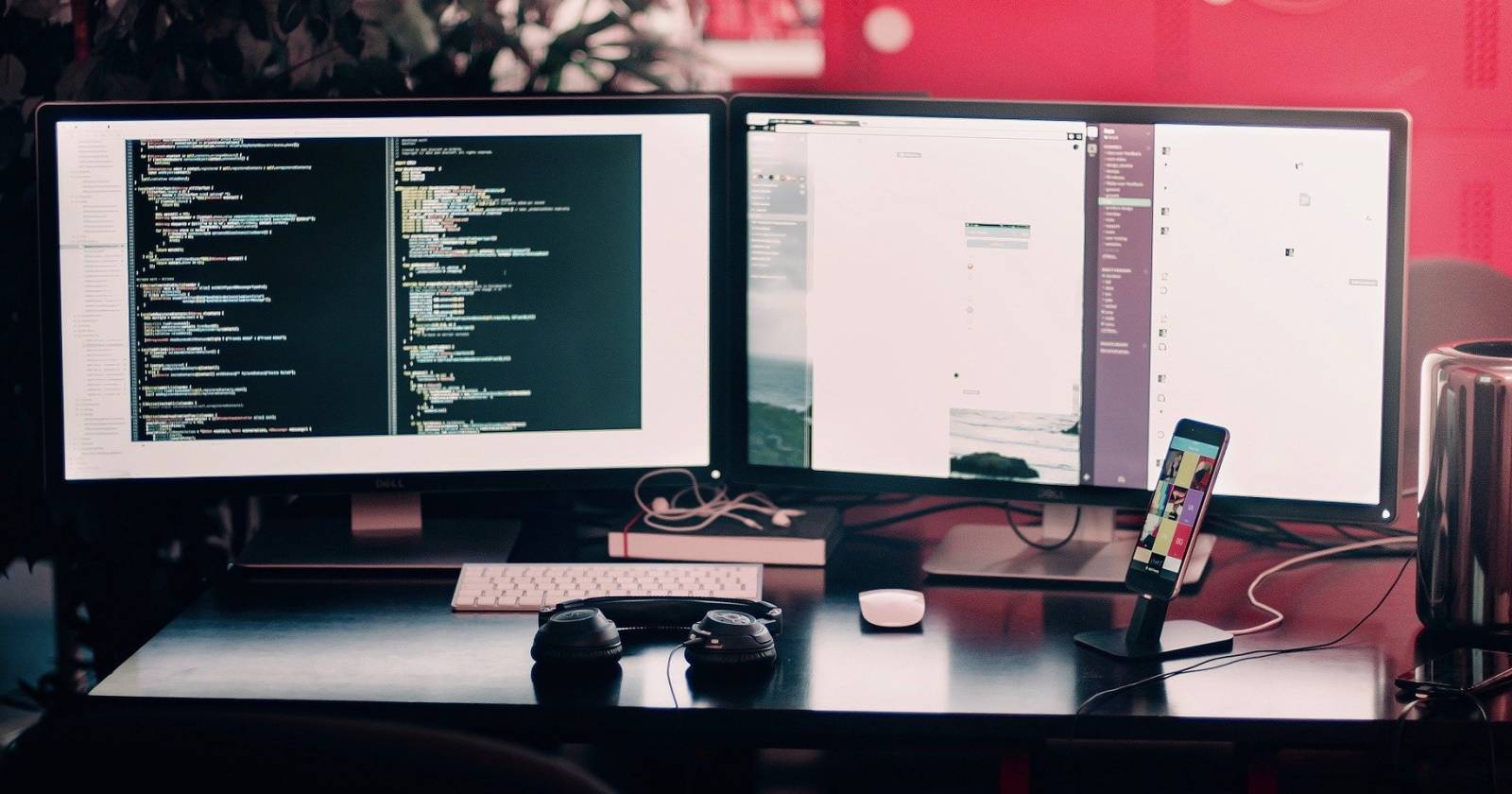

Что такое масштабирование дисплея
Масштабирование дисплея — это механизм, который увеличивает или уменьшает элементы интерфейса (текст, значки, меню, изображения), чтобы они выглядели корректно на экранах с разной плотностью пикселей (DPI). На мониторах 4K элементы, рассчитанные на 1080p, по умолчанию будут малы, поэтому Windows и приложения применяют масштабирование.
Определение: DPI (dots per inch) — плотность пикселей экрана, влияющая на размер и четкость элементов интерфейса.
Почему Windows иногда выглядит плохо
- Многие приложения рассчитывают отображение «по пикселям», поэтому при резком увеличении плотности пикселей текст и интерфейс могут стать крошечными или размытыми.
- При использовании нескольких мониторов с разной диагональю и разрешением система может неконсистентно применять масштабирование, что приводит к разному размеру и размытию окон при переносе между экранами.
- Технологии растерного (bitmap) масштабирования действуют как цифровой зум и могут ухудшать чёткость.
Важно: поведение приложений зависит от того, как они реализуют поддержку HiDPI — некоторые полностью игнорируют системное масштабирование или применяют свои алгоритмы.
Быстрый план действий (порядок шагов)
- Убедитесь, что в «Разрешение экрана» выбрано нативное разрешение монитора.
- Проверьте системный коэффициент масштабирования (100%, 125%, 150%, 200% и т. п.).
- Включите «Разрешить Windows исправлять приложения» в дополнительных параметрах масштабирования.
- При несовместимости — переопределите масштабирование для конкретного приложения в свойствах.
- Для дискретной графики проверьте параметры AMD/Nvidia.
- Для мульти‑мониторов настройте каждый экран индивидуально и тестируйте перенос окон.
Масштабирование на одном мониторе — пошагово
- Нажмите Windows + I → Параметры → Система → Экран.
- Под «Разрешение экрана» выберите нативное разрешение (обычно указано как рекомендованное). Например: 1920 × 1080 для Full HD или 3840 × 2160 для 4K.
- В разделе «Масштаб и компоновка» посмотрите текущий коэффициент масштабирования. Для Full HD это часто 100%, для 4K — 150% или 200%.
- Измените коэффициент, если текущий вариант не устраивает. Рекомендуется менять по небольшим шагам (например, 100% → 125% → 150%).
- После изменения выйдите из системы и зайдите снова — некоторые приложения применяют новые настройки только после перезахода.
Дополнительные параметры масштабирования
- Откройте «Дополнительные параметры масштабирования».
- Включите «Разрешить Windows исправлять приложения, чтобы они не были размытыми» — это авто‑коррекция для старых программ.
Если и это не помогает, можно задать пользовательское значение масштабирования. Важно: не устанавливайте очень большое значение сразу — вы можете потерять ориентацию в интерфейсе.
Параметры масштабирования для дискретных видеокарт
Если у вас есть дискретная видеокарта AMD или Nvidia, в её панели управления могут быть дополнительные опции масштабирования. Эти настройки чаще ориентированы на игры и работу с нестандартными разрешениями.
Для AMD GPU
- Щёлкните правой кнопкой на рабочем столе → AMD Radeon Software → вкладка «Display» (Экран).
- В разделе Display Options убедитесь, что GPU Scaling отключён (обычно его не нужно включать для рабочего стола) и режим масштабирования установлен в Preserve aspect ratio (Сохранение соотношения сторон).
Объяснение режимов:
- GPU Scaling — апскейл для старых игр, при котором изображение растягивается аппаратно. Включение в настольных задачах может добавить задержку ввода.
- Preserve aspect ratio — сохраняет пропорции изображения и добавляет чёрные поля при несоответствии разрешений.
- Center — центрирует изображение без масштабирования.
- Full panel — растягивает изображение на весь экран.
Рекомендация: для рабочего стола используйте Preserve aspect ratio или отключите GPU Scaling.
Для Nvidia GPU
- Щёлкните правой кнопкой на рабочем столе → Nvidia Control Panel.
- Перейдите в Раздел Display → Adjust desktop size and position.
- Выберите режим масштабирования (рекомендуется Aspect ratio — Сохранение соотношения сторон).
Примечание: в драйвере NVIDIA также можно управлять поведением при разном разрешении и выбирать источник масштабирования (GPU или дисплей). Тестируйте оба варианта, если видите размытость.
Масштабирование в мульти‑мониторной конфигурации
При использовании двух и более мониторов с разным разрешением важно настраивать каждый экран отдельно:
- Откройте Windows → Параметры → Система → Экран.
- Вверху страницы выберите монитор, который нужно настроить.
- Установите нативное разрешение и индивидуальный коэффициент масштабирования для каждого экрана.
- Выйдите и войдите снова в систему для применения изменений.
Советы:
- По возможности используйте мониторы с похожими DPI, чтобы уменьшить количество визуальных артефактов при переносе окон.
- Для переносимых задач (например, презентаций) практичнее иметь одинаковые коэффициенты масштабирования.
Важно: даже при правильной настройке на одном мониторе окно может стать размытым при переносе на другой экран — это нормальная проблема современной экосистемы Windows и приложений.
Масштабирование для отдельных программ
Если приложение выглядит слишком мелким или размытым на 4K экране, дайте приложению управлять масштабированием самостоятельно:
- Перейдите в папку установки программы, щёлкните по .exe → Свойства.
- Откройте вкладку Совместимость → Изменить параметры высокого DPI.
- Включите «Переопределить поведение масштабирования при высоком разрешении DPI» и выберите «Приложение».
Эффект: приложение будет отвечать за своё масштабирование и не будет полагаться на системный алгоритм. Это полезно для старых приложений, которые некорректно работают со встроенным масштабированием Windows.
Критерии приёмки
- При выбранном системном коэффициенте 125%/150% текст в меню и диалогах читаем на расстоянии обычного рабочего места.
- При переносе окон между мониторами не наблюдается критической потери управления (кнопки и поля остаются доступными).
- Отдельные приложения, требующие своей логики масштабирования, корректно отображают текст и элементы интерфейса после переопределения.
Отладка и частые проблемы
Когда масштабирование всё ещё выглядит плохо:
- Проверьте, включено ли аппаратное ускорение в самом приложении (браузеры, редакторы). Аппаратное ускорение может влиять на рендеринг текста.
- Обновите драйвер видеокарты до последней версии — иногда патчи исправляют проблемы с HiDPI.
- Попробуйте переключить источник масштабирования между монитором и GPU в панели драйвера.
- Если текст размытый только в одном приложении — примените переопределение масштабирования для этого .exe.
Контрпримеры и когда масштабирование не сработает
- Устаревшие приложения без поддержки HiDPI иногда невозможно сделать идеально чёткими, даже с переопределением.
- Игры с фиксированным разрешением старых времён обычно нуждаются в GPU Scaling и будут выглядеть с чёрными полосами или растянутыми.
- Программы с собственными шрифтами и рендерингом (например, некоторые научные ПО) могут быть нечувствительны к системным параметрам.
Практические эвристики и правила
- Начните с системного значения: 125% → 150% → 175% — выбирайте минимально комфортное.
- Для работы с текстом и кодом используйте чуть более высокий масштаб, но уменьшайте размер шрифтов в приложении, если нужно.
- Для графики и редактирования фото оставляйте нативное разрешение и настраивайте интерфейс в приложении.
- При мульти‑мониторах предпочтительна единообразность DPI для основных и вторичных экранов.
Чек‑лист для разных ролей
Для обычного пользователя
- Установить нативное разрешение.
- Выбрать системный коэффициент масштабирования.
- Включить исправление размытости в дополнительных параметрах.
- Перезайти в систему.
Для геймера
- В настройках драйвера поставить GPU Scaling только для ретро‑игр.
- Проверить задержку ввода после включения аппаратного масштабирования.
- Использовать полноэкранный режим с нативным разрешением, если требуется максимальная чёткость.
Для дизайнера/верстальщика
- Работать на нативном разрешении, но настроить интерфейс приложения (инструменты/панели) под удобный размер.
- Проверять итоговую картинку на устройствах конечных пользователей.
Мини‑методология: как системно решить проблему
- Зафиксировать конфигурацию монитора: модель, диагональ, нативное разрешение.
- Применить рекомендованные системные настройки.
- Проверить ключевые приложения и пометить те, которые выглядят плохо.
- Для таких приложений применить переопределение DPI в свойствах или искать обновления/патчи.
- Если используется дискретная GPU — протестировать варианты масштабирования в драйвере.
- Документировать рабочие сочетания для повторного развёртывания на других машинах.
Диаграмма принятия решения
flowchart TD
  A[Проблемы с масштабированием?] -->|Да| B{Один монитор или несколько}
  B -->|Один| C[Проверить нативное разрешение и системный масштаб]
  B -->|Несколько| D[Настроить каждый монитор индивидуально]
  C --> E{Помогло?}
  D --> E
  E -->|Да| F[Остановиться]
  E -->|Нет| G{Проблема в одном приложении?}
  G -->|Да| H[Переопределить масштаб в свойствах приложения]
  G -->|Нет| I[Проверить драйвер GPU и параметры масштабирования GPU]
  H --> J[Проверить снова]
  I --> J
  J -->|ОК| F
  J -->|Не ОК| K[Искать обновления/альтернативные версии приложения]
Сводные рекомендации и лучшие практики
- Используйте нативное разрешение экрана и минимально комфортный коэффициент масштабирования.
- При проблемах сначала пробуйте встроенные средства Windows, затем — свойства приложений, и только потом — изменение настроек драйвера GPU.
- Для стабильной работы в мульти‑мониторных конфигурациях подберите экраны с близким DPI.
Факты и опоры (ключевые значения)
- Типичные системные коэффициенты масштабирования: 100%, 125%, 150%, 175%, 200%.
- Частая причина размытости — растерное (bitmap) масштабирование, которое увеличивает изображение без аппроксимации векторных элементов.
Краткий глоссарий
- DPI — плотность пикселей экрана.
- Нативное разрешение — физическое количество пикселей по горизонтали и вертикали.
- GPU Scaling — аппаратное масштабирование, выполняемое видеокартой.
Итог
Масштабирование дисплея в Windows — это сочетание системных настроек, поведения приложений и опций видеодрайвера. Начните с нативного разрешения и стандартного коэффициента масштабирования, используйте автоматическое исправление размытости, а для проблемных программ применяйте переопределение DPI. Для мульти‑мониторов планируйте конфигурацию заранее и тестируйте перенос окон между экранами.
Важно: если вы системный администратор или продвинутый пользователь, документируйте рабочие сочетания масштабирования и драйверов — они пригодятся при развёртывании на других устройствах.

Похожие материалы

Несколько аккаунтов Skype: Multi Skype Launcher

Журнал для работы: повысить продуктивность

Персональные звуки уведомлений на Android

Скачивание шоу Hulu для офлайн‑просмотра

Microsoft Start: персонализированная новостная лента
