
Масштабирование дисплея Windows для 4K и нескольких мониторов
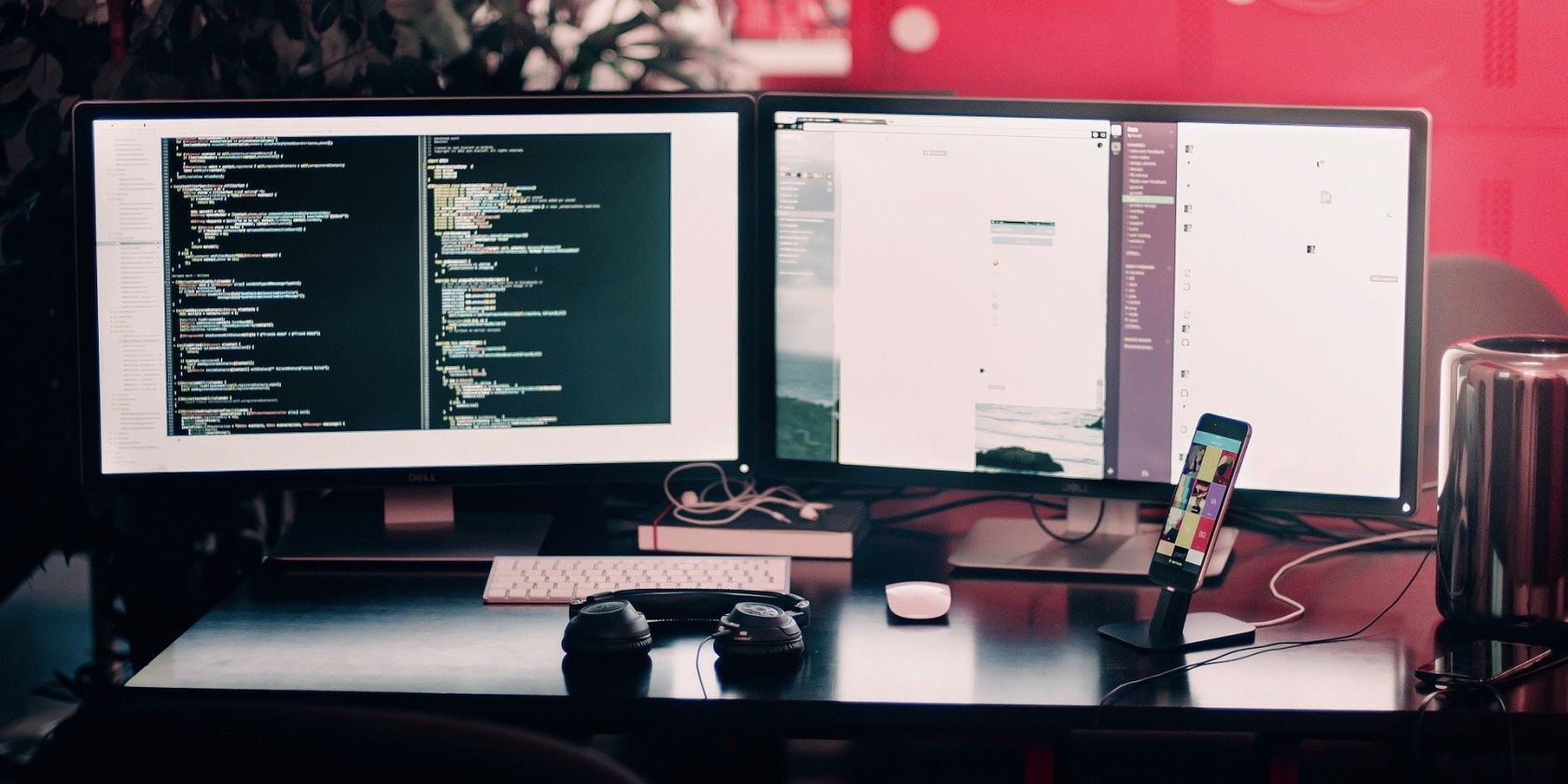
Не секрет, что Windows часто выглядит плохо на мониторах с высоким разрешением и при нескольких дисплеях. Microsoft несколько раз пыталась улучшить ситуацию через обновления, но повсеместного идеального поведения пока нет.
Даже спустя годы после выхода Windows 10 пользователи нередко вынуждены вручную подстраивать параметры, чтобы интерфейс выглядел корректно на 4K и других высоких разрешениях. В этой статье мы разберёмся, что такое масштабирование дисплея, почему возникают проблемы и как их последовательно устранять.
Что такое масштабирование дисплея?
Масштабирование дисплея — это процесс изменения размеров элементов интерфейса (текста, иконок, элементов управления, изображений), чтобы они правильно отображались на экране с заданной плотностью пикселей (DPI). На мониторах с высоким DPI цель масштабирования — сделать текст читаемым и изображения — чёткими.
Ключевой момент: программы обычно рассчитывают размеры по пикселям. На 1080p интерфейс масштабируется под примерно 2 миллиона пикселей; на 4K — под примерно 8 миллионов пикселей. При этом элементы, ориентированные на «физические» пиксели, будут визуально мельче на дисплее с более высокой плотностью.
Windows применяет несколько подходов к масштабированию:
- масштабирование UI по фактору (например, 100 %, 150 %);
- bitmap scaling — растягивание уже отрисованного изображения (подобно цифровому зуму), что ухудшает чёткость;
- DPI‑aware режимы приложений (приложение само отвечает за масштабирование).
Важно понимать: универсального решения нет. Разные приложения и конфигурации мониторов требуют разных подходов.
Масштабирование на одном мониторе
- Откройте Настройки: нажмите Windows + I, введите «display» в поиске и выберите первый результат.
- В разделе Display resolution убедитесь, что выбрано нативное разрешение дисплея (например, 1920×1080 для 1080p или 3840×2160 для 4K).
- В разделе Scale and layout посмотрите текущий фактор масштабирования. На 1080p обычно 100 %, на 4K часто 150 % или 200 %. Измените значение по своему вкусу.
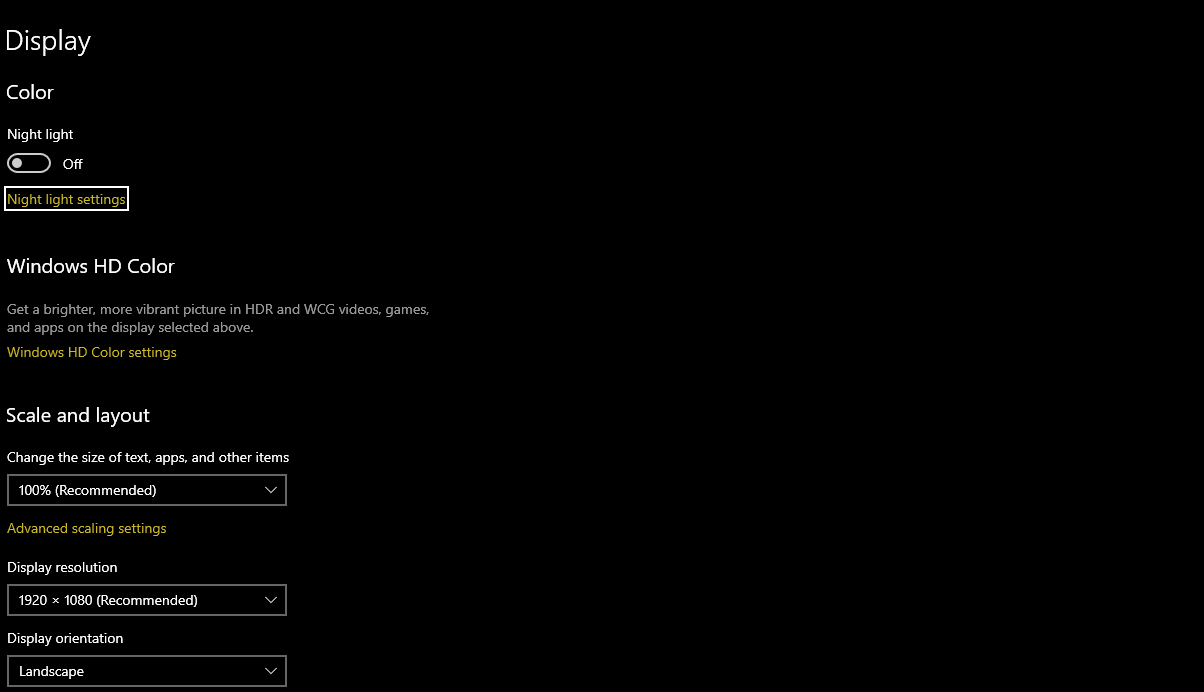
- После смены фактора желательно выйти из системы и войти снова — некоторые элементы интерфейса не применяют новые настройки сразу.
- Если стандартных вариантов недостаточно, откройте Advanced scaling settings и включите Let Windows try to fix apps so they are not blurry. Это позволяет системе попытаться исправить нечёткие приложения автоматически, но результат зависит от приложения.
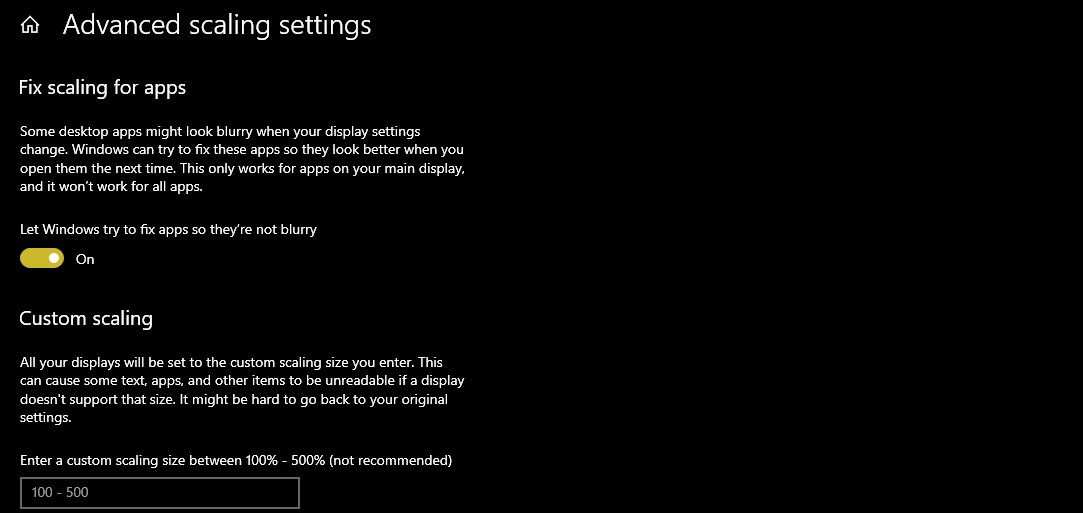
- При необходимости можно задать собственный коэффициент в поле Custom scaling — вводите небольшие изменения и запоминайте значение, чтобы не потерять доступ к настройкам при слишком большом масштабе.
Советы:
- Всегда оставляйте нативное разрешение дисплея, если цель — максимальная чёткость. Изменение разрешения — это компромисс между размерами и чёткостью.
- Если текст остаётся мелким, увеличьте масштаб; если картинка становится мягкой — уменьшите и попробуйте другой вариант.
Параметры масштабирования для дискретных GPU
Иногда дополнительные настройки в панели управления видеокартой дают более гибкий контроль, особенно если вы работаете с играми или выводите изображение в нестандартных режимах.
Масштабирование для AMD GPU
- Щёлкните правой кнопкой по рабочему столу и выберите AMD Radeon Software.
- Перейдите на вкладку Display.
- В Display Options убедитесь, что GPU Scaling отключён, а Scaling Mode установлен на Preserve aspect ratio.
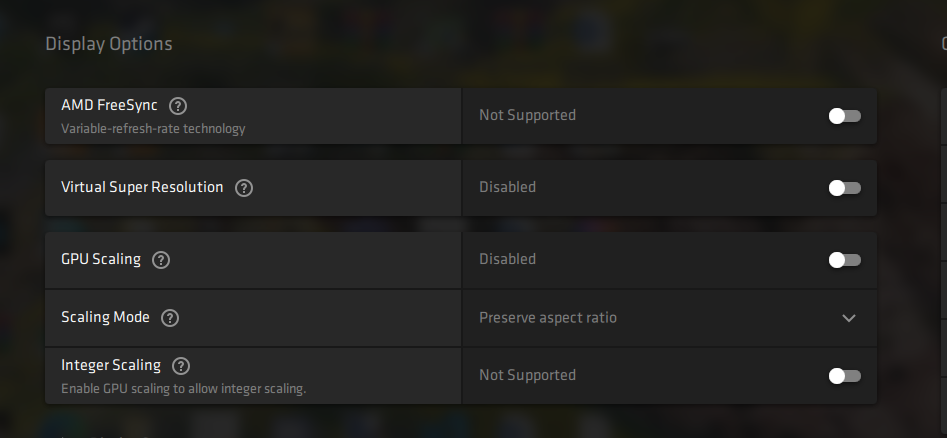
Пояснения:
- GPU Scaling полезен для апскейла ретро‑игр до нативного разрешения экрана, но в обычной работе он добавляет задержку ввода и может ухудшить качество.
- Preserve aspect ratio сохраняет пропорции изображения и оставляет чёрные поля при несоответствии разрешений.
- Center отключает масштабирование и центрирует изображение — также с чёрными полями при несовпадении.
- Full Panel растягивает изображение на весь экран и может привести к искажениям.
Масштабирование для Nvidia GPU
- Щёлкните правой кнопкой по рабочему столу и выберите Nvidia Control Panel.
- В разделе Display откройте Adjust desktop size and position.
- Выберите режим масштабирования (рекомендуется Aspect Ratio для сохранения пропорций).
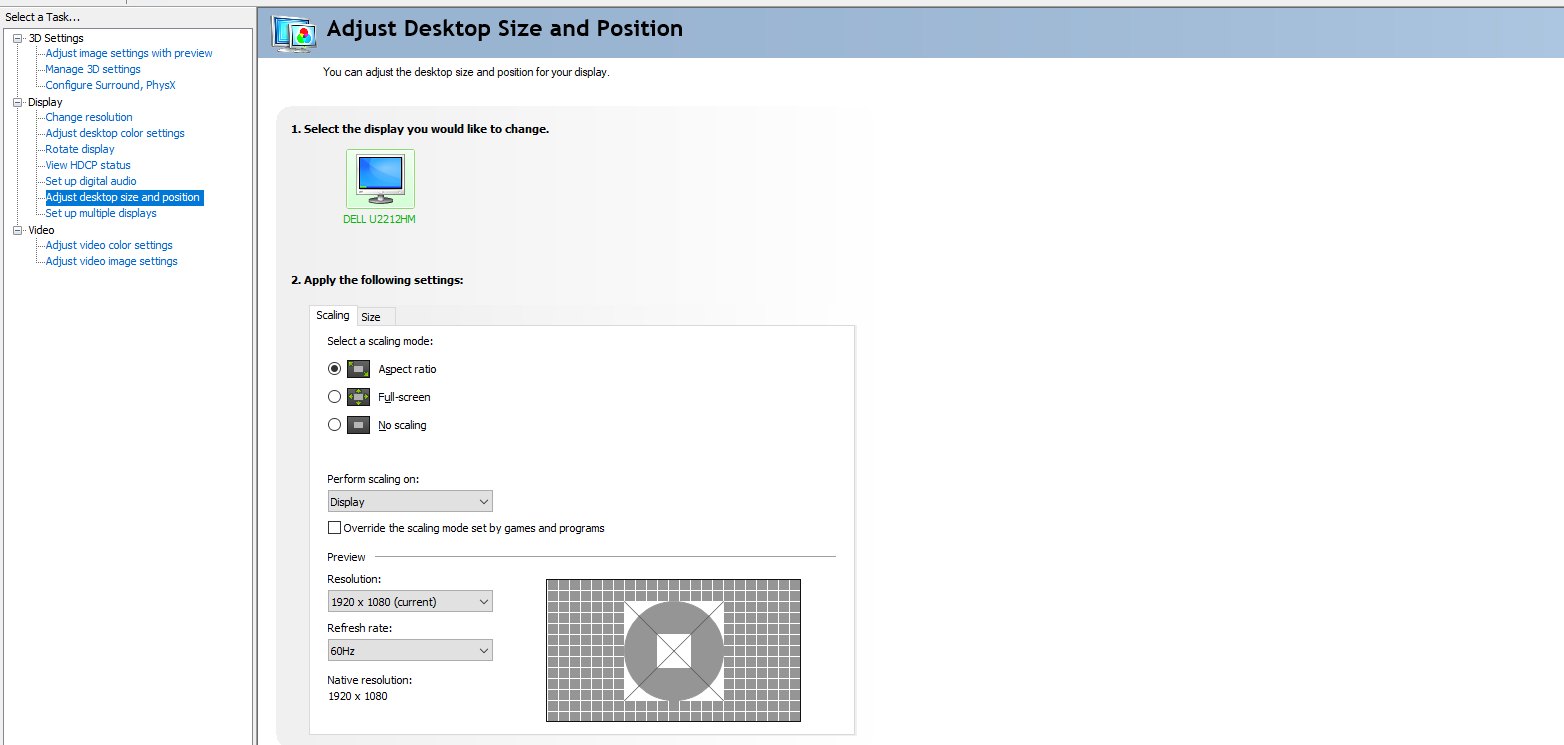
Эти опции полезны, если вы подключаете внешний дисплей с нестандартным разрешением или используете вывод HDMI/DP с конвертацией разрешений аппаратно.
Масштабирование в мульти‑мониторной конфигурации
При использовании нескольких мониторов с разными размерами и разрешениями настройку нужно выполнять для каждого дисплея отдельно, иначе вы рискуете получить нормальное отображение на одном экране и «кашу» на другом.
- Откройте Настройки → Display.
- Вверху выберите монитор, который хотите настроить.
- Примените нативное разрешение и требуемый фактор масштабирования для каждого дисплея.
- После изменения настроек выйдите и войдите в систему.
- Перетаскивайте окна между мониторами и проверяйте, как приложения адаптируются.
Замечание: при перемещении окна между мониторами с разными факторами масштабирования приложение может временно выглядеть размытым — это нормальное поведение, пока приложение не перерисует интерфейс под новые параметры.
Масштабирование для отдельных программ
Некоторые приложения не умеют корректно работать с системным масштабированием. В этом случае можно разрешить приложению самостоятельно управлять масштабом:
- Откройте папку с исполняемым файлом программы.
- Правый клик по EXE → Properties.
- Перейдите на вкладку Compatibility → Change high DPI settings.
- Включите Override high DPI scaling behavior и выберите Application в выпадающем списке.
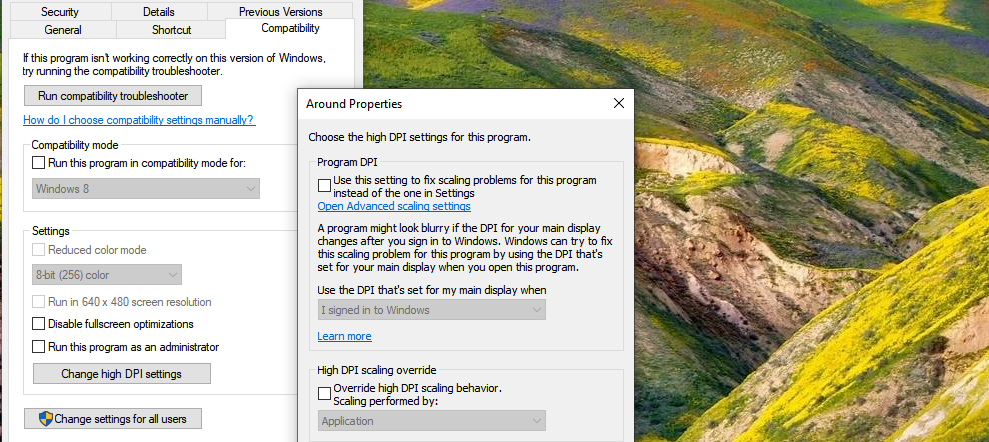
Пояснение: режим Application передаёт ответственность за масштабирование приложению. Это часто устраняет слишком мелкий или нечёткий текст, но при этом элементы интерфейса будут отрисованы с учётом разрешения приложения, а не системы — возможны другие побочные эффекты.
Когда стандартные настройки не помогут
- Приложение полностью не поддерживает высокие DPI (устаревшее ПО). В этом случае лишь переработка приложения разработчиком решит проблему.
- Комбинация смешанных DPI на нескольких мониторах может давать непредсказуемый результат: некоторые программы корректно адаптируются, другие — нет.
- Аппаратный апскейл в GPU (или на мониторе) может конфликтовать с системным масштабированием и вносить артефакты.
Если вы столкнулись с такими ситуациями, подумайте о временных обходных путях: запускать проблемное приложение на отдельном мониторе, использовать виртуальную машину с нужными настройками или обратиться к обновлению приложения.
Альтернативные подходы и инструменты
- Увеличение масштабирования только в браузерах и редакторах (например, Ctrl++ или настройки шрифтов) — быстрый обход для работы с текстом.
- Использование нативного разрешения экрана и увеличение размера шрифта в отдельных приложениях (в почтовых клиентах, IDE и т. п.).
- Аппаратные параметры монитора: некоторые модели позволяют включать улучшение чёткости или масштабирование в собственном меню OSD.
- Третьи‑сторонние утилиты: существуют программы, которые расширяют возможности масштабирования и управления DPI, но их совместимость и безопасность нужно проверять заранее.
Быстрая методика поиска и устранения проблем (mini‑playbook)
- Проверьте нативное разрешение и выставьте его в настройках Windows.
- Установите базовый фактор масштабирования (150 % для 4K — отправная точка).
- Перезайдите в учётную запись и проверьте общие приложения (Проводник, Параметры, браузер).
- Если отдельные приложения выглядят плохо, откройте их свойства и измените поведение DPI (Application).
- Проверьте настройки GPU: GPU Scaling — отключите, Scaling Mode — Preserve aspect ratio.
- При мульти‑мониторах настройте каждый экран отдельно и перетаскивайте окна для теста.
- Если после изменений появились артефакты или проблемы с производительностью — откатите последние изменения и проверяйте по одному шагу.
Критерии приёмки:
- Текст читаем без масштабирования окна приложения.
- Изображения и интерфейс выглядят чёткими в большинстве часто используемых программ.
- Перемещение окон между мониторами не приводит к постоянной размытости после перерисовки приложения.
Чеклист для ролей
Для рядового пользователя:
- Убедиться, что разрешение нативное.
- Установить удобный фактор масштабирования.
- Перезапустить сессию после изменения.
Для графического дизайнера:
- Работать на нативном разрешении при проверке макетов.
- Не полагаться на bitmap scaling для окончательной оценки качества изображений.
Для геймера:
- Отключить GPU Scaling для обычных игр; включать только при запуске ретро‑игр.
- Следить за задержкой ввода при включении апскейла.
Для администратора/ИТ‑специалиста:
- Документировать рекомендуемые настройки для типовых рабочих станций.
- Тестировать критичные приложения в корпоративной среде с разными DPI.
Тестовые сценарии и приёмка
- Откройте Блокнот, запустите приложение в окне и на весь экран: текст остаётся чётким?
- Перетащите приложение с 4K монитора на 1080p и обратно: после короткой паузы интерфейс перерисовывается без артефактов?
- Откройте проблемное приложение с переопределением DPI → Application: улучшилось ли отображение шрифтов?
- Включите и выключите опцию «Let Windows try to fix apps so they are not blurry»: как меняется поведение приложений?
Ментальные модели и эвристики
- DPI — это «плотность пикселей»: чем выше — тем мельче элементы при равном количестве пикселей на экран.
- Масштабирование ≈ увеличение элементов интерфейса без изменения нативного разрешения.
- Bitmap scaling ≈ цифровое увеличение картинки — быстро, но с потерей чёткости.
- DPI‑aware приложение ≈ приложение, которое «знает» о плотности экрана и самостоятельно масштабирует элементы.
Диаграмма принятия решения
flowchart TD
  A[Начальная проблема: мелкий/нечёткий UI] --> B{Один монитор или несколько?}
  B --> |Один| C[Проверить нативное разрешение]
  B --> |Несколько| D[Настроить каждый монитор отдельно]
  C --> E[Установить фактор масштабирования в Windows]
  D --> E
  E --> F{Проблема с отдельными приложениями?}
  F --> |Да| G[Переопределить DPI в свойствах приложения]
  F --> |Нет| H[Проверить настройки GPU и перезагрузиться]
  G --> I[Если не помогло — временно запускать приложение на другом мониторе или в VM]
  H --> I
1‑строчный глоссарий
- DPI — плотность пикселей на дюйм; влияет на размер элементов.
- Scaling factor — процент увеличения/уменьшения интерфейса.
- Bitmap scaling — растягивание готового растрового изображения.
- DPI‑aware — приложение, корректно поддерживающее высокие DPI.
Часто задаваемые вопросы
Почему текст иногда выглядит размытым при перемещении окна между мониторами?
Потому что приложение перерисовывается под новый DPI; до завершения перерисовки Windows может показывать временно растянутую версию.
Стоит ли включать GPU Scaling для повседневной работы?
Обычно нет — это добавляет задержку и не улучшает качество для современных приложений. Включайте только для старых игр, которые требуют апскейла.
Как вернуть масштаб, если вы перестарались при вводе Custom scaling?
Войдите в безопасный режим или используйте другой выход в систему (другая учётная запись) и сбросьте значение масштаба в настройках дисплея.
Краткое резюме
Масштабирование дисплея в Windows — это баланс между читаемостью и чёткостью. Начинайте с нативного разрешения и стандартного фактора масштабирования, затем корректируйте настройки для отдельных приложений и при необходимости используйте опции GPU. Пошаговая методика и тесты помогут определить оптимальные параметры для вашей конфигурации.
Важное: если приложение системно не поддерживает высокие DPI, окончательное решение в большинстве случаев остаётся за разработчиком этого приложения.

Похожие материалы

Несколько аккаунтов Skype: Multi Skype Launcher

Журнал для работы: повысить продуктивность

Персональные звуки уведомлений на Android

Скачивание шоу Hulu для офлайн‑просмотра

Microsoft Start: персонализированная новостная лента
