
Как настроить собственные ответы для сообщений и писем на Apple Watch
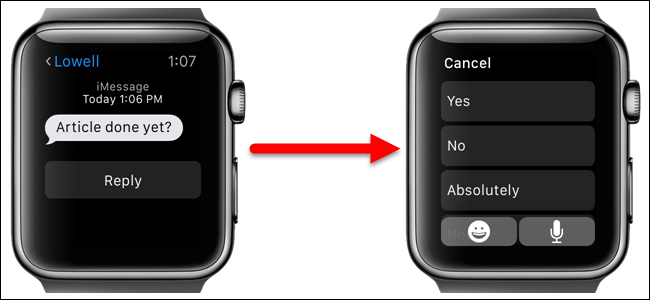
Важно: изменить ответы непосредственно на самом Apple Watch нельзя — только через iPhone.
Что делает эта инструкция
Краткая пошаговая инструкция, как заменить предустановленные короткие ответы («Да», «Нет», «Я в пути» и т.д.) на Apple Watch для сообщений и писем, чтобы отправлять более точные или персонализированные шаблоны прямо с запястья.
Потребуется
- iPhone с установленным приложением Watch и связанный Apple Watch.
- Активный экран «Мои часы» в приложении Watch на iPhone.
Шаги: изменение стандартных ответов для Сообщений
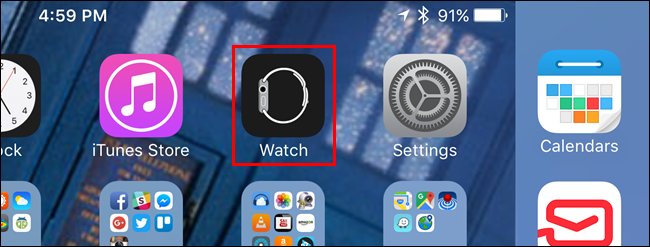
- На iPhone найдите и коснитесь значка приложения «Watch» на экране «Домой».
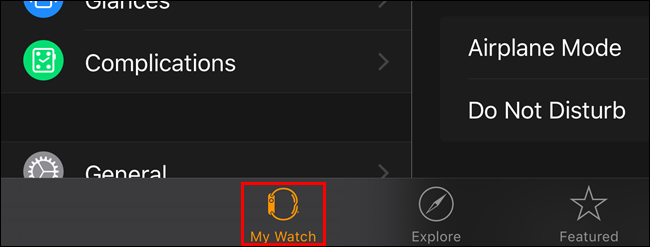
- Убедитесь, что открыт экран «Мои часы». Если нет, коснитесь иконки «Мои часы» внизу.
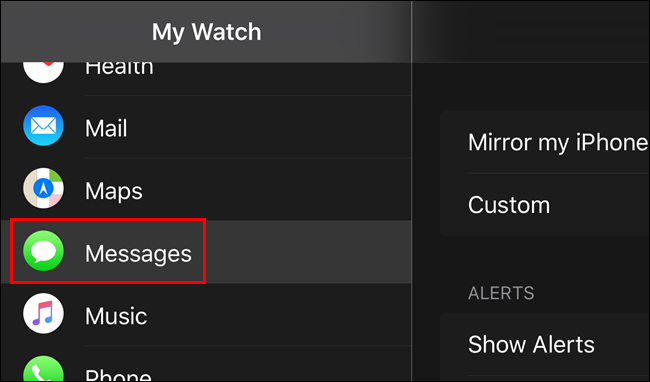
- На экране «Мои часы» выберите раздел «Сообщения».
- Прокрутите вниз и тапните «Стандартные ответы».
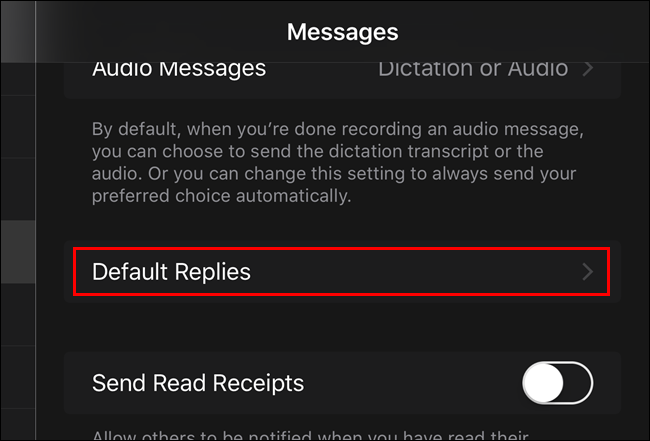
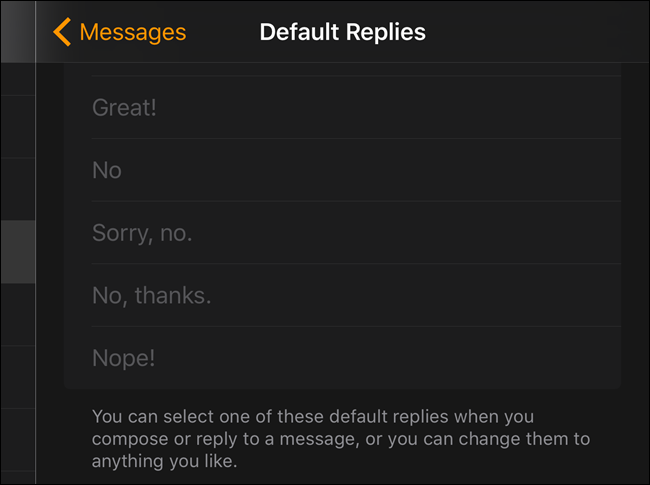
- Появится список стандартных ответов. Чтобы изменить любой ответ, просто нажмите на нужный пункт.
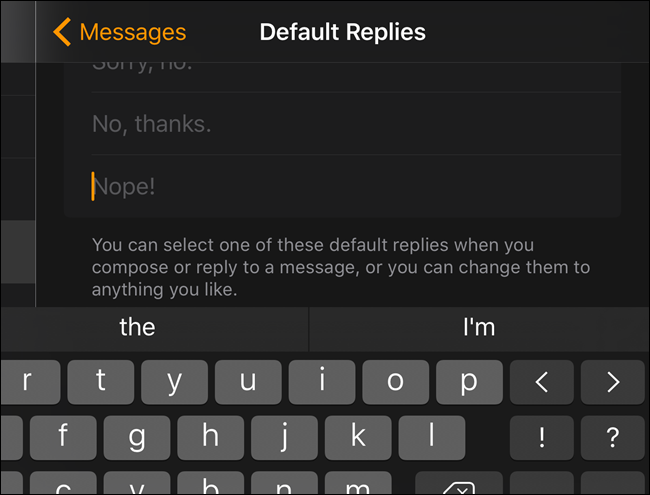
- В поле появится курсор — введите желаемую фразу. Нажмите стрелку «назад» в верхней части экрана, чтобы вернуться, или нажмите кнопку «Домой», чтобы выйти.
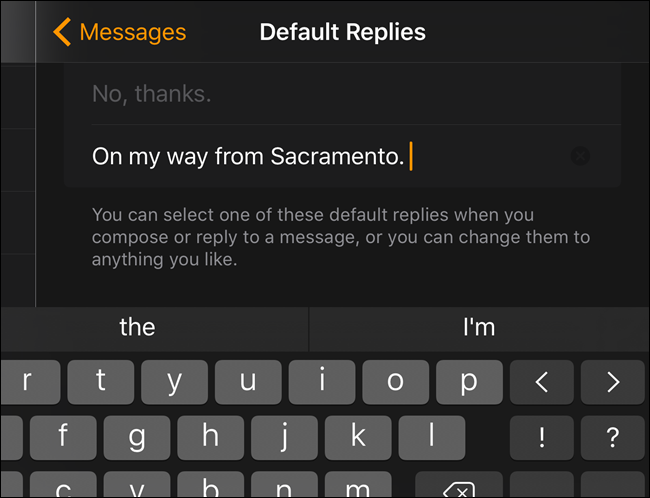
- Готово — новый ответ сохранён и появится в списке для быстрого отправления с Apple Watch.
Шаги: изменение стандартных ответов для Почты
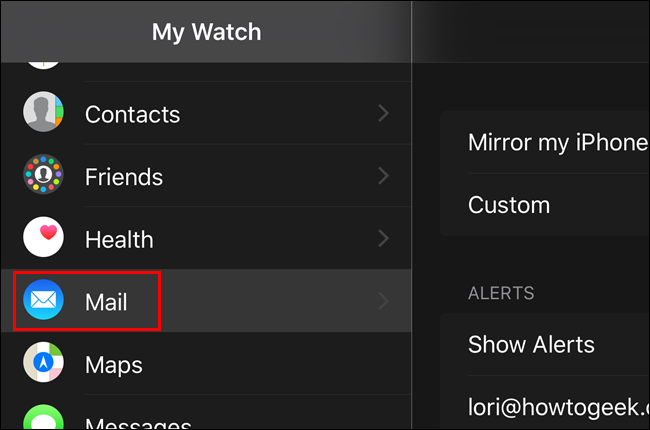
- В приложении Watch на iPhone откройте экран «Мои часы» и выберите раздел «Почта».
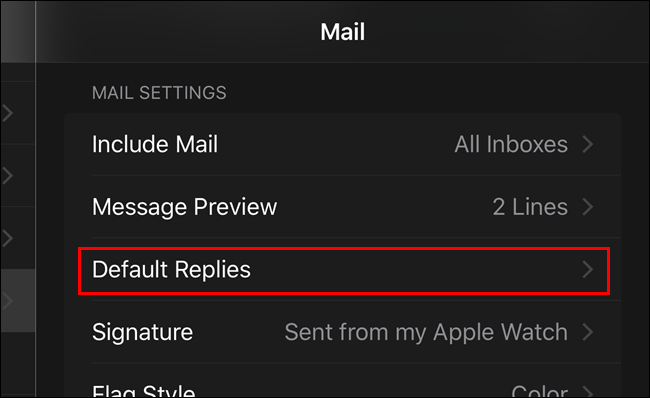
- Нажмите «Стандартные ответы».
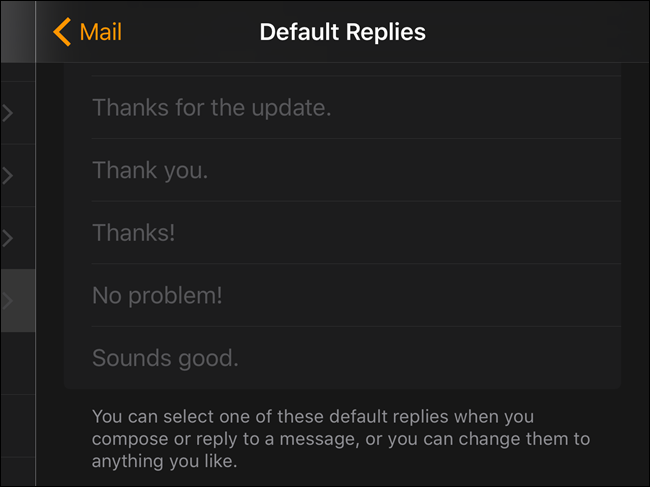
- Отредактируйте любую строку так же, как в разделе Сообщения. Изменения будут доступны на Apple Watch для быстрых ответов на письма.
Быстрые подсказки и улучшения UX
- Совет: используйте короткие, формальные и универсальные фразы, чтобы они подходили для разных получателей.
- Подсказка: фразы с эмодзи тоже работают, но отображение зависит от версии watchOS.
- Вы можете использовать те же ответы при создании нового сообщения на часах с помощью Force Touch (на моделях, где поддерживается) — сильно нажмите, чтобы открыть дополнительные опции.
Когда это не работает (контрпримеры)
- Если iPhone не связан с Apple Watch или приложение Watch не установлено/обновлено, изменения не применятся.
- На очень старых версиях iOS или watchOS некоторые названия пунктов меню могут отличаться.
- При управлении устройствами в корпоративной среде (MDM) некоторые возможности могут быть ограничены политикой безопасности.
Альтернативные подходы
- Использовать ответы с помощью Siri: диктуйте ответ прямо на часах, если нужно что-то нестандартное.
- На iPhone создать заметку с часто используемыми фразами и копировать/вставлять при необходимости.
- Для командной работы — централизованные шаблоны в почтовом клиенте (на iPhone) и копирование их в стандартные ответы.
Мини-методология редактирования ответов (быстрая карта действий)
- Откройте приложение Watch → Мои часы.
- Выберите Сообщения или Почта.
- Откройте Стандартные ответы → коснитесь строки → введите новую фразу → вернитесь.
Ролевые чек-листы
- Базовый пользователь: проверьте связь iPhone и Watch, откройте Watch → Мои часы → Сообщения → Стандартные ответы, отредактируйте.
- Профессионал (работа с почтой): подготовьте 4–6 вариантов ответов для быстрых уведомлений, добавьте их в «Почта».
- Системный администратор: убедитесь, что политика MDM не запрещает изменение настроек приложения Watch.
Критерии приёмки
- Изменённый ответ виден в списке «Стандартные ответы» в приложении Watch на iPhone.
- После синхронизации новый ответ доступен для выбора на Apple Watch в диалоге сообщения/письма.
Краткая справка (глоссарий)
- Apple Watch: смарт‑часы Apple.
- Watch (приложение): приложение на iPhone для управления настройками часов.
- Стандартные ответы: короткие шаблоны для быстрого ответа на сообщения, почту и звонки.
Резюме
Настроить быстрые ответы для сообщений и почты на Apple Watch просто: изменения вносятся через приложение Watch на iPhone в разделах «Сообщения» и «Почта» → «Стандартные ответы». Это экономит время при ответе с запястья и помогает оставить однообразные, удобные формулировки.
Примечание: ответы для пропущенных звонков тоже настраиваются аналогично и доступны на часах для быстрого ответа абонентам.

Автор
Редакция
Похожие материалы

Программное обеспечение
Несколько аккаунтов Skype: Multi Skype Launcher

Productivity
Журнал для работы: повысить продуктивность

Android.
Персональные звуки уведомлений на Android

Стриминг
Скачивание шоу Hulu для офлайн‑просмотра

Новости
Microsoft Start: персонализированная новостная лента

Гайды