
Как настроить и использовать Google Now на Android
Быстрые ссылки
- Доступ к Google Now
- Как работают карточки
- Настройка карточек
- Голосовой поиск
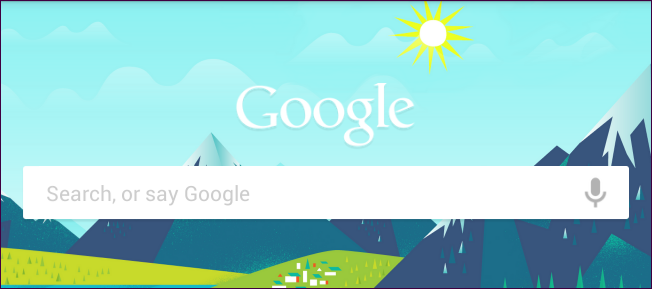
Google Now, появившийся в Android 4.1 Jelly Bean, — попытка Google сделать систему уведомлений и поиска более проактивной. Сервис использует карточки, которые автоматически показывают полезную информацию, и интегрированный голосовой поиск с использованием графа знаний Google для прямых ответов на запросы.
Важно: Google рассчитывает, что сервис будет учиться автоматически на ваших действиях и привычках и со временем подбирать релевантные карточки. Тем не менее вы можете вручную изменить настройки и контролировать, какие карточки и когда появляются.
Доступ к Google Now
Чтобы открыть Google Now, нажмите кнопку «Домой» в нижней части экрана и проведите вверх до (или за пределы) круга с логотипом Google. Если на экране блокировки не включён PIN или шаблон блокировки, Google Now можно открыть проведением вверх от значка замка.
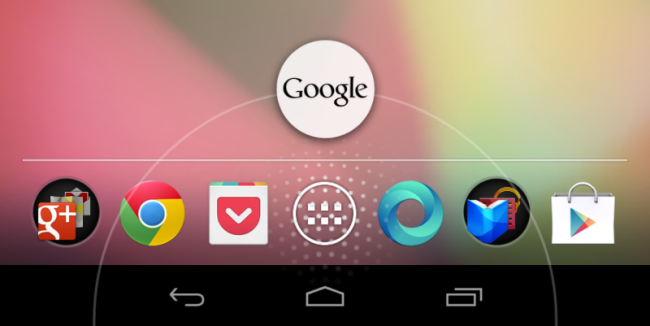
Google Now также открывается по нажатию виджета поиска Google в верхней части домашнего экрана или через приложение Google в списке приложений.
Как работают карточки
Карточки появляются в нижней части экрана Google Now. Это попытка Google представить данные, которые вам могут быть полезны, не требуя от вас прямого запроса. По умолчанию вы увидите автоматически обновляемую карточку с прогнозом погоды для текущего местоположения.
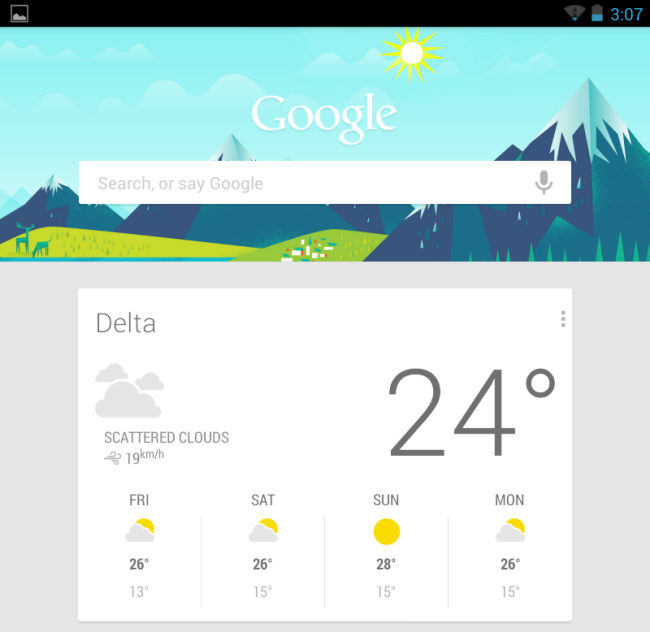
Принцип работы прост: сервис анализирует ваши поиски, передвижения и повторяющиеся действия, чтобы предугадать, какая информация понадобится. Карточки появляются автоматически, но их можно настроить.
Примеры карточек и ситуаций, когда они полезны:
- Расписание транспорта рядом с вами, если вы находитесь рядом с вокзалом или остановкой.
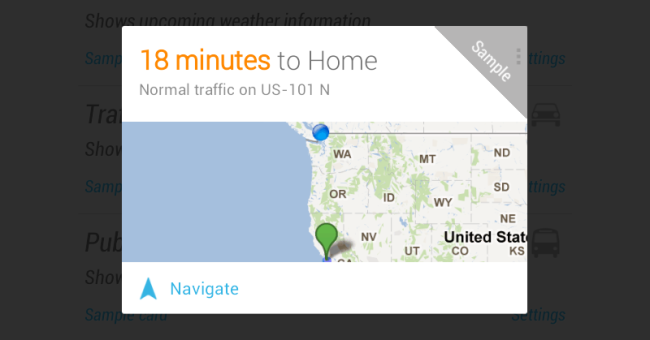
- Оценка времени в пути между местами, которые вы часто посещаете (например, работа и дом), с учётом текущей дорожной обстановки и альтернативных маршрутов.
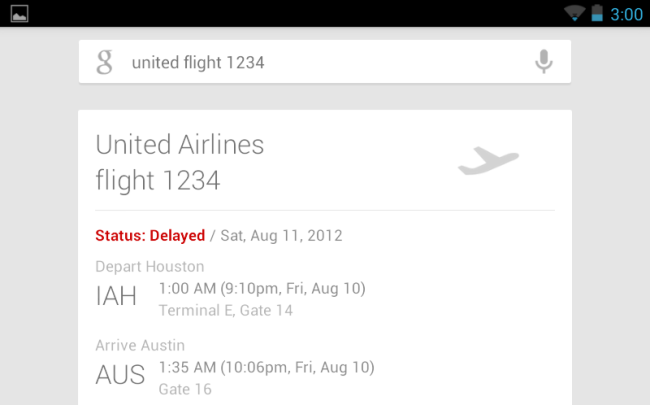
- Информация о рейдах и статус полётов, если вы искали номер рейса.
- Спортивные результаты по избранным командам, если вы регулярно ищете их игры.
Примечание: многие функции требуют подключения к мобильной сети или Wi‑Fi. На устройствах без сотового модуля (например, некоторые версии Nexus 7) автоматическое обновление данных вне Wi‑Fi будет ограничено.
Настройка карточек
Чтобы просмотреть список карточек, которые могут появляться в Google Now, и увидеть примеры, прокрутите страницу Google Now вниз и нажмите ссылку Показать примеры карточек.
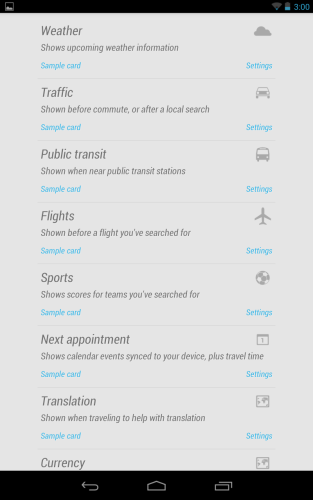
Нажмите Пример карточки, чтобы увидеть, как будет выглядеть тот или иной тип карточки при появлении.
Для тонкой настройки карточки используйте ссылку Настройки. Здесь можно полностью отключить любую карточку или контролировать условия её появления. Например, карту с трафиком можно скрыть во время поездки или выбрать режим транспорта:
- Личный автомобиль
- Общественный транспорт
- Пешком
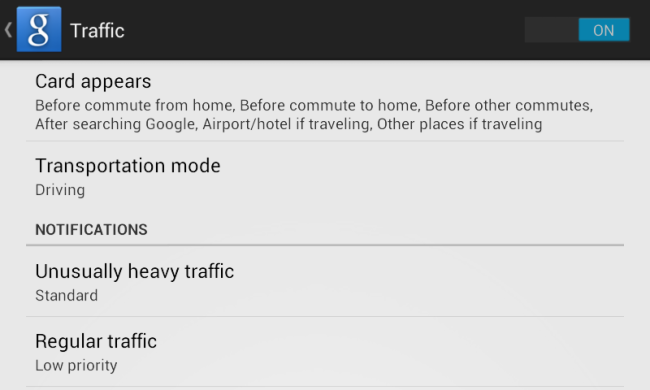
Советы по настройке:
- Отключайте карточки, которые показывают нерелевантную информацию, чтобы снизить количество уведомлений.
- Для карточек с персональными данными убедитесь, что включены нужные разрешения (местоположение, история поиска).
- Если используете несколько аккаунтов Google на устройстве, проверьте, к какому аккаунту привязаны карты и история.
Важно: будущее расширение функциональности карточек зависит от обновлений приложения Google. Некоторые карточки могут появиться только в новых версиях Android или приложения Google.
Голосовой поиск и ответы напрямую
Google Now интегрирует строку поиска Google — поисковые запросы из этой строки (или виджета) используются для подбора карточек. Можно вводить запросы клавиатурой, но также поддерживается голосовой поиск.
Чтобы начать голосовой поиск с экрана Google Now, просто произнесите «Google» вслух — это активирует голосовой ввод, после чего вы можете задать вопрос.
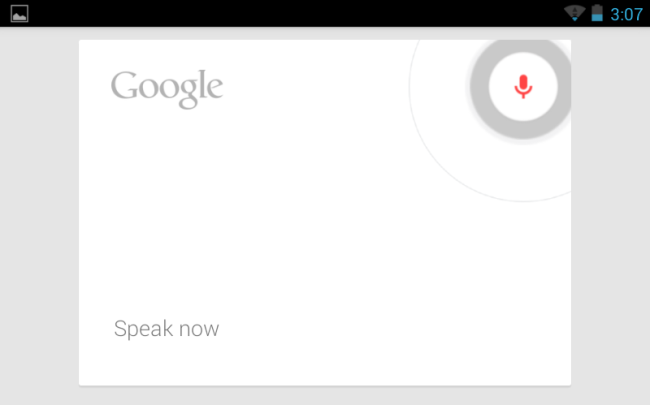
Альтернативно, нажмите микрофон в строке поиска на экране Google Now или на домашнем экране, чтобы активировать голосовой ввод.
Система постарается ответить напрямую, опираясь на граф знаний Google. Для множества запросов Google не только покажет результат на экране, но и произнесёт его вслух.
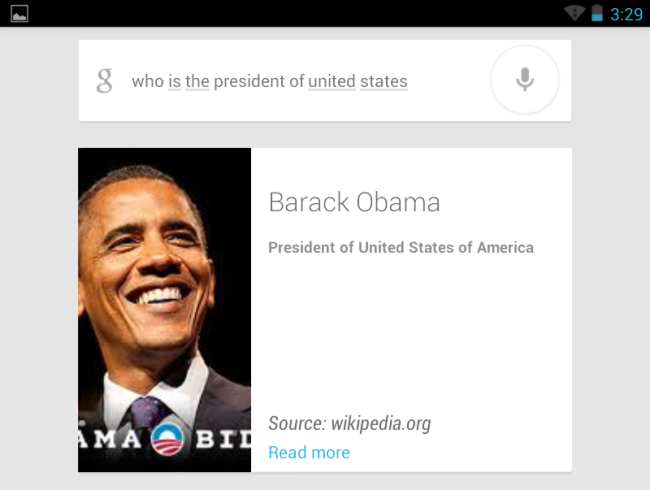
Примеры запросов, которые работают особенно хорошо:
- “Нужно ли мне зонтик” — Google проверит прогноз и ответит одним словом с подробностями и картой погоды.
- Конвертации единиц и простые вычисления — быстро и в голос.
- Поиск ресторанов по типу кухни — Google покажет ближайшие заведения и краткую информацию о них.
- Поиск картинок — результаты подтягиваются напрямую из Google Images.
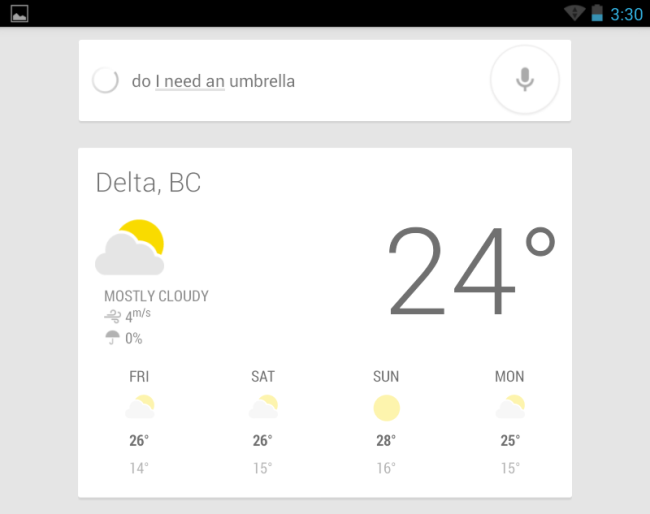
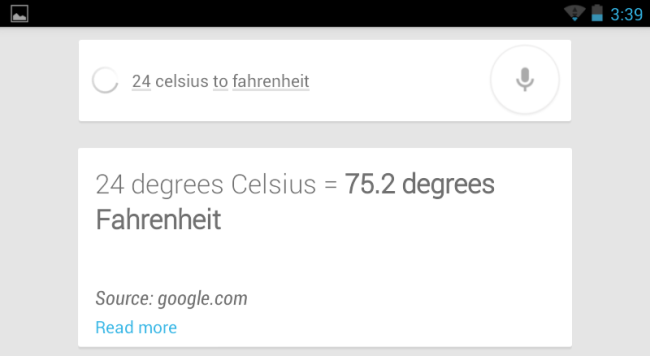
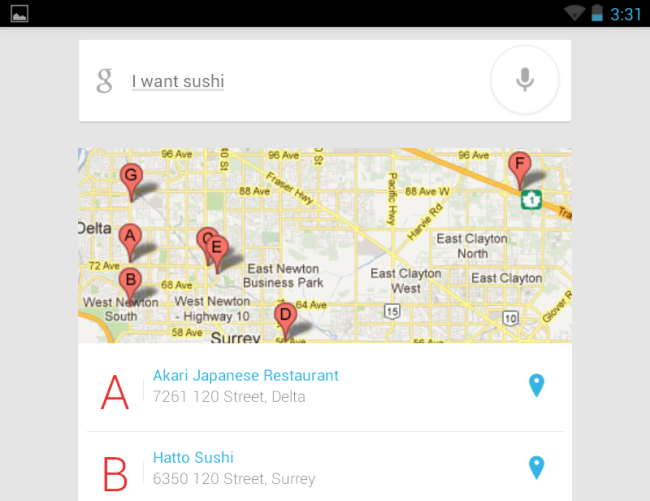
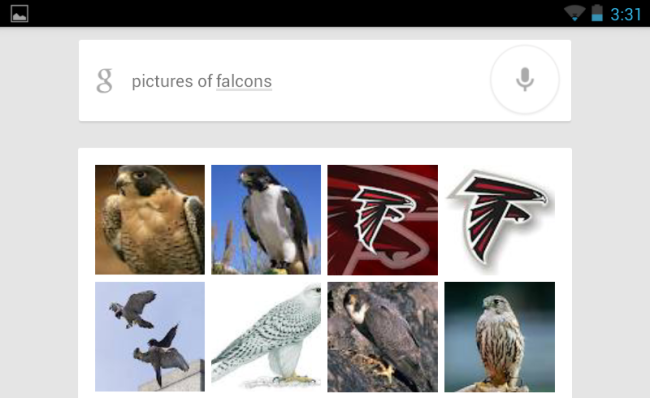
Если Google не может дать прямой ответ, он выполнит обычный поиск по запросу и покажет результаты. Со временем голосовой поиск и ответы будут улучшаться по мере развития графа знаний Google.
Мини-методика: быстрые шаги для первичной настройки
- Откройте Google Now через кнопку Домой или виджет поиска.
- Разрешите доступ к местоположению и истории поиска, если хотите получать персонализированные карточки.
- Пролистайте до Показать примеры карточек и просмотрите доступные типы.
- Зайдите в Настройки каждой карточки и выключите ненужные; для трафика выберите режим транспорта.
- Проверьте права приложения Google в системных настройках — микрофон, местоположение, фоновые данные.
- Попробуйте голосовой поиск: произнесите «Google» и задайте тест‑вопрос.
Чек-листы по ролям
Для водителя:
- Включите режим транспорта «Личный автомобиль» для карточки трафика.
- Разрешите доступ к местоположению в фоне.
- Отключите карточки, требующие частых взаимодействий.
Для пользующегося общественным транспортом:
- Выберите режим «Общественный транспорт» в карточке трафика.
- Включите уведомления о расписании и задержках.
Для путешественника:
- Включите карточки о статусе рейсов и информации о месте назначения.
- Разрешите доступ к истории поездок и маршрутам.
Когда Google Now может подвести (контрпримеры)
- В регионах с плохим покрытием мобильной сети карточки могут не обновляться.
- На устройстве без сотовой связи (только Wi‑Fi) вы не получите обновления во время перемещений вне Wi‑Fi.
- Если вы отключите историю местоположений и сбор данных, персонализация карт будет ограничена.
- Для специфических, локальных видов информации Google Now может не иметь источников и вместо карточки откроет обычный поиск.
Альтернативные подходы
Если Google Now не отвечает требованиям, рассмотрите альтернативы:
- Google Assistant — более современная голосовая платформа с расширенной поддержкой действий и интеграций.
- Сторонние приложения для уведомлений и трекинга (карты, транспортные сервисы) — они могут дать более детальную локальную информацию.
- Настраиваемые виджеты и приложения «To‑do» для контроля задач и напоминаний.
Принципы принятия решений: простая эвристика
- Нужна ли моментальная, проактивная информация о перемещениях и погоде? Если да — Google Now подходит.
- Требуется контроль над приватностью и минимум персонализации? Отключите историю местоположений и настройте карточки вручную или используйте более локальные приложения.
Конфиденциальность и безопасность
Важно: Google Now использует историю поиска, данные о местоположении и активность для персонализации. При настройке обратите внимание на следующие пункты:
- Проверьте, какие разрешения вы даёте приложению Google (местоположение, микрофон, доступ в фон).
- Если хотите минимизировать персонализацию, отключите историю местоположений в настройках аккаунта Google и уберите доступ к некоторым разрешениям. Это уменьшит точность карточек.
- Для корпоративных устройств уточните требования безопасности у администратора — некоторые политики MDM могут управлять доступом к данным.
Критерии приёмки
- Google Now открывается через кнопку Домой или виджет поиска.
- Карточка погоды отображает данные для текущего местоположения.
- При включённом микрофоне голосовой поиск активируется командой или нажатием и даёт осмысленные ответы.
- Настройки карточек доступны и сохраняются после перезапуска приложения.
Отладка и распространённые проблемы
- Нет карточек: проверьте подключение к интернету и разрешения на местоположение и историю поиска.
- Голосовой поиск не активируется: проверьте разрешение на использование микрофона и работу сервиса Google.
- Неверные данные о маршруте: убедитесь, что для определения маршрутов включены фоновое местоположение и история мест.
Заключение
Google Now — удобный инструмент для проактивной информации: погода, трафик, расписание и быстрые ответы. Он хорош тем, что пытается предсказать, какая информация будет полезна, но требует правильной конфигурации разрешений и контроля карточек, чтобы не показывать лишнее.
Ключевые действия: откройте Google Now, проверьте разрешения, просмотрите примеры карточек и настройте их под свои нужды. Если нужна более глубокая автоматизация и интеграции, рассмотрите переход на Google Assistant или специализированные приложения.
Сводка:
- Настройте разрешения и проверьте аккаунт Google.
- Просмотрите примеры карточек и отключите лишние.
- Протестируйте голосовой поиск и выберите подходящий режим транспорта.
Дополнительные ресурсы: используйте встроенную справку в приложении Google и официальную документацию Google для подробностей по конкретным версиям Android и Google Now.

Похожие материалы

Несколько аккаунтов Skype: Multi Skype Launcher

Журнал для работы: повысить продуктивность

Персональные звуки уведомлений на Android

Скачивание шоу Hulu для офлайн‑просмотра

Microsoft Start: персонализированная новостная лента
