
Как настроить почтовый аккаунт в Thunderbird
Подготовка
Перед началом убедитесь, что Mozilla Thunderbird уже установлен на вашем компьютере. Подготовьте данные от провайдера почты: тип доступа (POP3 или IMAP), адреса серверов входящей и исходящей почты (POP/SMTP), порт и способ шифрования, а также имя пользователя и пароль.
Важно: если вы не знаете параметры сервера, проверьте справочный раздел на сайте вашего почтового провайдера или свяжитесь с техподдержкой.
1. Запуск Thunderbird
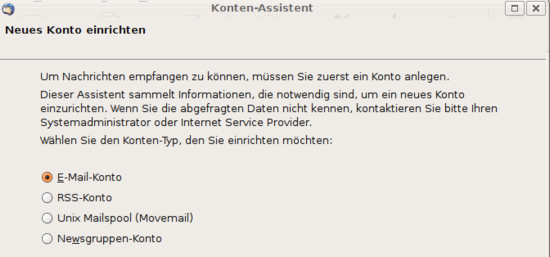
Откройте Thunderbird. При первом запуске отобразится окно выбора типа учётной записи:
Выберите «Учётная запись электронной почты» (Email account) и нажмите «Продолжить».
2. Личные данные
В появившемся окне введите ваше имя (отображаемое получателям) и адрес электронной почты.
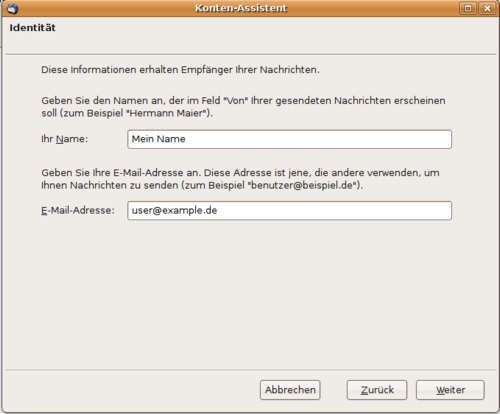
- В первом поле — ваше имя (например, «Иван Иванов»). Это имя увидят адресаты.
- Во втором поле — полный email (например, [email protected]).
3. Мастер учётной записи
Выберите тип учётной записи — POP (для скачивания писем на устройство) и укажите адреса серверов входящей и исходящей почты. В поле «Сервер» введите адрес, который дал вам провайдер. В примере используется:
mail.example.de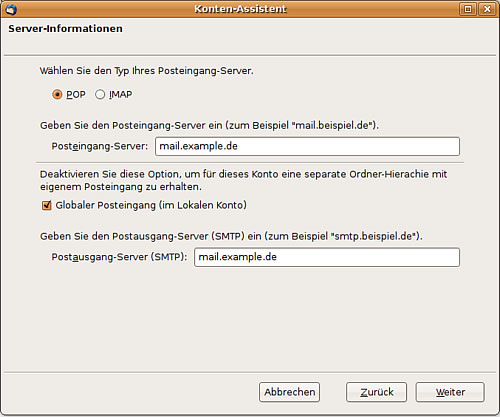
Совет: если провайдер поддерживает IMAP и вы хотите синхронизацию нескольких устройств, выберите IMAP вместо POP.
4. Настройка серверов входящей и исходящей почты
Заполните поля конфигурации, которые предоставляет ваш провайдер. Ниже приведён ориентировочный список популярных провайдеров и их серверов — используйте только как справку, проверяйте актуальность на сайте провайдера.
| Провайдер | Входящая (POP) | Исходящая (SMTP) | Имя пользователя |
|---|---|---|---|
| GMX | pop.gmx.net | mail.gmx.net | gmx email adresse |
| Google Mail | pop.googlemail.com | smtp.googlemail.de | googlemail adresse |
| WEB.de | pop3.web.de | smtp.web.de | Username |
| Yahoo | pop.mail.yahoo.de | smtp.mail.yahoo.de | Username |
| Freenet | mx.freenet.de | mx.freenet.de | Freenet Email adresse |
| Strato | post.strato.de | post.strato.de | [email protected] |
| Arcor | pop3.arcor.de | mail.arcor.de | Username |
| Mnet | pop.mnet-online.de | mail.mnet-online.de | mnet email Adresse |
| 1und1 | pop.1und1.de | smtp.1und1.de | 1und1 Emailadresse |
Примечание: таблица содержит примеры хостов; у некоторых провайдеров могут меняться порты и требования шифрования. Обычно SMTP использует порты 587 (STARTTLS) или 465 (SSL/TLS), а POP3 — 110 (без шифрования) или 995 (SSL/TLS).
5. Имя пользователя и описание учётной записи
В поле «Имя пользователя» введите либо логин, который дал вам провайдер, либо полный адрес электронной почты, если этого требует провайдер. В поле «Описание» вы можете задать имя учётной записи, чтобы отличать её в списке (например, «Рабочая почта»).
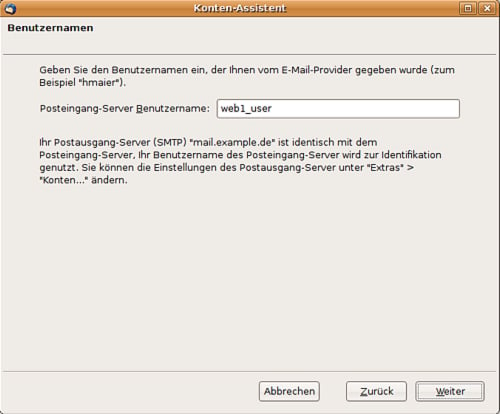
6. Проверка настроек и обобщение
После нажатия «Продолжить» мастер покажет краткое резюме введённых настроек. Тщательно проверьте: адреса серверов, тип (POP/IMAP), имя пользователя и порты. Если всё верно — нажмите «Готово» или «Продолжить» для сохранения.
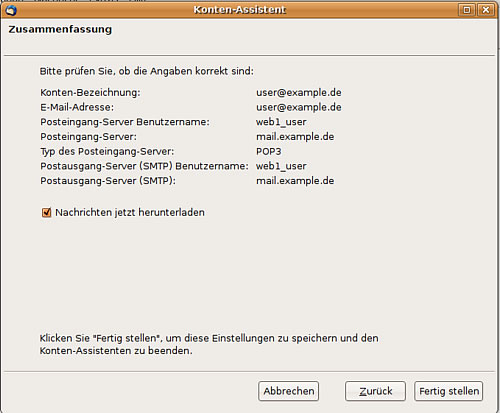
7. Подключение к серверу и ввод пароля
Нажмите кнопку «Получить» (Retrieve) или выполните синхронизацию — Thunderbird запросит пароль от аккаунта. Введите пароль и при желании отметьте опцию «Запомнить пароль», чтобы не вводить его каждый раз.
Важно: если вы не сохраняете пароль, Thunderbird будет запрашивать его при получении и при отправке писем.
8. Завершение
После успешного ввода пароля почта будет загружена в локальные папки. Проверьте отправку тестового сообщения, чтобы удостовериться, что SMTP настроен корректно.
Чеклист перед началом
- Нужны: адреса серверов POP/SMTP, порт и шифрование, имя пользователя и пароль.
- Убедитесь, что у вас есть доступ в интернет и нет блокировки портов (например, провайдер или сеть блокирует SMTP).
- Если используете двухфакторную аутентификацию, получите пароль приложения у провайдера.
Распространённые ошибки и способы устранения
- Ошибка аутентификации: проверьте логин/пароль; попробуйте войти через веб-интерфейс провайдера.
- Невозможность отправить письмо (SMTP): проверьте порт и тип шифрования, попробуйте порт 587 с STARTTLS.
- Почта не загружается (POP): убедитесь, что указан правильный порт (обычно 995 для POP3 с SSL).
- Сертификат сервера: если появляется предупреждение о сертификате, сверяйте имя сервера с тем, что указал провайдер. При сомнениях — свяжитесь с поддержкой.
Когда этот метод не подходит
- Если вам нужно синхронизировать папки между несколькими устройствами, лучше выбрать IMAP вместо POP3.
- Для корпоративной почты с нестандартной безопасностью могут потребоваться дополнительные настройки (VPN, специфичные сертификаты).
Краткая методика (быстрый рецепт)
- Открыть Thunderbird → Создать учётную запись электронной почты.
- Ввести имя и email.
- Выбрать POP, прописать входящий/исходящий серверы.
- Указать имя пользователя, сохранить учётную запись.
- Ввести пароль при первом подключении и проверить отправку.
Роль‑ориентированный чеклист
- Для обычного пользователя:
- проверить логин/пароль, ввести адреса серверов, выбрать POP/IMAP, сохранить пароль (по желанию).
- Для системного администратора:
- проверить доступность портов на сервере, убедиться в корректности SSL/TLS сертификатов, при необходимости включить пароль приложения для пользователей с 2FA.
Критерии приёмки
- Письма успешно загружаются из входящего ящика.
- Возможность отправлять письма по SMTP без ошибок.
- Thunderbird не запрашивает пароль при каждом действии (если опция «Запомнить пароль» включена).
Однострочный глоссарий
- POP3 — протокол, который скачивает письма на устройство и обычно удаляет их с сервера.
- IMAP — протокол для синхронизации писем между сервером и несколькими устройствами.
- SMTP — протокол для отправки электронной почты.
Ссылки
Официальная документация Thunderbird: https://wiki.mozilla.org/Thunderbird
Итог
Настройка POP3 в Thunderbird — простая последовательность шагов: ввести личные данные, выбрать POP, указать серверы и имя пользователя, ввести пароль и проверить отправку/приём. Если возникнут проблемы, сначала проверьте параметры сервера у провайдера и корректность портов/шифрования.

Похожие материалы

Несколько аккаунтов Skype: Multi Skype Launcher

Журнал для работы: повысить продуктивность

Персональные звуки уведомлений на Android

Скачивание шоу Hulu для офлайн‑просмотра

Microsoft Start: персонализированная новостная лента
