
Как настроить вход по отпечатку пальца (Windows Hello) в Windows 11
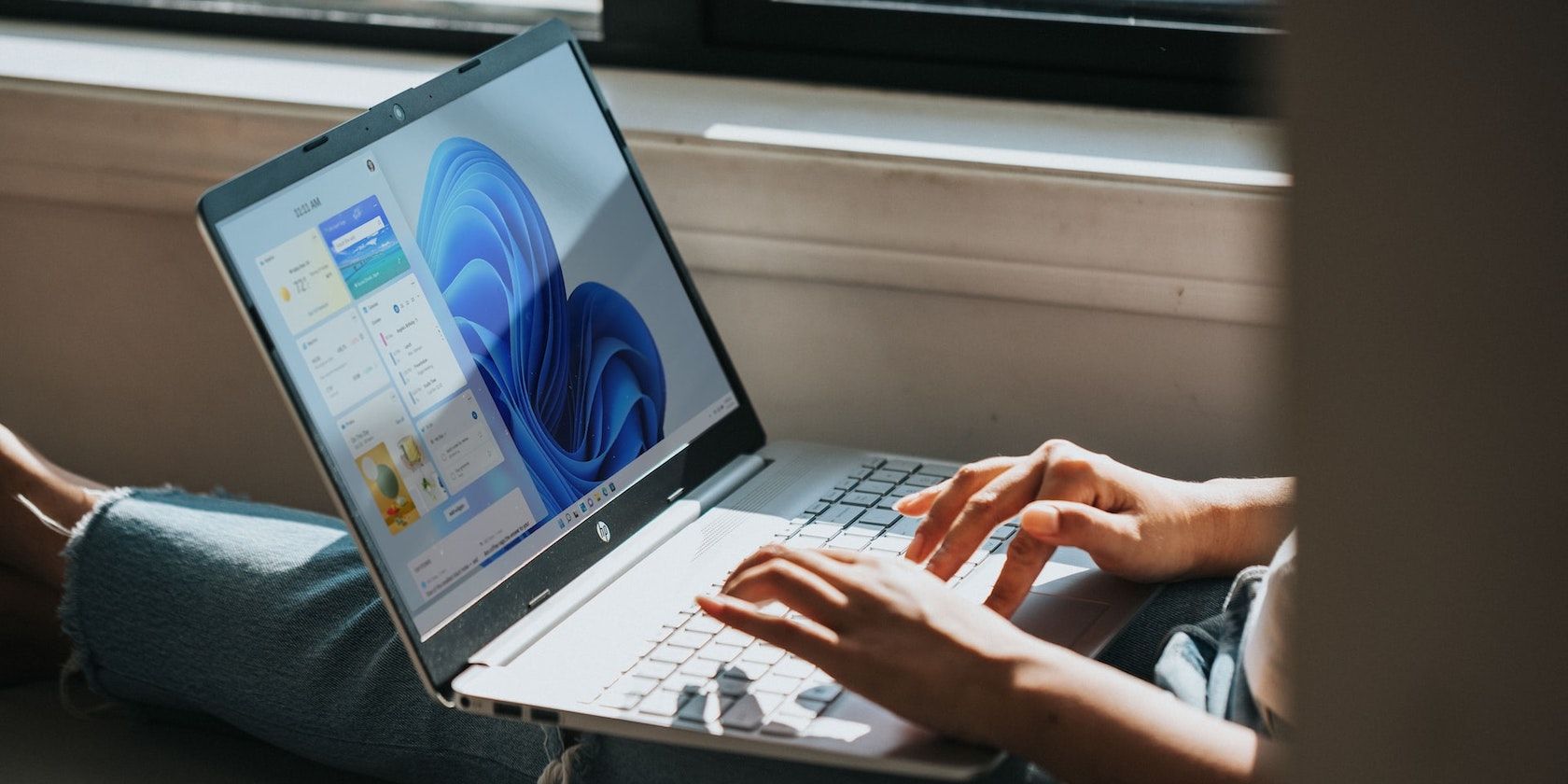
Windows Hello позволяет быстро и безопасно входить в Windows 11 по отпечатку пальца, лицу или PIN. Сначала создайте PIN как резервный метод, затем зарегистрируйте отпечаток в Параметрах → Учетные записи → Параметры входа. В статье — пошаговые инструкции, советы по устранению неполадок, чек-листы для пользователей и администраторов, а также диаграмма принятия решений.
Что такое Windows Hello?
Windows Hello — это встроенная в Windows 10 и Windows 11 система биометрической и PIN-аутентификации. Она позволяет входить в систему с помощью отпечатка пальца, распознавания лица или PIN-кода. PIN служит резервным способом входа, если биометрическое устройство по какой-то причине не распознало пользователя.
Важно: биометрические возможности зависят от аппаратного обеспечения вашего устройства. Ноутбуки средней и выше средней категории часто имеют встроенный сканер отпечатков. Для настольного компьютера можно подключить внешний USB-считыватель.
Кому это полезно
- Обычным пользователям, которые хотят быстрее и безопаснее входить в ПК.
- ИТ-администраторам, которые внедряют единые политики доступа.
- Тем, кто хочет снизить риск перехвата пароля при публичной работе.
Быстрый обзор: плюсы и ограничения
- Плюсы: ускоряет вход, снижает количество вводимых паролей, безопаснее обычного пароля при корректной настройке.
- Ограничения: зависит от качества сканера; в редких случаях биометрия может давать ложные срабатывания или не срабатывать при повреждениях пальцев/лиц.
Подготовка: требования и понятия
- Требования: Windows 11, локальная или учётная запись Microsoft, рабочий сканер отпечатков (встроенный или внешний), права администратора на добавление методов входа.
- Коротко: PIN — короткий числовой/символьный код для резервного входа; биометрия — отпечаток или лицо, используемые для быстрого входа.
Как настроить Windows Hello: алгоритм в двух шагах
- Создать PIN как резервный метод.
- Зарегистрировать отпечаток пальца в Параметры → Учетные записи → Параметры входа → Отпечаток пальца.
Ниже — детальная инструкция с иллюстрациями и советами для устранения проблем.
Как создать PIN для Windows Hello
- Откройте Параметры.
- Выберите Учетные записи в левой панели.
- На странице Учетные записи найдите раздел Параметры входа.
- В блоке PIN (Windows Hello) нажмите Развернуть, затем кнопку Настроить.
- Для подтверждения введите текущий пароль аккаунта и нажмите ОК.
- Введите новый PIN в поле Новая PIN и повторите в Подтвердите PIN. При желании включите буквы и символы, чтобы усложнить PIN.
- Нажмите ОК — PIN сохранён.
Совет: используйте PIN длиной не менее 6 символов и добавьте буквы/символы, если вам нужна повышенная безопасность.
Как зарегистрировать отпечаток пальца в Windows 11
После создания PIN регистрация отпечатка занимает обычно 1–2 минуты.
- Откройте Параметры.
- Перейдите в Учетные записи → Параметры входа.
- В разделе Отпечаток пальца (Windows Hello) нажмите Развернуть.
- Нажмите кнопку Настроить.
- В окне настройки Windows Hello нажмите Начать и при запросе введите PIN, который вы создали ранее.
- Повторно прикладывайте палец к сканеру по подсказкам на экране, пока устройство полностью не зарегистрирует отпечаток.
- По завершении нажмите Закрыть.
Примечание: рекомендуется зарегистрировать минимум два пальца (например, указательный и большой) для устойчивости входа.
Чтобы добавить второй отпечаток сразу, в окне регистрации выберите Добавить другой палец. Позже это можно сделать в Параметры входа → Настройки отпечатков → Добавить палец.
Как войти в систему с помощью отпечатка пальца
- Заблокируйте компьютер (нажмите Win + L).
- Приложите зарегистрированный палец к сканеру.
- Если отпечаток совпадёт, вы попадёте на рабочий стол.
Если вход не сработал:
- Попробуйте другой зарегистрированный палец.
- Введите PIN, когда система его запросит.
- Если и PIN не работает, перезагрузите устройство и попробуйте снова.
Как удалить вход по отпечатку пальца
Если вы хотите убрать биометрию:
- Откройте Параметры → Учетные записи → Параметры входа.
- В разделе Отпечаток пальца нажмите Удалить.
Удаление стирает все зарегистрированные отпечатки, но не затрагивает созданный PIN — им можно продолжать входить.
Устранение неполадок: пошаговая диагностика
- Проверьте аппаратное подключение: для внешнего USB-сканера проверьте USB-порт и кабель.
- Обновите драйверы считывателя отпечатков через Диспетчер устройств.
- Перезапустите службу Windows Biometric Service: откройте Службы, найдите Windows Biometric Service и перезапустите.
- Убедитесь, что у вас последний пакет обновлений Windows Update.
- При постоянных проблемах удалите отпечатки и зарегистрируйте их заново.
Короткие советы:
- Чистый и сухой палец повышает вероятность корректного распознавания.
- Для устройств в холодном климате кожа может трескаться — биометрия на повреждённой коже распознаётся хуже.
Диаграмма принятия решений при проблемах с входом
flowchart TD
  A[Попытка входа по отпечатку] --> B{Отпечаток распознан?}
  B -- Да --> C[Доступ разрешён]
  B -- Нет --> D{Есть другой зарегистрированный палец?}
  D -- Да --> E[Попробовать другой палец]
  D -- Нет --> F[Ввести PIN]
  F --> G{PIN работает?}
  G -- Да --> C
  G -- Нет --> H[Перезагрузка и проверка драйверов]
  H --> I{Проблема устранена?}
  I -- Да --> C
  I -- Нет --> J[Удалить и повторно зарегистрировать отпечатки]
  J --> K{Работает после повторной регистрации?}
  K -- Да --> C
  K -- Нет --> L[Связаться с поддержкой производителя]
Чек-лист для пользователя
- Создать PIN в Параметры → Учетные записи → Параметры входа.
- Зарегистрировать минимум два пальца.
- Проверить вход после регистрации (Win + L).
- Обновлять Windows и драйверы регулярно.
- Хранить резервный шаг входа (PIN) в безопасном месте.
Чек-лист для администратора (внедрение в организации)
- Оценить совместимость существующих устройств с Windows Hello.
- Разработать политику использования биометрии (GDPR/локальные требования приватности).
- Обеспечить процесс сброса PIN и восстановления доступа.
- Настроить групповые политики для разрешения/запрета Windows Hello.
- Провести обучение пользователей по чистке сканеров и регистрации отпечатков.
Важно: при внедрении в корпоративной среде учтите требования по защите персональных данных. Биометрические данные могут подпадать под дополнительные правовые ограничения в вашей юрисдикции.
Критерии приёмки
- Устройство успешно разблокируется минимум с одного из зарегистрированных отпечатков в 9 из 10 попыток в нормальных условиях.
- PIN работает как резервный метод при любых сбоях биометрии.
- Администратор может удалённо отключить или сбросить методы входа при необходимости.
Мини‑методология для тестирования перед массовым развёртыванием
- Выберите пилотную группу из 10–20 пользователей с разными моделями устройств.
- Проведите регистрацию отпечатков и документируйте успешность входа в течение 7 дней.
- Фиксируйте случаи ошибок и причины (аппарат, кожа, частота неудач).
- Настройте политику на основе результатов и масштабируйте.
Безопасность и конфиденциальность
- Windows хранит биометрические шаблоны локально в защищённом хранилище устройства, а не в облаке.
- PIN привязан к конкретному устройству и не передаётся в виде пароля в сеть.
Заметка: хотя биометрия удобна, при юридических или корпоративных требованиях к аутентификации её сочетание с другими факторами (MFA) остаётся наилучшей практикой.
Часто задаваемые вопросы
Нужен ли мне PIN, если я использую отпечаток?
Да. PIN служит резервным методом входа, если сканер не распознаёт биометрию.
Можно ли использовать один отпечаток на нескольких устройствах?
Нет. Отпечаток регистрируется отдельно на каждом устройстве и хранится локально.
Что делать, если сканер перестал работать после обновления Windows?
Перезапустите устройство, обновите драйвер в Диспетчере устройств и перерегистрируйте отпечатки.
Поддерживает ли Windows Hello сторонние приложения?
Да. Некоторые приложения и службы (например, менеджеры паролей или корпоративные приложения) могут интегрироваться с Windows Hello для аутентификации.
Краткое резюме
- Windows Hello ускоряет и упрощает вход в Windows 11 с помощью отпечатка пальца.
- Сначала создайте PIN, затем зарегистрируйте отпечаток.
- При проблемах следуйте чек-листу по диагностике, перерегистрируйте отпечатки и обновляйте драйверы.
Экспертное напоминание: биометрия — удобный инструмент, но он работает лучше в сочетании с продуманными политиками безопасности и резервными методами доступа.
1‑строчный глоссарий
- PIN — локальный код для резервного входа;
- Биометрия — данные тела пользователя (отпечаток, лицо) для аутентификации;
- Windows Hello — платформа биометрической и PIN-аутентификации в Windows.

Похожие материалы

Несколько аккаунтов Skype: Multi Skype Launcher

Журнал для работы: повысить продуктивность

Персональные звуки уведомлений на Android

Скачивание шоу Hulu для офлайн‑просмотра

Microsoft Start: персонализированная новостная лента
