Как настроить прокси на iPhone или iPad
Что такое прокси и зачем он нужен
Прокси — это промежуточный сервер, через который проходят запросы с вашего устройства к интернету. Кратко:
- Прокси скрывает реальный IP-адрес и может выполнять фильтрацию трафика.
- Часто используется в корпоративных и школьных сетях для контроля доступа и кеширования.
- Для личной приватности и обхода геоблокировок чаще рекомендуется VPN, а не прокси.
Важно: прокси управляет только сетевым трафиком приложений, использующих системные настройки Wi‑Fi. Некоторые приложения могут игнорировать системные прокси.
Быстрый обзор вариантов настройки
- Выключено — прокси не используется.
- Auto — автоматическое определение через WPAD.
- Auto с указанием URL — использование файла прокси‑конфигурации PAC.
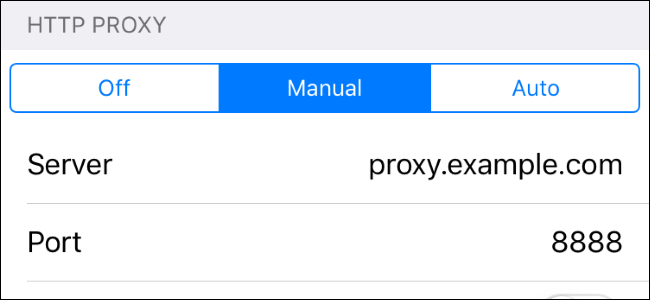
- Manual — ручной ввод адреса сервера, порта и учётных данных.
Как открыть настройки прокси на iPhone или iPad
- Откройте Настройки.
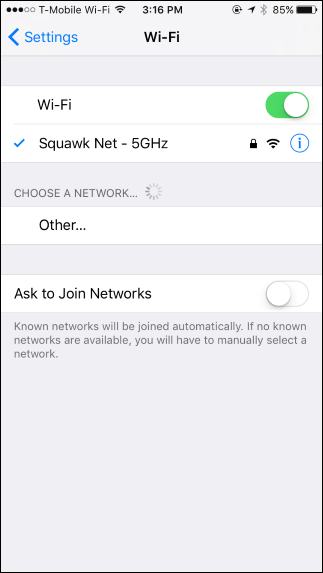
- Перейдите в раздел Wi‑Fi.
- Нажмите на название сети, к которой подключены.
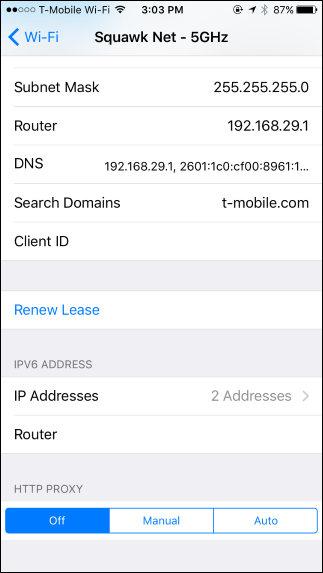
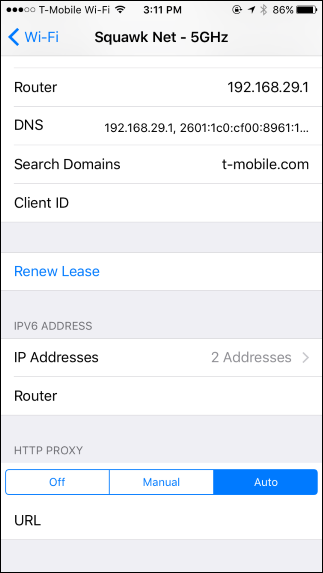
- Прокрутите вниз до раздела HTTP Proxy — он расположен в нижней части информации о сети.
Настройка автоматического обнаружения через WPAD
Если выбрать Auto, iOS попытается найти настройки прокси через протокол WPAD. Это удобно, когда сеть автоматически сообщает, требуется ли прокси, и какие параметры использовать. Часто применяется в больших организациях.
- Преимущество — централизованная конфигурация и отсутствие ручного ввода.
- Ограничение — если сеть не поддерживает WPAD, прокси не будет применён, даже если опция включена.
Настройка через файл прокси‑конфигурации PAC
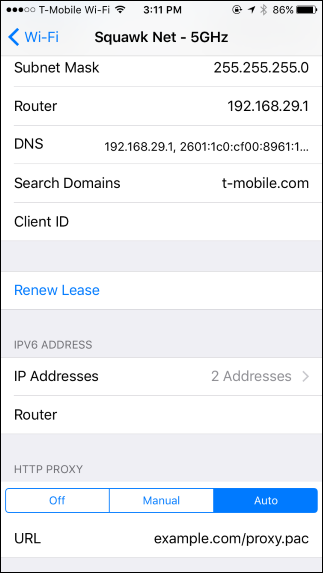
Если ваш администратор дал URL файла PAC, выберите Auto и вставьте адрес в поле URL. Файл PAC определяет, какие запросы направлять через прокси, а какие — напрямую.
- Файл PAC позволяет гибко задавать правила по доменам и путям.
- Если администратор выдал URL, используйте его точно, включая протокол http или https.
Ручная настройка прокси
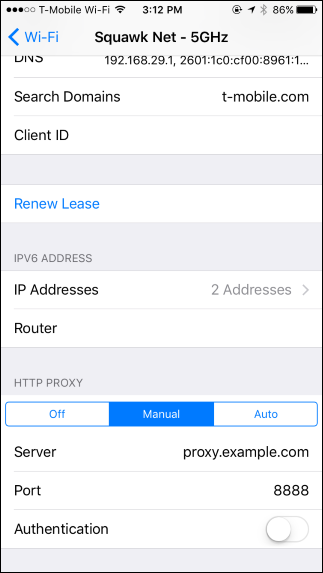
Выберите Manual, чтобы задать адрес прокси‑сервера и порт вручную. Введите в поля Server и Port соответствующие значения, которые предоставляет ваша организация или провайдер прокси.
Если прокси требует авторизацию, включите Authentication и введите Username и Password.
Проверка работоспособности и устранение неполадок
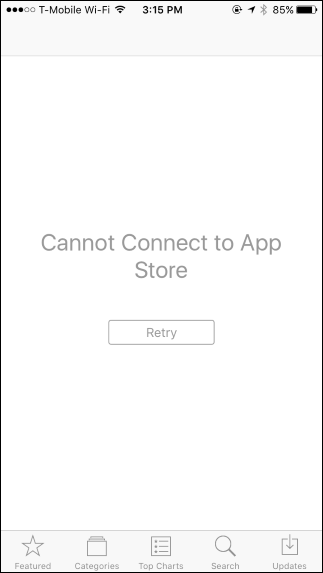
Если прокси задан неправильно или сервер недоступен, устройство потеряет доступ к ресурсам в сети. Примеры симптомов:
- В Safari появляется сообщение о том, что страница не может быть открыта из‑за невозможности найти сервер.
- В App Store может появиться сообщение о невозможности подключения.
- Приложения выдадут собственные ошибки сети.
Пошаговая методика проверки:
- Убедитесь, что устройство подключено к нужной Wi‑Fi сети.
- Проверьте правильность адреса сервера и порта. Ошибка в одной цифре сделает прокси недоступным.
- Если используется авторизация, проверьте имя пользователя и пароль.
- Попробуйте переключиться на Off и посмотреть, восстанавливается ли доступ. Это позволит понять, связана ли проблема с прокси.
- При использовании PAC файла проверьте доступность URL и корректность скрипта.
- Спросите сетевого администратора об актуальном состоянии прокси‑сервера.
Важно: при проблемах с прокси сетевые приложения могут перестать работать частично или полностью. Перед массовыми изменениями сделайте резервную копию критичных настроек и учётных данных.
Ограничения: настройки применяются к каждой Wi‑Fi сети отдельно
Настройки прокси на iOS относятся к конкретной сети. Если у вас одинаковые параметры для нескольких сетей, придётся ввести их вручную для каждой сети.
Если нужен глобальный HTTP прокси, устройство должно быть под надзором и настроено через конфигурационный профиль. Это корпоративная функция — для её применения нужны инструменты управления устройствами и права администратора.
Когда использовать прокси, а когда VPN
- Прокси полезен для корпоративного фильтра и контроля трафика внутри локальной сети.
- VPN обеспечивает шифрование всего сетевого трафика и лучше подходит для защиты приватности и обхода геоблокировок.
Рекомендация: для доступа к внутренним ресурсам предприятия используйте прокси или корпоративный VPN по инструкции администратора. Для конфиденциальности в общедоступных сетях — VPN.
Безопасность и конфиденциальность
- Не вводите учётные данные на неизвестных ресурсах.
- Если PAC или WPAD использует незашифрованный HTTP, теоретически возможны атаки типа подмены конфигурации в локальной сети.
- Предпочитайте использование HTTPS для загрузки конфигурационных файлов и применения проверенных решений управления устройствами.
Роль‑ориентированные контрольные списки
Для конечного пользователя:
- Получите параметры прокси у администратора.
- Перейдите в Настройки > Wi‑Fi > выберите сеть.
- Введите параметры и проверьте доступ.
Для сетевого администратора:
- Убедитесь, что WPAD и/или PAC доступны и защищены.
- Тестируйте прокси с устройствами на iOS перед развертыванием.
- Подготовьте инструкции и профиль конфигурации для массовой настройки.
Мини‑методология тестирования после настройки
- Отключите прокси и зафиксируйте базовый набор URL, которые открываются на устройстве.
- Включите прокси и попытайтесь открыть те же URL.
- Сравните результаты, логи и время ответа.
- Проверьте приложения, которые критичны для работы, отдельно от браузера.
Критерии приёмки
- Браузер открывает корпоративные сайты без ошибок.
- Приложения, требующие доступа через корпоративный прокси, работают корректно.
- Нет утечек трафика за пределы прокси для тех доменов, которые должны маршрутизироваться через сервер.
Шаблон простого плейбука для отката
- Перейти в Настройки > Wi‑Fi.
- Выбрать проблемную сеть.
- Установить HTTP Proxy в Off.
- Если проблема сохраняется — забыть сеть и подключиться заново.
- Сообщить администратору с описанием шага и логами ошибок.
Краткий глоссарий
- WPAD — автоматическое обнаружение прокси в сети.
- PAC — файл proxy auto configuration с правилами маршрутизации запросов.
- Server — адрес прокси‑сервера.
- Port — номер порта, который использует сервер.
Частые вопросы
Как понять, что прокси применён
Откройте Настройки > Wi‑Fi > выберите сеть и посмотрите состояние HTTP Proxy. Включённый режим Auto или Manual укажет на активный прокси. Технически можно проверить исходящий IP через специальные сервисы и сравнить с ожидаемым адресом прокси.
Можно ли использовать один прокси для всех Wi‑Fi сетей
Не напрямую — настройки для каждой сети индивидуальны. Для глобального решения требуется конфигурационный профиль и управление устройствами.
Что делать, если после настройки пропал доступ в интернет
Проверьте правильность адреса и порта, выключите прокси и проверьте доступ, свяжитесь с администратором для проверки состояния сервера.
Сводка
- Настройка прокси на iOS делается по сети и может быть автоматической или ручной.
- Всегда проверяйте учётные данные и доступность сервера.
- Для массовой или глобальной настройки используйте конфигурационные профили и инструменты управления устройствами.
Полезно: если вам нужно решить задачу приватности или обхода геоблокировок, рассмотрите VPN как более подходящий вариант.

Похожие материалы
Приложение Alexa: руководство для смартфона

Установка Ruby на Linux — руководство

Макро‑съёмка на iPhone 13 Pro и 14 Pro
Как сайты отслеживают вас и как защитить приватность
Где iTunes хранит резервные копии iOS — найти, удалить, перенести