
Как настроить прокси‑сервер на Mac
Что такое прокси и зачем он нужен
Прокси — это промежуточный сервер, который принимает сетевые запросы от вашего устройства и пересылает их дальше. Коротко:
- Определение: Прокси принимает запросы от клиента и пересылает их на целевой сервер.
- Назначение: обход фильтров/фаерволов, кэширование, логирование, контроль доступа, обход геоблокировок.
Когда это нужно: на работе, в учебных сетях, при доступе к ресурсам из другой страны или при необходимости логирования трафика.
Важно: некоторые приложения используют системные настройки прокси, а некоторые (например, Firefox) могут иметь собственные настройки.
Перед началом: что подготовить
- Адрес прокси‑сервера и порт (например proxy.example.com:3128).
- При необходимости — логин и пароль для прокси. Уточните у администратора, нужен ли .PAC‑скрипт или WPAD.
- Понимание, какие приложения должны идти через прокси, а какие — напрямую.
Совет: для тестирования используйте отдельную Wi‑Fi сеть или временный профиль macOS, чтобы быстро откатить изменения.
Пошаговая инструкция
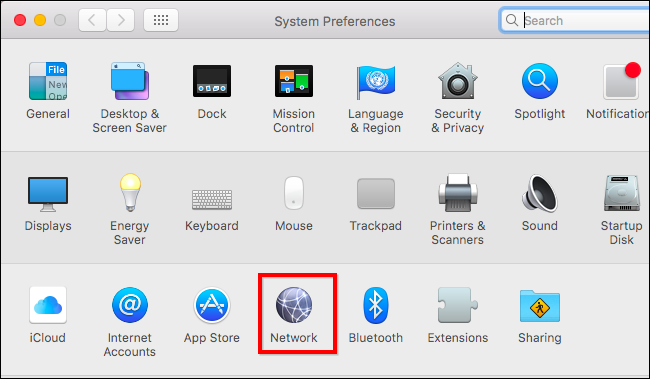
- Откройте приложение «Системные настройки» (System Preferences) через Dock или меню Apple. Нажмите «Сеть».
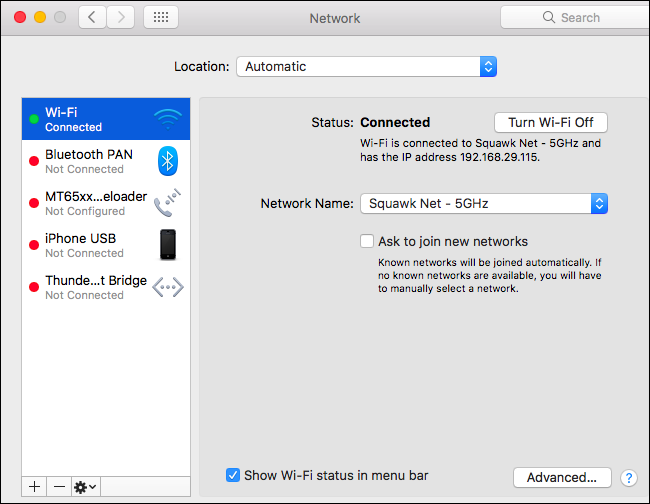
В списке интерфейсов выберите тот, на котором хотите применить прокси (например, «Wi‑Fi» или «Ethernet»).
Нажмите кнопку «Дополнительно» в правом нижнем углу окна Сеть.
- Перейдите на вкладку «Прокси». Здесь вы увидите несколько опций: автоматическое обнаружение (WPAD), автоматическая конфигурация (.PAC) и ручная настройка протоколов (HTTP, HTTPS, FTP, SOCKS и другие).
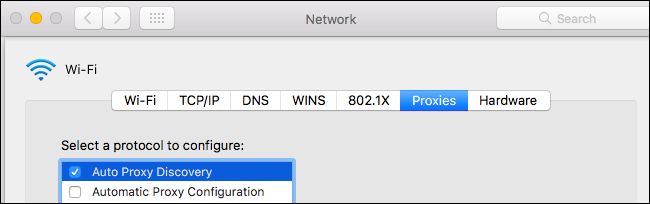
- Автообнаружение (WPAD): если ваша сеть использует WPAD, поставьте галочку «Автоматически обнаруживать прокси». Mac попробует найти сервер автоматически.
Примечание: даже при включённом WPAD прокси будет использоваться только если сервер обнаружен.
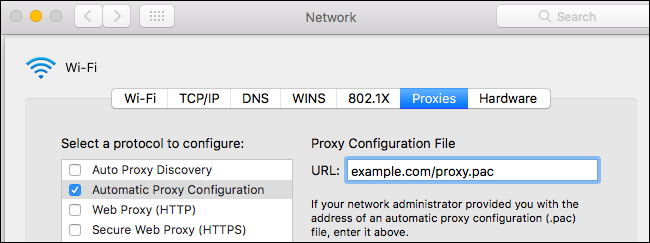
- Автоматическая конфигурация (.PAC): если у вас есть URL до PAC‑файла — включите «Автоматическая конфигурация прокси» и вставьте URL в поле.
- Ручная настройка: включите нужные протоколы — Web Proxy (HTTP), Secure Web Proxy (HTTPS), FTP Proxy, SOCKS Proxy и другие. Введите адрес и порт для каждого.

Если прокси требует аутентификацию, включите «Прокси‑сервер требует пароль» и укажите логин/пароль.
- Исключения: отметьте «Исключать простые имена хостов», если локальные имена (например portal или fileserver) должны обходить прокси. В поле «Обход прокси для этих хостов и доменов» добавьте домены и адреса через запятую.
Пример строки обхода:
*.local, 192.254/16, howtogeek.comДля FTP: если возникли проблемы с подключением к FTP после настройки прокси — убедитесь, что включена опция «Использовать пассивный режим FTP (PASV)». Она обычно включена по умолчанию.
Нажмите «OK», затем «Применить». Изменения вступят в силу сразу.
Что может пойти не так и как исправлять
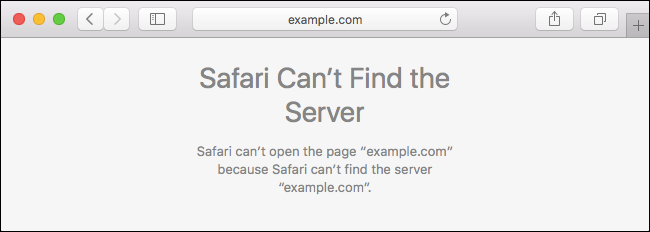
Симптом: браузер показывает ошибку доступа или ERR_PROXY_CONNECTION_FAILED.
Возможные причины и шаги исправления:
- Неправильный адрес или порт прокси. Проверьте строку адреса и порт.
- Прокси не отвечает. Попробуйте ping/telemetry до хоста (если разрешено) или спросите администратора.
- Неправильные учётные данные. Убедитесь, что логин и пароль введены верно.
- DNS‑проблемы: некоторые прокси требуют правильного разрешения DNS. Попробуйте временно ввести IP вместо имени.
- Приложение не использует системные настройки: Firefox и ряд других приложений могут иметь свои прокси‑настройки. Проверьте их.
- Локальный фаервол или внешняя сеть блокирует исходящие соединения к прокси‑порту. Проверьте правила сети и настройки роутера.
Совет для диагностики: временно отключите прокси и проверьте доступ к тому же ресурсу. Если доступ появляется — проблема в прокси/настройках.
Альтернативные подходы
- Использовать прокси только в браузере: большинство браузеров поддерживают расширения или встроенные настройки прокси (например, в Firefox можно задать собственный прокси).
- VPN вместо прокси: VPN туннелирует весь трафик и обычно проще для обхода геоблокировок, но отличается уровнем контроля и логирования.
- SSH‑туннель через удалённый сервер (local SOCKS proxy через ssh -D) — полезно для защищённого канала.
Когда прокси лучше VPN: для корпоративных фильтров и логирования; когда хотите контролировать HTTP/HTTPS отдельно.
Роль‑базированные чек‑листы
Администратор сети:
- Предоставить адрес(а) и порты прокси.
- Указать, требуется ли аутентификация и форму её реализации (NTLM, Basic, Digest).
- Дать URL .PAC, если используется автоматическая конфигурация.
- Объяснить, какие домены должны обходить прокси.
Обычный пользователь:
- Получить параметры у администратора.
- Ввести адрес и порт в Системных настройках → Сеть.
- Проверить доступ к рабочим ресурсам.
- Сохранить скриншот настроек для восстановления.
Разработчик/тестировщик:
- Убедиться, что приложение корректно работает через выбранный прокси.
- Тестировать поведение при отключении прокси и при ошибках аутентификации.
- Логировать ошибки соединений и ERR_PROXY_CONNECTION_FAILED.
Критерии приёмки
- Системные приложения (Safari, Chrome) успешно загружают целевые страницы через прокси.
- Исключения (домен/*.local) доступны напрямую.
- FTP в пассивном режиме работает, если требуется.
- Нет утечек локального IP при использовании внешнего прокси (проверка через сервисы определения IP).
Безопасность и конфиденциальность
- Не вводите учётные данные прокси на ненадёжных устройствах.
- Корпоративный прокси может логировать посещения и заголовки HTTP. Учтите это при передаче личных данных.
- Для конфиденциальности рассматривайте шифрование трафика (HTTPS). Прокси может выполнять TLS‑interception в корпоративных средах — уточните политику у админа.
- Для удалённого доступа используйте проверенные VPN провайдеры или SSH‑туннели.
Совместимость и заметки по версиям macOS
Интерфейс настроек прокси в macOS может незначительно отличаться между версиями. Названия пунктов чаще всего остаются понятными: Системные настройки → Сеть → Дополнительно → Прокси. Если у вас macOS Ventura или новее, приложение может называться «Настройки системы», но расположение пунктов схоже.
Тестовые сценарии (acceptance / тест‑кейсы)
- Ввести корректный HTTP‑прокси и убедиться, что http://example.com загружается.
- Ввести некорректный порт — получить ошибку соединения в браузере.
- Включить WPAD в сети с WPAD — прокси обнаруживается автоматически.
- Указать .PAC URL — тестировать поведение для разных доменов (поведение согласно скрипту).
- Добавить исключение *.local и проверить доступ к server.local напрямую.
Порядок действий при инциденте (быстрый runbook)
- Проверить, не изменялись ли параметры недавно.
- Откатить на старую конфигурацию (скриншот/запись) или отключить прокси.
- Проверить пинги и доступность хоста прокси с помощью утилит (ping, nc, telnet) при разрешениях.
- Проверить логи прокси‑сервера (запросы от вашего IP).
- Связаться с администратором сети, если прокси недоступен для всех.
Частые ошибки и их решения — краткая шпаргалка
- ERR_PROXY_CONNECTION_FAILED: проверить адрес/порт и доступность сервера.
- Неверный логин/пароль: перепроверить и, при необходимости, сбросить пароль.
- Невыполнение правил PAC: проверить синтаксис .PAC и доступность скрипта.
- Проблемы с FTP: переключить на пассивный режим.
Мини‑методология для стандартного внедрения прокси в организации
- Документирование требований (какие сервисы должны идти через прокси).
- Разработка .PAC или правил WPAD, включение исключений.
- Централизованная раздача настроек (MDM, скрипты конфигурации или инструкции для пользователей).
- Тестирование на выборке пользователей.
- Мониторинг и аудит доступа через прокси.
Короткое объявление для пользователей (100–200 слов)
Организация вводит обязательное использование прокси‑сервера для доступа в интернет. Это позволит централизованно фильтровать трафик и защищать сеть. Если вы используете Mac, откройте: Системные настройки → Сеть → выберите интерфейс → Дополнительно → Прокси. Администратор выдаст адрес и порт прокси, а также список доменов для обхода. Следуйте инструкции и перезапустите браузеры при необходимости. Для вопросов и проблем обращайтесь в службу поддержки.
Резюме
- Прокси настраивается в Системных настройках → Сеть → Дополнительно → Прокси.
- Используйте WPAD или .PAC для автоматизации, либо настраивайте протоколы вручную.
- Добавьте исключения для локальных доменов и включите пассивный режим FTP при необходимости.
- Всегда проверяйте, какие приложения используют системные настройки прокси.
Важно: сохраняйте аккуратность при вводе адресов и учётных данных, храните конфигурации в безопасном месте и обсуждайте вопросы безопасности с IT‑администрацией.

Похожие материалы

Несколько аккаунтов Skype: Multi Skype Launcher

Журнал для работы: повысить продуктивность

Персональные звуки уведомлений на Android

Скачивание шоу Hulu для офлайн‑просмотра

Microsoft Start: персонализированная новостная лента
