
Как настроить прокси-сервер на Chromebook

Введение
Chromebook, Chromebox и другие устройства на Chrome OS поддерживают настройку прокси‑сервера для маршрутизации сетевого трафика. Прокси часто используются в корпоративных и учебных сетях для контроля доступа, кэширования и фильтрации. Также прокси могут скрывать IP‑адрес или давать доступ к сайтам с региональными ограничениями, но для приватности и обхода геоблокировок чаще рекомендуется VPN.
Определение: прокси — это промежуточный сервер, который принимает ваши сетевые запросы и перенаправляет их от вашего имени.
Важно: не придумывайте значения адреса/порта и URL — получите их у администратора сети или поставщика прокси.
Основные сценарии использования
- Подключение к корпоративной или школьной сети, где доступ в Интернет осуществляется через прокси.
- Централизованная фильтрация и кэширование трафика.
- Локальная отладка и доступ к внутренним ресурсам через отдельные правила прокси.
Когда прокси не подходит: если вам нужен шифрованный туннель для всей системы или защиты в общих сетях Wi‑Fi, лучше использовать VPN.
Что нужно подготовить перед настройкой
- Адрес прокси (например, proxy.example.com) и порт (например, 3128).
- URL файла автоконфигурации (.PAC), если используется.
- Информация о том, какие хосты должны обходить прокси (список исключений).
- Учётные данные, если прокси требует аутентификации.
Если вы не уверены — обратитесь в ИТ‑отдел или к провайдеру прокси.
Пошаговая инструкция
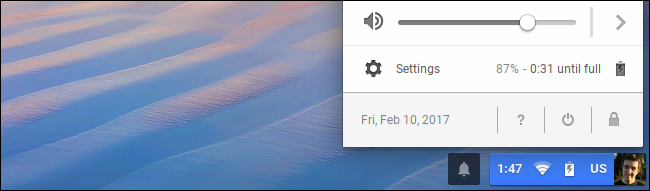
- Нажмите на системный трей в правом нижнем углу рабочего стола Chrome OS и откройте “Настройки”.
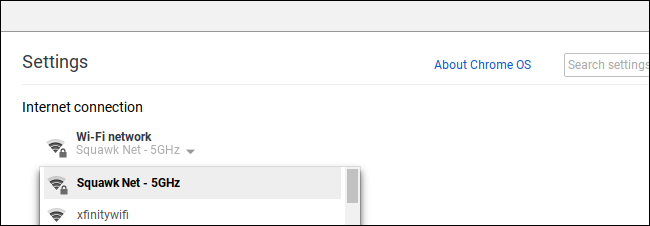
- В разделе «Интернет‑соединение» нажмите на имя текущей Wi‑Fi сети.
- Если сеть является общей (shared network), убедитесь, что опция “Разрешить прокси для общих сетей” включена в верхней части экрана. Без этой опции настройки прокси будут недоступны для изменения.
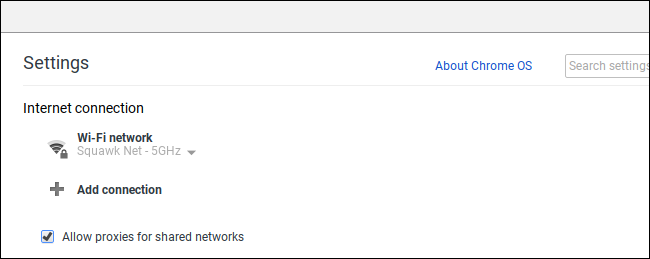
Пояснение: эта опция по умолчанию выключена, чтобы другие пользователи устройства не могли перенаправить ваш трафик через посторонний прокси без вашего ведома.
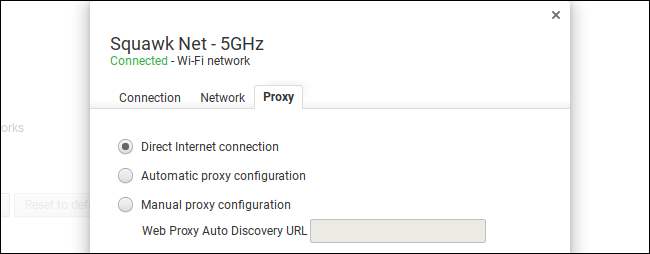
- В меню настроек выбранной сети нажмите вкладку “Прокси”.
На этом экране доступны четыре основных режима:
- Прямое подключение к интернету (Direct Internet connection) — прокси не используется.
- Автоматическая конфигурация прокси (WPAD) — Chrome OS попытается автоматически обнаружить прокси через протокол WPAD.
- Использовать URL автоконфигурации (Use an autoconfiguration URL) — вводится адрес .PAC‑скрипта.
- Ручная настройка прокси (Manual proxy configuration) — вы вводите адрес(а) и порт(ы) вручную.
Автоматическое определение (WPAD)
Выберите “Автоматическая конфигурация” — Chrome OS использует WPAD (Web Proxy Auto‑Discovery Protocol), чтобы найти настройки прокси в сети. Если сеть не предоставляет WPAD‑запись, прокси применён не будет.
Если WPAD находит прокси, адрес отобразится в поле “URL автоматического обнаружения веб‑прокси”.

Примечание: WPAD часто применяется в корпоративных и учебных сетях.
Использовать URL автоконфигурации (.PAC)
Если у вас есть адрес скрипта автоконфигурации, отметьте “Использовать URL автоконфигурации” и вставьте полный путь к .PAC‑файлу (например, http://proxy.example.com/proxy.pac). Chrome OS загрузит этот скрипт и применит правила из него.
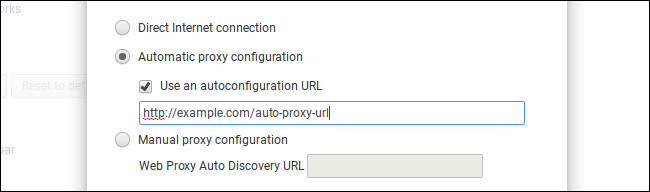
Совет: .PAC‑скрипт — это JavaScript‑функция, которая возвращает адрес прокси в зависимости от URL запроса.
Ручная настройка прокси
Выберите “Ручная настройка прокси”, затем:
- Отметьте “Использовать один прокси для всех протоколов” если провайдер даёт один универсальный адрес.
- Если нет — снимите галочку и введите отдельные адреса/порты для HTTP, HTTPS, FTP и SOCKS.
Пример: HTTP proxy: proxy.company.local, Port: 3128
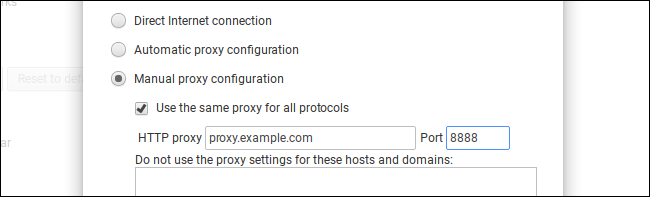
Если необходимо, добавьте исключения в поле “Не использовать настройки прокси для этих хостов и доменов”. Список поддерживает имена хостов и домены — каждый добавляется отдельно.
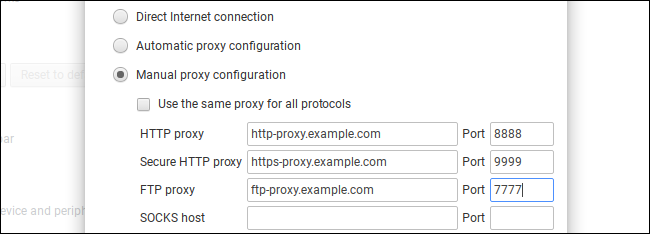
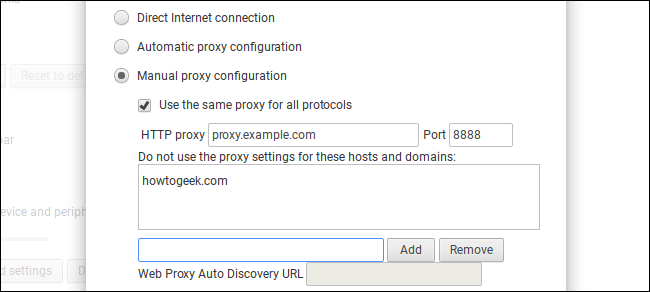
Пример использования исключений:
howtogeek.com
server
При обращении к http://server/ Chromebook подключится напрямую, минуя прокси. Это удобно для внутренних сервисов.
- Нажмите “Закрыть” после завершения настройки.
Тестирование и отладка
Если настройки некорректны или прокси недоступен, при попытке открыть сайт вы увидите сообщение “Нет подключения к Интернету” и ошибку ERR_PROXY_CONNECTION_FAILED. Проверьте:
- Правильность адреса и порта.
- Доступность прокси‑сервера (попробуйте пропинговать сервер из другой машины в сети).
- Работоспособность .PAC‑скрипта (вставьте URL в браузер и проверьте, возвращается ли корректный скрипт).
- Требует ли прокси аутентификации — Chrome OS запросит учётные данные, если это поддерживается.
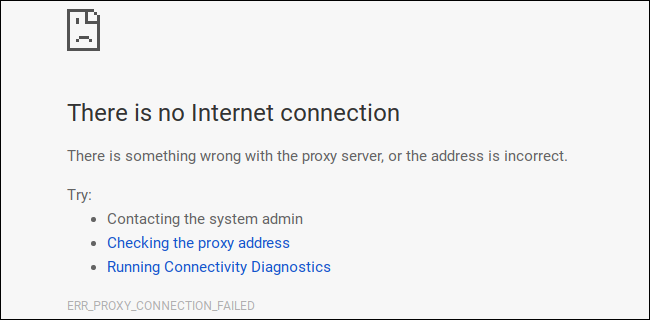
Если проблема сохраняется, временно переключитесь на “Прямое подключение” и свяжитесь с администратором.
Частые ошибки и когда прокси не сработает
- Неверный адрес или порт прокси.
- Прокси‑сервер вышел из строя или недоступен для вашей сети.
- Неправильный .PAC‑скрипт (синтаксическая ошибка).
- Прокси требует методы аутентификации, которых Chrome OS не поддерживает.
- WPAD отключён в сети или DNS/HTTP запросы не возвращают WPAD‑запись.
Альтернативы прокси для Chromebook
- VPN: создаёт зашифрованный туннель для всего устройства. Лучше для безопасности в открытых сетях.
- Расширения браузера-прокси: подходят, если нужна прокси только для Chrome‑браузера, но не всегда работают на уровне системы.
- Настройки прокси на маршрутизаторе: применяются ко всей домашней сети.
Роли и чек‑листы
Чек‑лист для пользователя (студент/сотрудник):
- Получить адрес/порт или URL .PAC у администратора.
- Включить “Разрешить прокси для общих сетей”, если сеть общая.
- Ввести настройки в Настройках сети → Прокси.
- Добавить локальные исключения при необходимости.
- Сохранить и проверить доступ к Интернету.
Чек‑лист для администратора:
- Предоставить чёткую инструкцию с адресом/портом или URL .PAC.
- Проверить доступность прокси из клиентских подсетей.
- Если используется WPAD — обеспечить корректные DNS/HTTP записи.
- Обеспечить fallback для пользователей при ошибках прокси.
Чек‑лист для ИТ‑поддержки:
- Логировать ошибки подключения прокси.
- Предоставлять временные инструкции для обхода (переключение на Прямое подключение).
- Тестировать .PAC‑скрипт и его синтаксис.
Мини‑методология внедрения прокси в организации
- Оценка потребностей: фильтрация, кэширование, аудит трафика.
- Разработка политики прокси и списка исключений.
- Разворачивание прокси и тестирование из разных сетей.
- Настройка WPAD/.PAC и документирование для пользователей.
- Мониторинг и инцидент‑менеджмент.
Критерии приёмки
- Пользователь может открыть внешние сайты через установленные прокси.
- Внутренние сервисы доступные напрямую при наличии исключений.
- Нет массовых ошибок ERR_PROXY_CONNECTION_FAILED после развёртывания.
Соображения по безопасности и конфиденциальности
- Прокси может видеть весь нешифрованный трафик — избегайте отправки конфиденциальных данных через ненадёжные прокси.
- Используйте HTTPS для передачи чувствительной информации даже через прокси.
- Если требуется конфиденциальность и шифрование канала, рассмотрите VPN.
Краткий глоссарий (одна строка на термин)
- WPAD: протокол автоматического обнаружения прокси в сети.
- .PAC: скрипт автоконфигурации прокси (Proxy Auto‑Config).
- SOCKS: протокол, обеспечивающий пересылку трафика на TCP/UDP уровне.
Быстрая проверка — сценарии тестирования
- Тест 1: Ввести некорректный адрес прокси → ожидается ERR_PROXY_CONNECTION_FAILED.
- Тест 2: Ввести корректный .PAC URL → браузер применяет правила; проверить доступ к ресурсам, требующим прокси.
- Тест 3: Добавить локальный хост в исключения → доступ к локальному хосту напрямую.
Быстрый план отката (rollback)
- Откройте Настройки сети → Прокси.
- Установите “Прямое подключение к интернету”.
- Нажмите “Закрыть” и проверьте доступ к сайтам.
Полезные советы и рекомендации
- Для массовой настройки устройств в организации рассмотрите управление политиками Chrome Enterprise.
- При использовании .PAC храните файл на надёжном и доступном HTTP(S)‑сервере.
- Не смешивайте прокси и VPN без явной необходимости — порядок маршрутизации влияет на результат.
Заключение
Настройка прокси на Chromebook проста: откройте настройки сети, выберите нужный режим (WPAD, .PAC или ручной ввод) и протестируйте. Всегда получайте точные параметры от администратора сети и используйте список исключений для локальных ресурсов. В случае ошибок ERR_PROXY_CONNECTION_FAILED вернитесь к прямому подключению и свяжитесь со службой поддержки.
WANTS: если вам нужно — приложите сюда ваш .PAC‑скрипт или пример настроек, и я помогу проверить синтаксис.

Похожие материалы

RDP: полный гид по настройке и безопасности

Android как клавиатура и трекпад для Windows

Советы и приёмы для работы с PDF

Calibration в Lightroom Classic: как и когда использовать

Отключить Siri Suggestions на iPhone
